
Spotify permite descargar pódcasts para escucharlos sin conexión, incluso con una cuenta gratuita. Sin embargo, estas descargas se guardan dentro de la aplicación y no se pueden exportar directamente como archivos MP3.
En esta guía te explicamos cómo descargar episodios con la aplicación oficial de Spotify y analizamos otras opciones para guardarlos en formatos compatibles con más dispositivos. También indicamos las limitaciones de cada método y su calidad real.

¿Cuál es la mejor forma de descargar un pódcast de Spotify?
La mejor opción depende de lo que quieras hacer con el episodio:
-
Escucharlo sin Internet dentro de Spotify: utiliza la aplicación oficial.
-
Guardarlo como MP3 en un ordenador: utiliza TuneFab Spotify Music Converter o una descarga autorizada por el creador.
-
Descargarlo desde un canal RSS público: utiliza la web oficial del programa o una aplicación como AntennaPod.
-
Automatizar nuevas descargas: instala Podgrab en un servidor o NAS.
-
Conservar un episodio propio: utiliza la descarga oficial, el RSS de tu programa o una herramienta como TuneFab.
La versión gratuita de Spotify permite descargar pódcasts, aunque no permite descargar música. Para conservar las descargas, debes conectar la aplicación a Internet al menos una vez cada 30 días.
Comparación rápida de los 5 métodos
La siguiente tabla resume qué método conviene utilizar según el formato, el dispositivo y el nivel de dificultad.
La aplicación oficial es la solución más sencilla. TuneFab ofrece mayor compatibilidad de formatos, mientras que AntennaPod y Podgrab funcionan únicamente cuando el pódcast dispone de un canal RSS accesible.
| Método | Resultado | Coste | Descarga por lotes | Dificultad | Recomendado para |
| Aplicación oficial de Spotify | Descarga interna de Spotify | Gratis | Limitada | Muy baja | Escuchar sin conexión |
| TuneFab Spotify Music Converter | MP3, M4A, WAV, FLAC, AIFF, AAC o ALAC | Prueba gratuita; versión completa de pago | Sí | Baja | Reproducir archivos en otros dispositivos |
| Web o RSS oficial del creador | Normalmente MP3 o AAC | Gratis | Depende del sitio | Baja | Descargar contenido autorizado |
| AntennaPod | Archivo original del RSS | Gratis | Sí | Baja | Usuarios de Android y pódcasts con RSS |
| Podgrab | Archivo original del RSS | Gratis y de código abierto | Sí, automática | Alta | Servidores, NAS y colecciones automatizadas |
¿Cómo descargar pódcasts gratis con la aplicación de Spotify?
Formato: descarga interna de la aplicación
Coste: gratis
Dispositivos: móvil, tableta y ordenador
Reproducción: solo dentro de Spotify
Spotify permite descargar pódcasts tanto con una cuenta gratuita como con Spotify Premium. Los episodios se almacenan como datos de la aplicación y no como archivos MP3 convencionales.
La calidad de los pódcasts es de aproximadamente 96 kbit/s en la mayoría de los dispositivos y de 128 kbit/s en el reproductor web. En móviles y tabletas, el modo de calidad baja puede reducirla a unos 24 kbit/s.
¿Cómo descargar un pódcast de Spotify en el móvil?
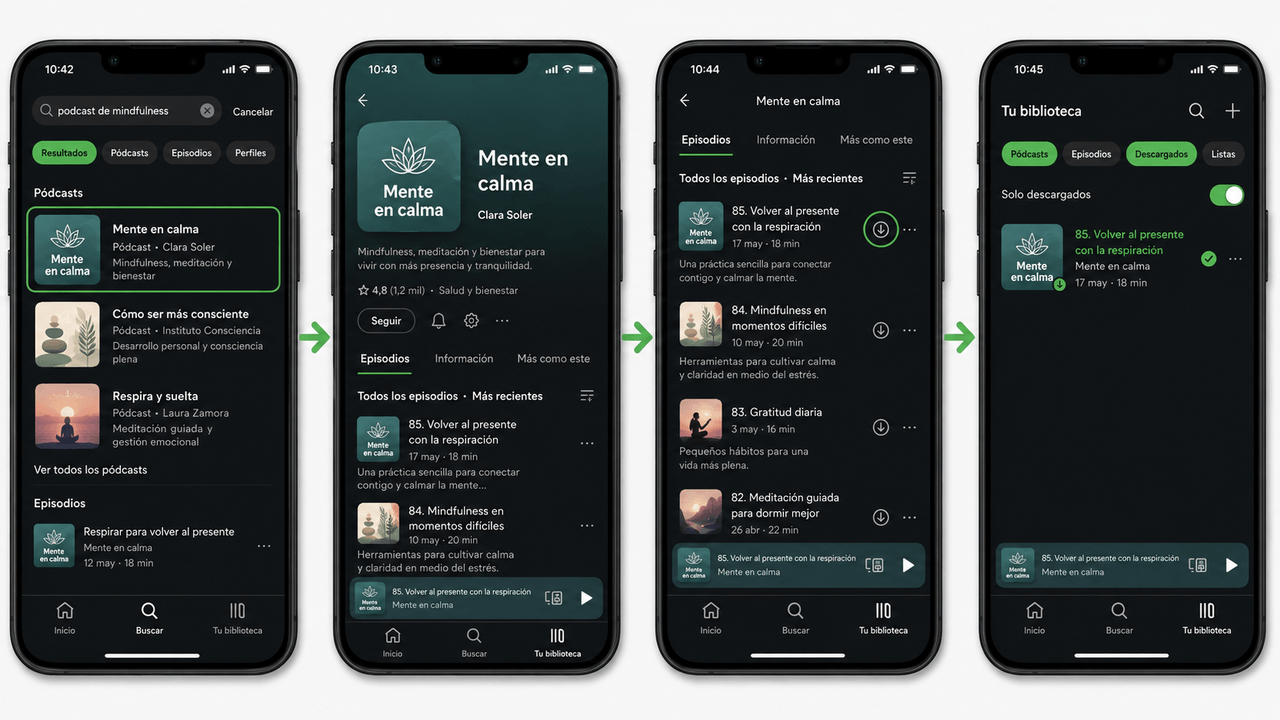
Puedes descargar un episodio individual desde la página del programa.
-
Abre la aplicación de Spotify.
-
Busca el pódcast que quieres escuchar.
-
Entra en la página del programa.
-
Localiza el episodio que quieres guardar.
-
Toca el icono de descarga situado junto al episodio.
-
Espera hasta que aparezca el indicador de descarga completada.
Después podrás encontrarlo en Tu biblioteca. En algunos diseños de la aplicación también aparece un filtro llamado Descargado o una sección de episodios guardados.
¿Cómo descargar un pódcast de Spotify en el ordenador?
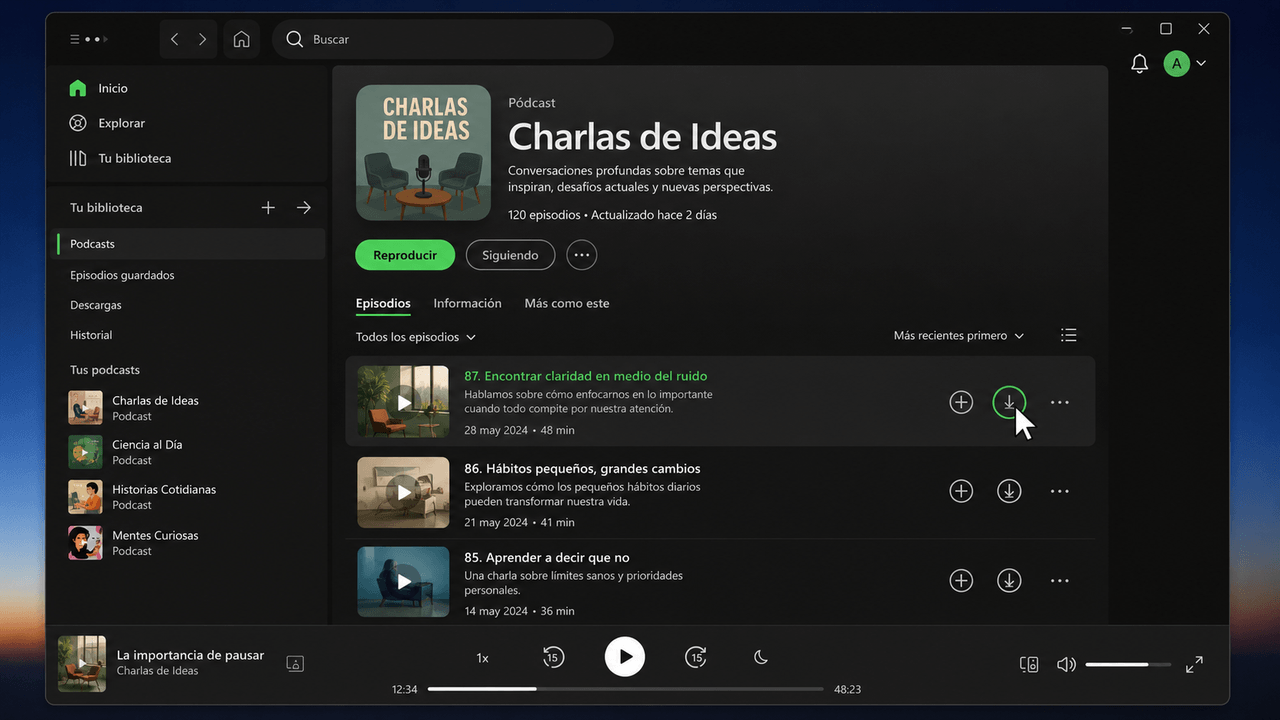
La aplicación de escritorio también permite guardar episodios para escucharlos sin conexión.
-
Abre Spotify en Windows o macOS.
-
Inicia sesión en tu cuenta.
-
Busca el pódcast.
-
Abre la lista de episodios.
-
Haz clic en el icono de descarga correspondiente.
En algunas versiones de Spotify, el botón de descarga puede aparecer al colocar el cursor sobre el episodio.
Spotify no exporta estos episodios como archivos MP3. Se almacenan como datos de la aplicación y no se pueden copiar directamente a otro reproductor.
¿Dónde guarda Spotify los pódcasts descargados?
Spotify guarda las descargas en carpetas internas administradas por la aplicación. Aunque puedas localizar esas carpetas en el sistema, los archivos no están organizados como episodios MP3 normales y no se pueden reproducir directamente con VLC, Windows Media Player u otros reproductores.
Las descargas también pueden desaparecer cuando:
-
No conectas Spotify a Internet durante 30 días.
-
Reinstalas la aplicación.
-
Eliminas los datos o la caché de Spotify.
-
Cambias de dispositivo.
-
La tarjeta SD deja de estar disponible.
-
El creador retira el episodio.
-
La aplicación necesita volver a sincronizar el contenido.
Si reinstalas Spotify, tendrás que descargar de nuevo los episodios que quieras escuchar sin conexión.
¿Se pueden descargar los pódcasts de vídeo de Spotify?
Spotify no ofrece un método universal para exportar pódcasts de vídeo como archivos MP4. La disponibilidad puede variar según el dispositivo, la región y la versión de la aplicación. La documentación actual de Spotify indica que, al descargar un pódcast, normalmente se guarda el audio y no el vídeo.
Antes de seguir instrucciones de terceros, comprueba las opciones que aparecen en Ajustes y privacidad > Ahorro de datos y reproducción sin conexión.
Ventajas de la aplicación oficial
La aplicación oficial es la alternativa más sencilla y presenta varias ventajas:
-
No requiere instalar herramientas adicionales.
-
Funciona con cuentas gratuitas para los pódcasts.
-
Mantiene la portada, la descripción y la posición de reproducción.
-
Permite controlar la velocidad y utilizar el temporizador.
-
Sincroniza el progreso entre dispositivos compatibles.
Limitaciones de la aplicación oficial
Su principal limitación es que las descargas permanecen vinculadas a Spotify:
-
No obtienes un archivo MP3.
-
No puedes reproducir el episodio en un reproductor MP3 convencional.
-
No puedes copiar la descarga a una memoria USB.
-
Debes conectarte periódicamente a Internet.
-
Los episodios pueden dejar de estar disponibles.
Recomendación: utiliza este método cuando solo quieras escuchar un episodio durante un viaje, un vuelo o un periodo sin conexión.
Cómo descargar podcasts de Spotify a MP3 con el mejor descargador de podcasts de Spotify
Formatos de salida: MP3, M4A, WAV, FLAC, AIFF, AAC y ALAC
Sistemas: Windows y macOS
Descarga por lotes: sí
Coste: prueba gratuita; versión completa de pago
TuneFab Spotify Music Converter es una aplicación de escritorio que integra un reproductor web de Spotify. Permite buscar programas, añadir episodios a una lista de conversión y guardarlos en formatos de audio compatibles con otros reproductores.
Según las especificaciones publicadas por TuneFab, el programa admite conversiones por lotes, conserva metadatos ID3 y permite seleccionar el formato, la tasa de bits y la carpeta de salida. Anuncia velocidades de hasta 35 veces, aunque el rendimiento real depende del ordenador, la conexión, la duración del episodio y la versión del programa.
¿Cuándo puede resultar útil TuneFab?
TuneFab está pensado para situaciones en las que necesitas un archivo de audio estándar, por ejemplo:
-
Escuchar un episodio en un reproductor MP3.
-
Guardar contenido propio en un disco externo.
-
Organizar episodios autorizados por nombre, programa o fecha.
-
Reproducirlos en un dispositivo que no admite Spotify.
-
Importar una grabación propia en un programa de edición.
-
Conservar una copia de contenido para el que tienes permiso.
La versión de prueba permite comprobar el funcionamiento antes de adquirir una licencia.
Paso 1. Instala TuneFab Spotify Music Converter
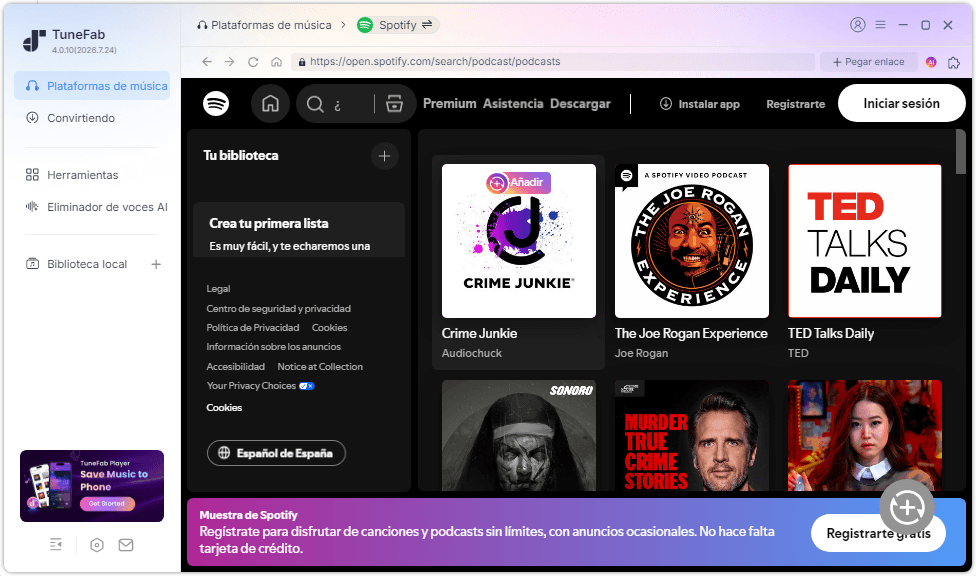
Descarga TuneFab Spotify Music Converter y sigue las instrucciones para instalar completamente el convertidor en tu computadora o Mac. Inicia el programa cuando finalice el proceso de instalación. Desde la interfaz, ingresa al servicio Spotify para acceder directamente a la biblioteca de música oficial de Spotify.
Paso 2. Busca el pódcast que quieres descargar
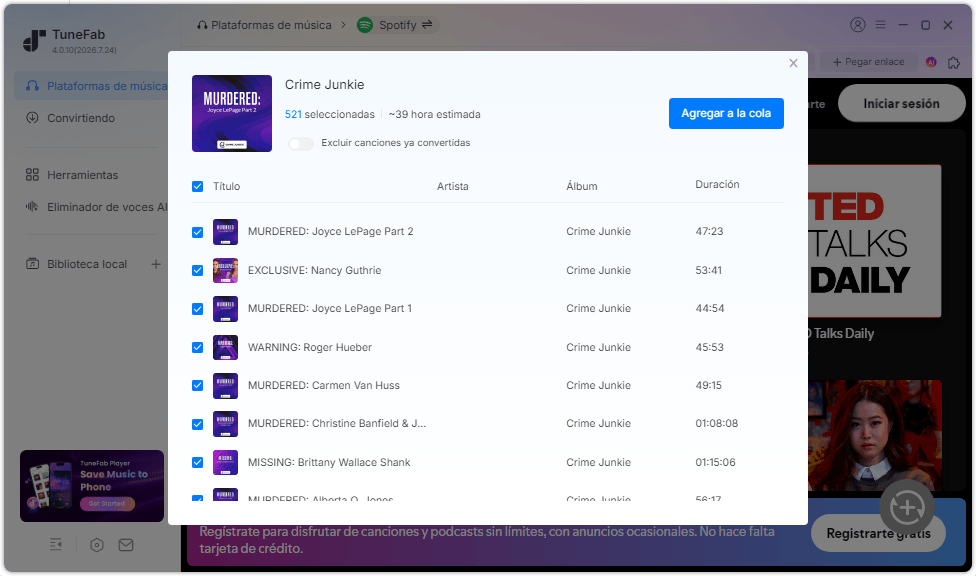
Utiliza el buscador integrado para encontrar el programa o episodio.
Cuando aparezca:
-
Abre la página del pódcast.
-
Selecciona un episodio o varios.
-
Arrástralos al panel de conversión o utiliza el botón para añadirlos.
-
Revisa la lista antes de continuar.
Si añades un programa completo, el software puede detectar varios episodios. Elimina de la cola los que no necesites para ahorrar tiempo y espacio de almacenamiento.
Paso 3. Selecciona el formato de salida
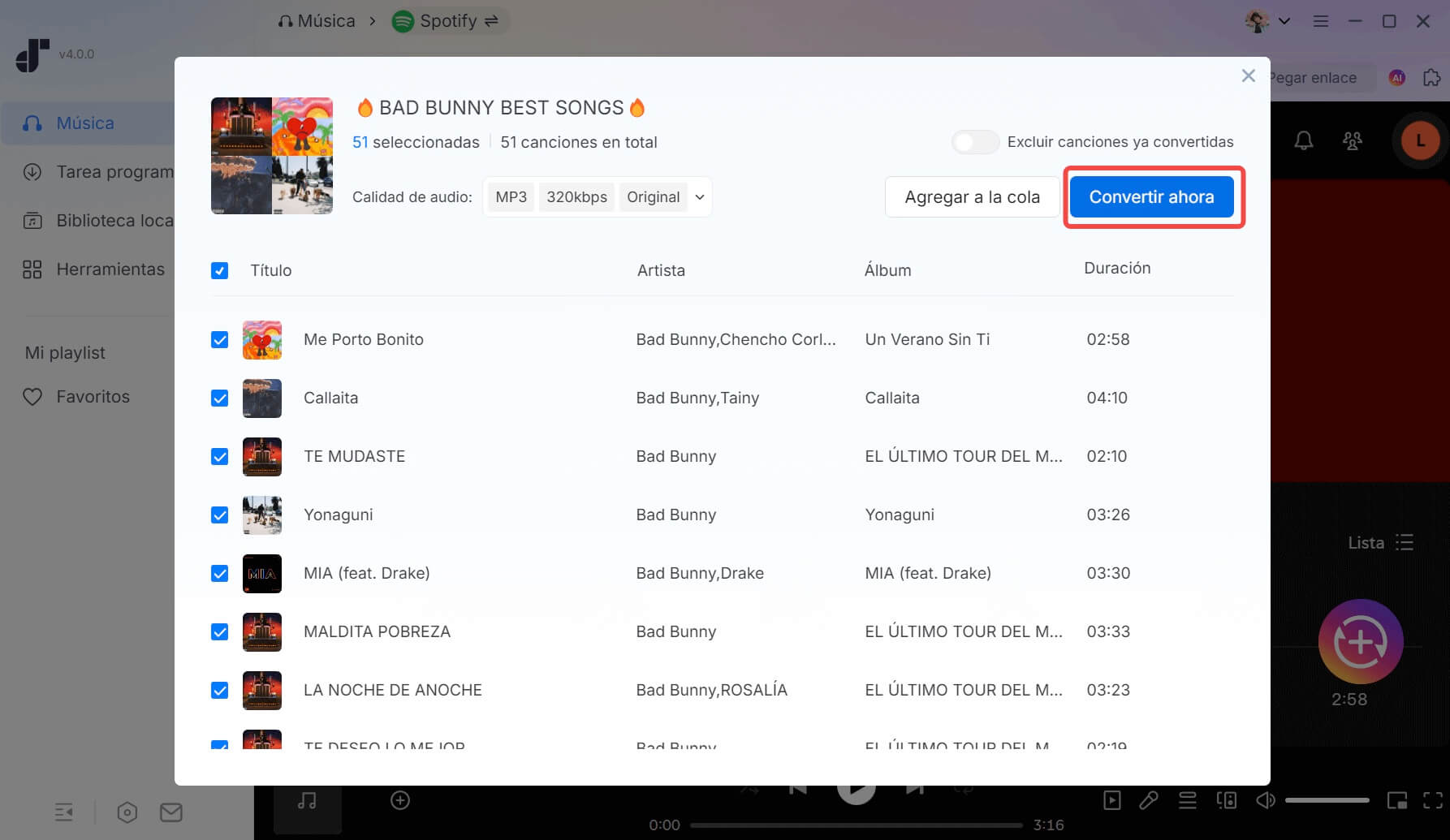
Elige un formato compatible con el dispositivo en el que vayas a reproducir el archivo.
-
MP3: máxima compatibilidad con móviles, coches y reproductores portátiles.
-
M4A o AAC: buena relación entre calidad y tamaño.
-
WAV: archivo sin compresión, pero ocupa mucho espacio.
-
FLAC o ALAC: compresión sin pérdida para una fuente compatible.
-
AIFF: formato sin compresión utilizado principalmente en entornos Apple y de audio profesional.
Para la mayoría de los pódcasts, MP3 o M4A es suficiente.
Paso 4. Elige la carpeta de destino e Inicia la conversión
Selecciona una carpeta fácil de localizar. Si el programa conserva las etiquetas ID3, podrás ordenar los archivos por título, programa, fecha o número de episodio.
Haz clic en Convertir o en Convertir todo.
Cuando finalice el proceso:
-
Abre la sección de conversiones completadas.
-
Comprueba que el episodio se reproduce correctamente.
-
Revisa el nombre, la duración y los metadatos.
-
Transfiere el archivo únicamente a dispositivos y aplicaciones autorizados.
Ventajas de TuneFab
TuneFab ofrece mayor flexibilidad que la descarga interna de Spotify:
-
Admite varios formatos.
-
Permite procesar múltiples episodios.
-
Conserva información como el título y la portada cuando está disponible.
-
Facilita la organización por carpetas.
-
Los archivos se reproducen en aplicaciones compatibles con su formato.
Limitaciones de TuneFab
También presenta varios aspectos que debes valorar:
-
No es una solución completamente gratuita.
-
Requiere instalar software.
-
Puede solicitar acceso a una cuenta de Spotify.
-
La compatibilidad puede cambiar cuando Spotify actualiza su servicio.
-
El formato de salida no mejora la calidad original.
-
La descarga o conversión puede estar restringida por las condiciones de Spotify o los derechos del contenido.
¿Cómo descargar un pódcast desde la web oficial o un canal RSS?
Formato: normalmente MP3, M4A o AAC
Coste: gratis
Dispositivos: móvil y ordenador
Disponibilidad: depende del creador
Muchos pódcasts que aparecen en Spotify también se publican en la web del creador, una plataforma de alojamiento o un canal RSS público. En estos casos puedes obtener el episodio directamente desde la fuente original, sin extraerlo de Spotify.
Este es el mejor método para descargar programas que ofrecen sus episodios de forma abierta.
Paso 1. Busca la web oficial del pódcast
Consulta en Spotify el nombre del creador, la productora y los enlaces del programa. También puedes buscar el título exacto junto con términos como sitio oficial, RSS o descargar episodio.
Asegúrate de que la página pertenezca al creador, la productora o su plataforma de alojamiento.
Paso 2. Localiza el episodio
Busca en la web oficial el mismo episodio que aparece en Spotify. Si ves opciones como Descargar MP3 o Guardar audio, utiliza el enlace proporcionado por el creador.
Paso 3. Comprueba el canal RSS
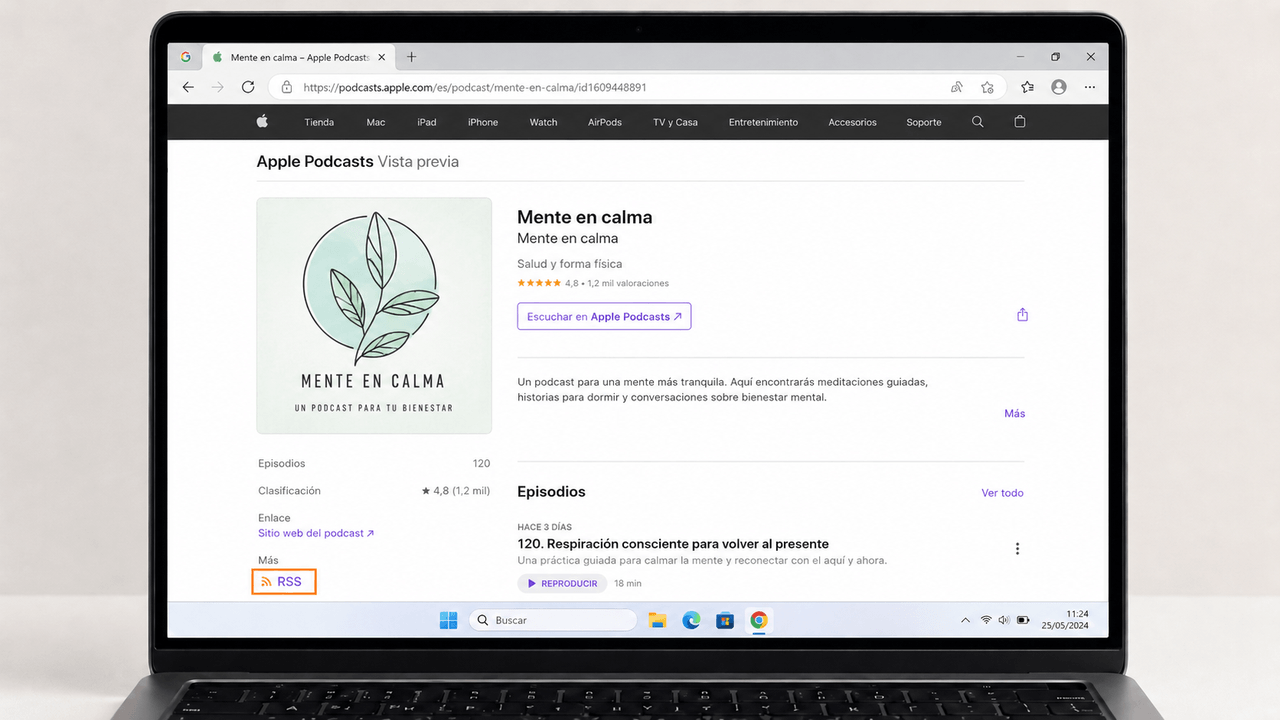
Busca un icono RSS, un enlace de suscripción o el feed del programa. Ten en cuenta que algunos pódcasts exclusivos, privados o de pago no ofrecen un RSS público.
Paso 4. Descarga el episodio
Pulsa el botón de descarga, elige la carpeta de destino y comprueba que el archivo, el formato y la duración sean correctos.
Ventajas de la descarga oficial
Este método ofrece varias ventajas:
-
No requiere una cuenta de Spotify.
-
No depende de la caché de una aplicación.
-
Normalmente conserva la calidad publicada por el creador.
-
Puede incluir transcripción, notas y capítulos.
-
Reduce los problemas de compatibilidad y autorización.
Limitaciones del método
Su disponibilidad depende del programa:
-
Algunos creadores no permiten descargas directas.
-
Los contenidos exclusivos de Spotify pueden no tener RSS público.
-
Un feed privado puede requerir una suscripción.
-
El archivo puede incluir publicidad integrada por el productor.
-
Los episodios antiguos pueden haber sido retirados.
¿Cómo descargar pódcasts con AntennaPod?
Sistema: Android
Formato: archivo original del canal RSS
Coste: gratis y de código abierto
Cuenta de Spotify: no necesaria
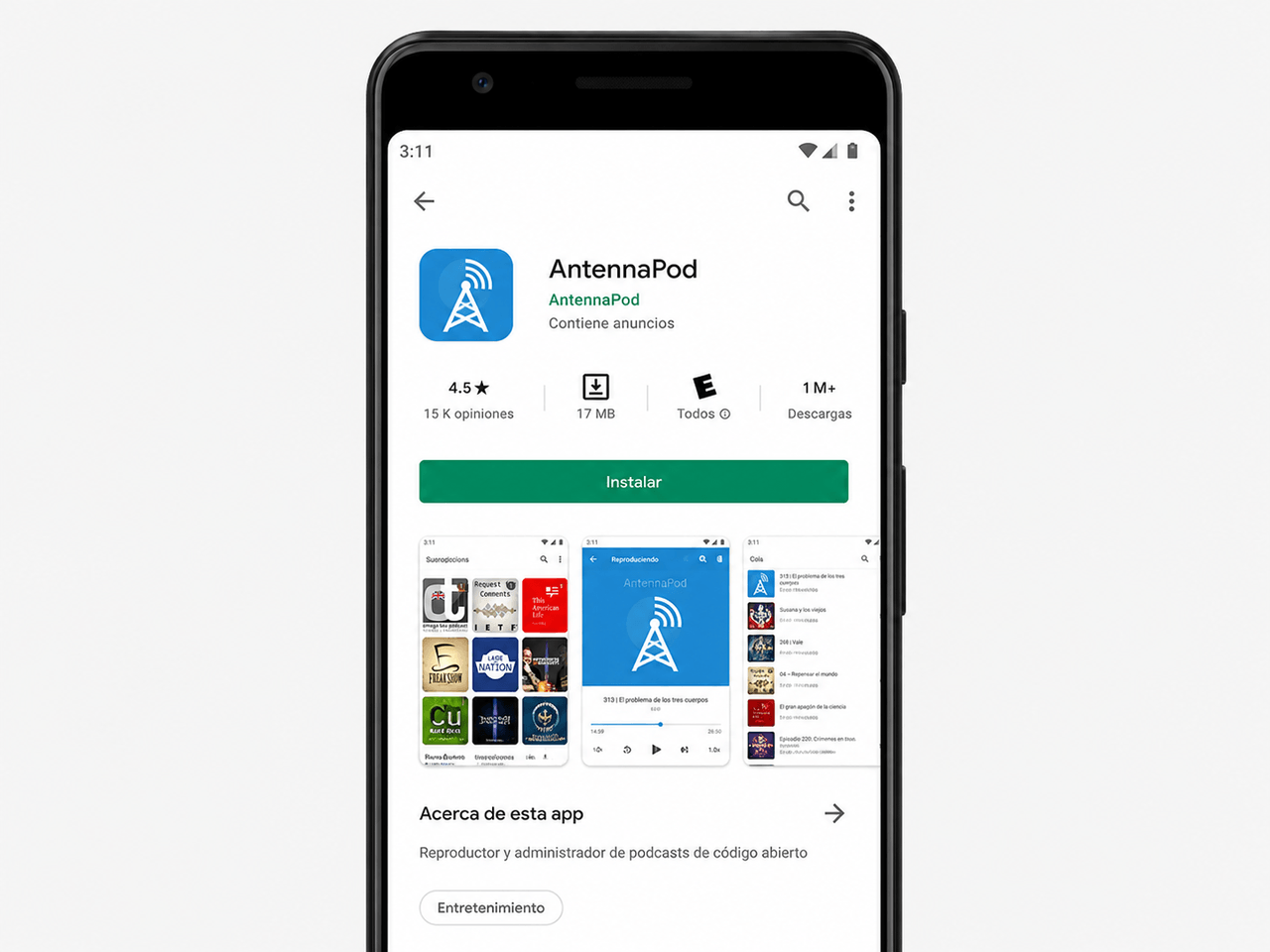
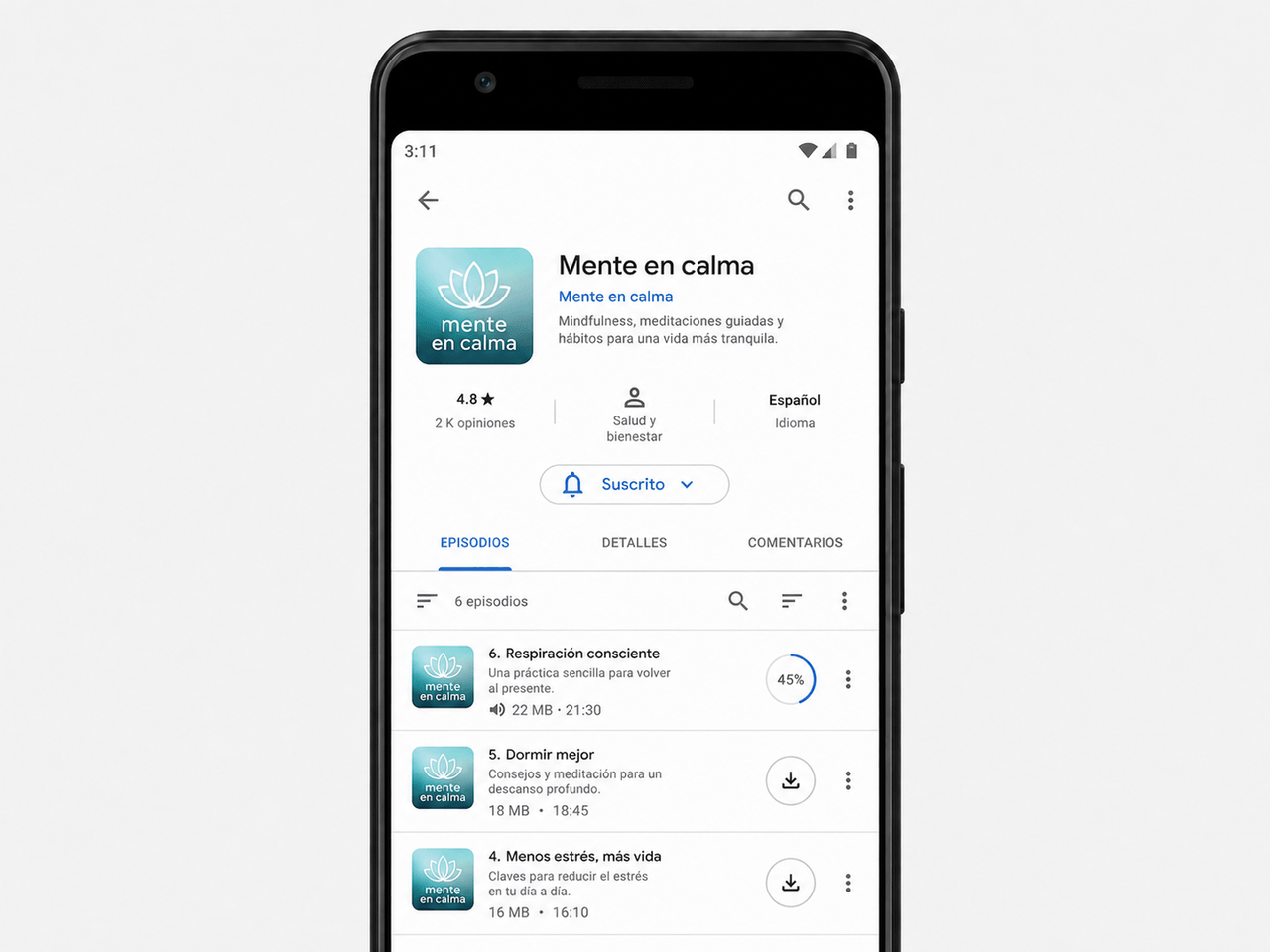
AntennaPod es un reproductor de pódcasts de código abierto para Android. Permite buscar programas, añadir canales RSS y descargar episodios para escucharlos sin conexión. La aplicación no es un descargador directo de Spotify: solo funciona cuando el mismo pódcast está disponible mediante un RSS público o privado autorizado.
Paso 1. Instala AntennaPod
Descarga AntennaPod desde Google Play o F-Droid y concede solo los permisos necesarios.
Paso 2. Añade el pódcast
Busca el programa por su nombre, pega su enlace RSS o importa tus suscripciones mediante un archivo OPML.
Paso 3. Suscríbete y descarga
Pulsa Suscribirse, abre el episodio que quieras y selecciona Descargar para escucharlo sin conexión. También puedes activar las descargas automáticas.
Ventajas de AntennaPod
-
Es gratuito.
-
No incluye publicidad propia.
-
No requiere iniciar sesión en Spotify.
-
Admite RSS y OPML.
-
Permite controlar la carpeta y las descargas.
-
Incluye cola, temporizador y control de velocidad.
Limitaciones de AntennaPod
-
Solo está disponible oficialmente para Android.
-
No acepta directamente un enlace de programa de Spotify.
-
Necesita un canal RSS accesible.
-
No permite descargar contenido exclusivo sin un feed autorizado.
-
La publicidad incluida dentro del archivo del creador permanece en el episodio.
¿Cómo automatizar descargas con Podgrab?
Sistema: servidor, ordenador o NAS compatible con Docker
Formato: archivo original del RSS
Coste: gratis y de código abierto
Nivel: avanzado
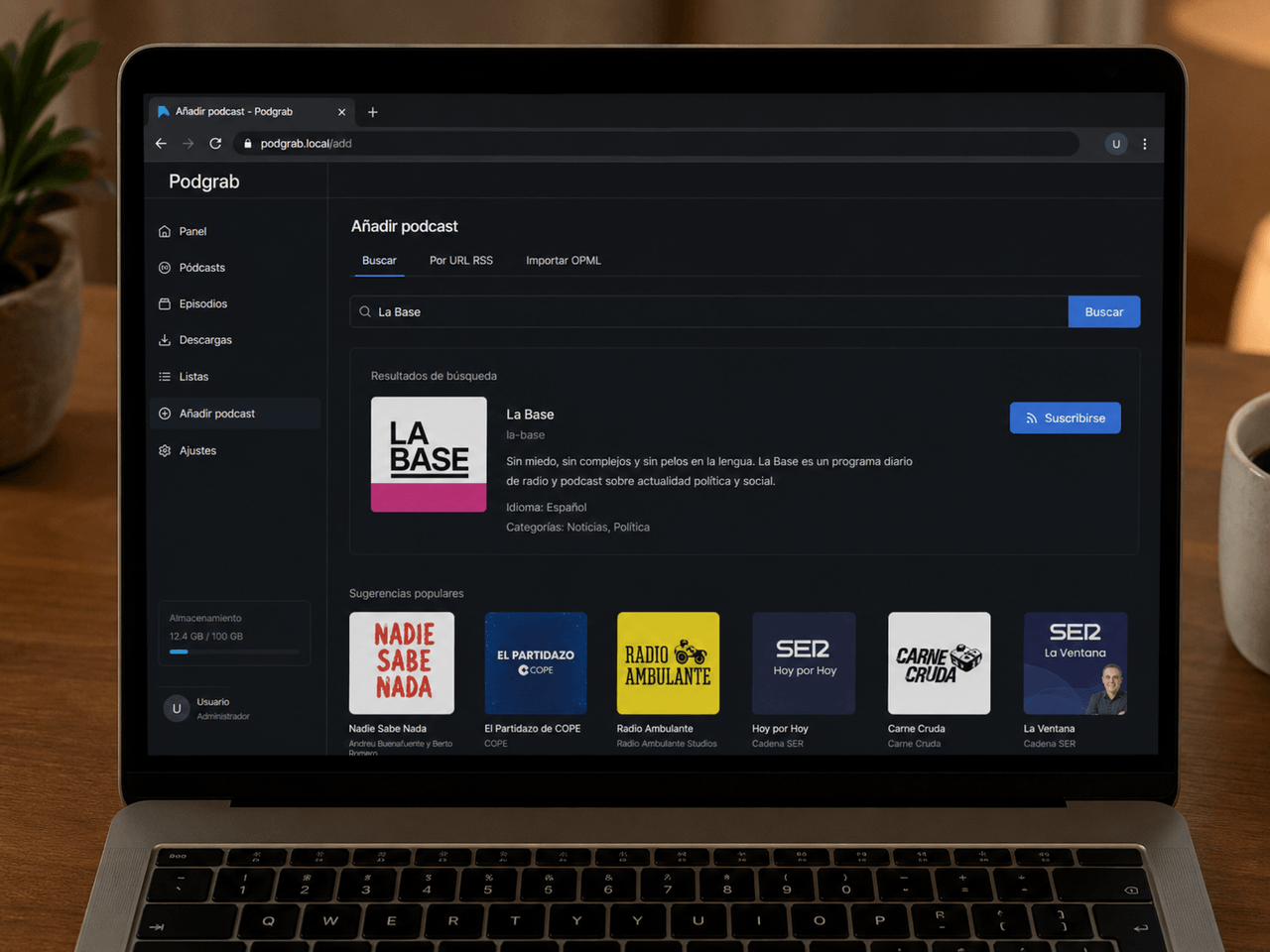
Podgrab es un gestor autoalojado que supervisa canales RSS y descarga automáticamente nuevos episodios. Incluye un reproductor web, organización por grupos y opciones para archivar programas completos.
No descarga contenido directamente desde Spotify. Necesita un canal RSS o un programa que pueda encontrarse en un directorio abierto.
Paso 1. Instala Docker
Instala Docker en un ordenador, NAS o servidor compatible siguiendo la documentación oficial de tu sistema.
Paso 2. Prepara las carpetas
Paso 3. Ejecuta Podgrab
docker run -d \ -v /tu/ruta/local:/datos/de/aplicación \ -p 8080:8080 \ --name=podgrab \ akhilrex/podgrab
Sustituye las rutas locales por las de tu dispositivo. No cambies /assets ni /config.
Paso 4. Abre el panel
Accede a http://localhost:8080. Si Podgrab está instalado en otro dispositivo, utiliza su dirección IP local.
Paso 5. Añade tus pódcasts
Busca un programa, añade su RSS o importa un archivo OPML. Después, descarga episodios manualmente o activa las descargas automáticas.
Paso 6. Ajusta la configuración
Define la frecuencia de actualización, el número de episodios guardados y las reglas de descarga. Protege el panel antes de exponerlo a Internet.
Ventajas de Podgrab
-
Automatiza nuevas descargas.
-
Permite archivar programas completos.
-
Funciona en servidores y NAS.
-
Utiliza los archivos originales del RSS.
-
Incluye un reproductor web.
-
Admite búsqueda, RSS y OPML.
-
Es autoalojado y de código abierto.
Limitaciones de Podgrab
-
Requiere conocimientos técnicos.
-
Necesita Docker o una instalación equivalente.
-
No descarga directamente desde Spotify.
-
Solo puede acceder a feeds públicos o autorizados.
-
La configuración de red y almacenamiento depende del usuario.
El repositorio muestra como versión indicada 2022.07.07. Aunque el software puede seguir funcionando, se recomienda evaluar su estado de mantenimiento, seguridad y compatibilidad antes de utilizarlo en un servidor accesible desde el exterior.
Preguntas frecuentes sobre la descarga de pódcasts de Spotify
¿Qué debes comprobar antes de usar una herramienta de terceros?
Antes de instalar un convertidor, una extensión o un servicio en línea, revisa estos aspectos:
-
La fecha de la última actualización.
-
Las limitaciones de la versión gratuita.
-
Si requiere tus credenciales de Spotify.
-
La política de privacidad y el tratamiento de tus datos.
-
La calidad real del audio de origen.
-
La compatibilidad con contenido protegido mediante DRM.
-
Las condiciones de uso de Spotify y los derechos del creador.
Seleccionar una salida de 320 kbps no mejora automáticamente una fuente de menor calidad. El valor de salida describe la codificación del archivo, no la calidad original del episodio.
¿Un MP3 de 320 kbps tendrá mejor calidad?
No necesariamente. Si la fuente tiene una calidad aproximada de 96 o 128 kbit/s, convertirla a 320 kbps crea un archivo más grande, pero no recupera los detalles que la fuente original no contiene.
¿Spotify Premium elimina todos los anuncios de los pódcasts?
No necesariamente. Algunos pódcasts pueden incluir anuncios de Spotify, promociones, patrocinios o mensajes leídos por el presentador. La presencia de publicidad depende del programa, el formato, el mercado y el tipo de inserción.
¿Es legal descargar un pódcast de Spotify como MP3?
Depende del contenido, del método, de los permisos y de la legislación del país. Descargar tu propio contenido, material de dominio público o archivos que el creador ofrece oficialmente suele plantear menos problemas. Extraer o redistribuir contenido protegido sin autorización puede vulnerar los derechos del creador o las condiciones de Spotify.
Conclusión
La forma más sencilla de descargar pódcasts de Spotify gratis es utilizar la función de descarga de la aplicación oficial. Este método funciona con cuentas gratuitas y permite escuchar los episodios sin conexión, pero no genera archivos MP3 y exige conectarse a Internet al menos una vez cada 30 días.
Para obtener un archivo compatible con otros reproductores, busca primero una descarga oficial o un canal RSS público. AntennaPod es una opción gratuita para usuarios de Android, mientras que Podgrab permite automatizar una colección RSS en un servidor o NAS.
La mejor manera de descargar Spotify Podcasts es usando el poderoso TuneFab Spotify Music Converter. Puede descargar podcasts de Spotify sin pérdidas a archivos MP3 sin protección a una velocidad 35 veces mayor. Esto facilita la grabación y edición de podcasts, y permite reproducirlos en MP3 en muchos reproductores populares de forma gratuita. Cuando necesites convertir varios episodios autorizados a MP3, M4A, WAV, FLAC u otros formatos, TuneFab Spotify Music Converter ofrece una interfaz de escritorio, procesamiento por lotes y opciones de organización.
 Artículo relacionado