
No puedes grabar directamente en un CD las canciones descargadas dentro de la aplicación de Spotify. Las descargas Premium permanecen vinculadas a la cuenta y solo pueden reproducirse mediante Spotify.
Para crear un CD necesitas disponer primero de archivos de audio locales que tengas derecho a utilizar. Después puedes convertirlos en un CD de audio compatible con reproductores tradicionales o copiarlos en un CD MP3 para equipos que admitan ese formato.
En esta guía explicamos:
-
La diferencia entre un CD de audio y un CD MP3.
-
Qué formato debes elegir.
-
Cómo preparar los archivos.
-
Cómo grabar el CD en Windows.
-
Cómo grabarlo en macOS.
-
Qué hacer si el ordenador no tiene unidad óptica.
- Cómo solucionar problemas de reproducción en el coche.

¿Se puede grabar un CD directamente desde Spotify?
No. Las descargas de Spotify Premium no son archivos MP3, WAV o FLAC convencionales.
Spotify las administra dentro de la aplicación para permitir la reproducción sin conexión. Los usuarios Premium pueden descargar hasta 10.000 canciones en cada uno de un máximo de cinco dispositivos y deben conectarse a Internet al menos una vez cada 30 días para conservar las descargas.
Estas descargas:
-
Solo se reproducen mediante Spotify.
-
Permanecen vinculadas a la cuenta.
-
No se pueden arrastrar a un programa de grabación.
-
No funcionan como archivos musicales independientes.
-
Pueden tener que descargarse de nuevo si reinstalas la aplicación.
Por tanto, para grabar un CD necesitas archivos locales compatibles obtenidos de una fuente que te permita utilizarlos.
¿Qué diferencia hay entre un CD de audio y un CD MP3?
Antes de iniciar la grabación, elige el tipo de disco que necesitas.
| Tipo de disco | Capacidad aproximada | Compatibilidad | Uso recomendado |
| CD de audio | Hasta 80 minutos | Casi todos los reproductores de CD | Coches y equipos tradicionales |
| CD MP3 | Alrededor de 700 MB | Solo dispositivos compatibles con MP3 | Guardar muchas canciones |
| CD de datos | Alrededor de 700 MB | Ordenadores y equipos compatibles | Almacenar o transferir archivos |
Microsoft distingue el CD de audio, que almacena hasta unos 80 minutos y funciona en casi cualquier reproductor, del CD de datos, que guarda aproximadamente 700 MB y exige que el dispositivo reconozca los formatos utilizados.
Elige un CD de audio cuando:
-
Tu coche tiene un reproductor antiguo.
-
No sabes si el equipo admite MP3.
-
Quieres la mayor compatibilidad posible.
-
La lista dura menos de 80 minutos.
-
Necesitas saltar entre pistas como en un CD comercial.
Elige un CD MP3 cuando:
-
El reproductor indica expresamente que admite MP3.
-
Quieres guardar varias horas de música.
-
Prefieres organizar las canciones en carpetas.
-
La compatibilidad con equipos antiguos no es prioritaria.
Un CD MP3 no es lo mismo que un CD de audio. Aunque ambos utilicen un disco compacto, almacenan la música de forma diferente.
¿Qué necesitas antes de empezar?
Una grabadora compatible
Necesitas una unidad capaz de grabar CD-R o CD-RW.
Puede ser:
-
Una unidad interna.
-
Una grabadora externa conectada por USB.
-
Una unidad de DVD que también admita CD.
Comprueba que la unidad incluya funciones de escritura, no solo de lectura.
Un disco virgen
Para la máxima compatibilidad, utiliza normalmente un CD-R de una marca fiable.
También puedes utilizar un CD-RW, pero algunos reproductores antiguos no reconocen correctamente los discos regrabables.
Ten en cuenta:
-
Un CD-R solo puede grabarse una vez.
-
Un CD-RW puede borrarse y volver a utilizarse.
-
No puedes borrar un CD-R ya grabado.
-
Si cancelas una grabación en un CD-R, es posible que el disco ya no pueda utilizarse.
Archivos locales autorizados
Puedes grabar:
-
Música creada por ti.
-
Grabaciones de dominio público.
-
Descargas compradas que permitan la copia.
-
Archivos proporcionados por el artista.
-
Contenido para el que dispongas de autorización.
Un programa de grabación
Las opciones más sencillas son:
-
Windows Media Player en Windows.
-
La aplicación Música en macOS.
-
iTunes en determinados ordenadores Windows.
-
Otro programa de grabación compatible con CD de audio.
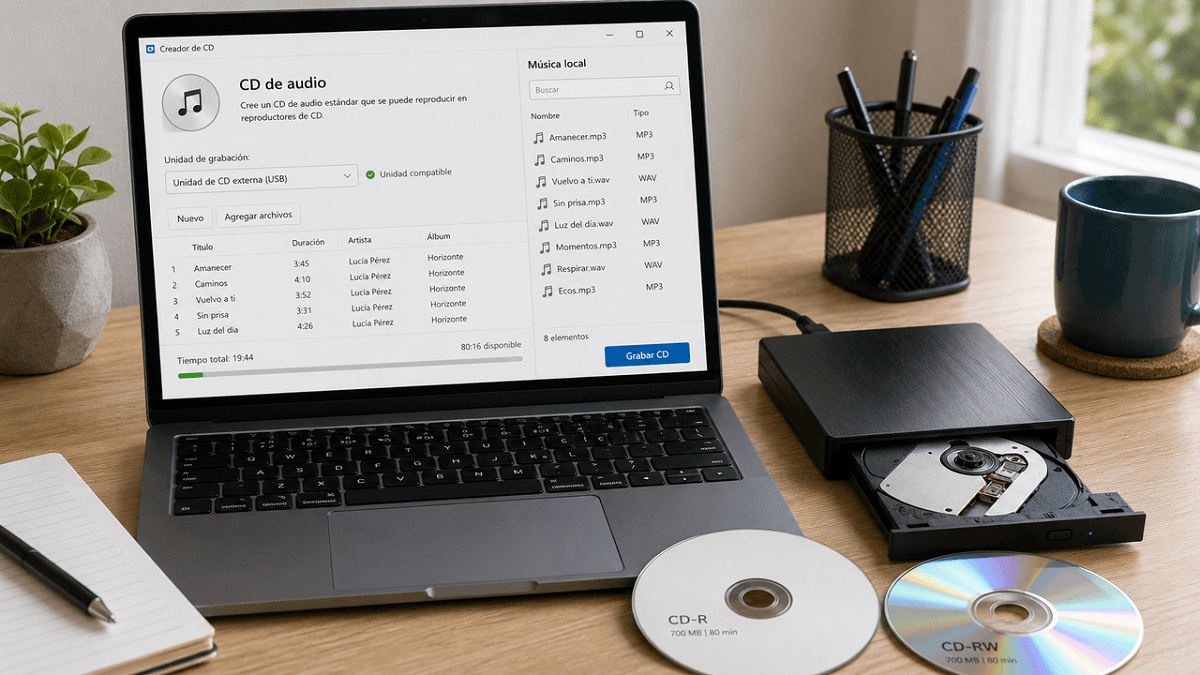
Cómo preparar los archivos de audio
Antes de grabar, reúne todas las canciones en una carpeta.
Una estructura sencilla puede ser:
CD para el coche > Artista > Álbum
Después:
-
Reproduce cada archivo.
-
Comprueba el principio y el final.
-
Revisa la duración.
-
Ordena las canciones.
-
Corrige los nombres cuando sea necesario.
-
Calcula la duración total si vas a crear un CD de audio.
Para un CD de audio estándar, intenta mantener la lista por debajo de 80 minutos.
Evita grabar toda la lista como un único archivo. Si unes todas las canciones en una sola grabación:
-
El reproductor mostrará una sola pista.
-
No podrás saltar fácilmente entre canciones.
-
Los títulos no aparecerán por separado.
-
Tendrás que dividir el archivo manualmente.
Mantén una canción por archivo salvo que quieras crear una mezcla continua.
Cómo utilizar TuneFab con contenido autorizado
TuneFab Spotify Music Converter es una herramienta de terceros para Windows y macOS. No forma parte de Spotify y no convierte una cuenta Free en Premium.
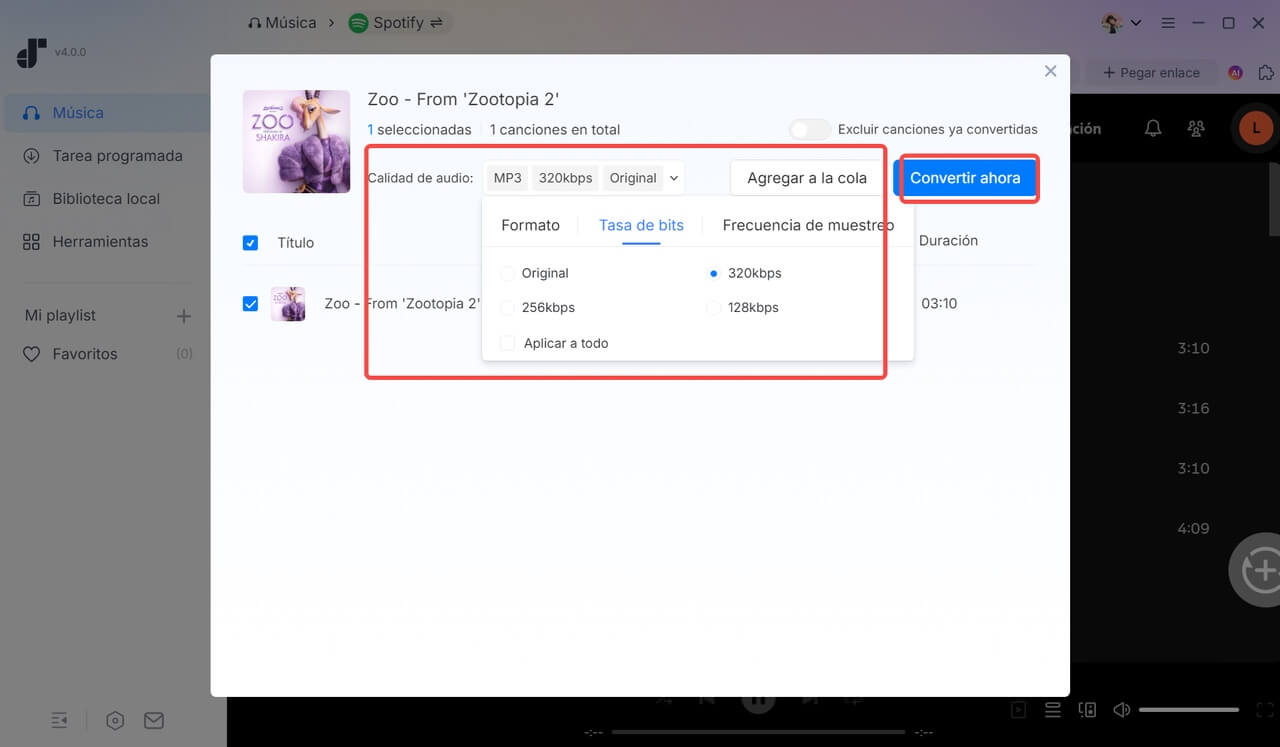
Admite formatos como MP3, M4A, WAV, FLAC, AIFF, ALAC.
TuneFab también anuncia procesamiento por lotes y velocidades de hasta 35×. La velocidad y la calidad reales dependen del ordenador, la conexión, el formato y la fuente.
Paso 1. Instala TuneFab
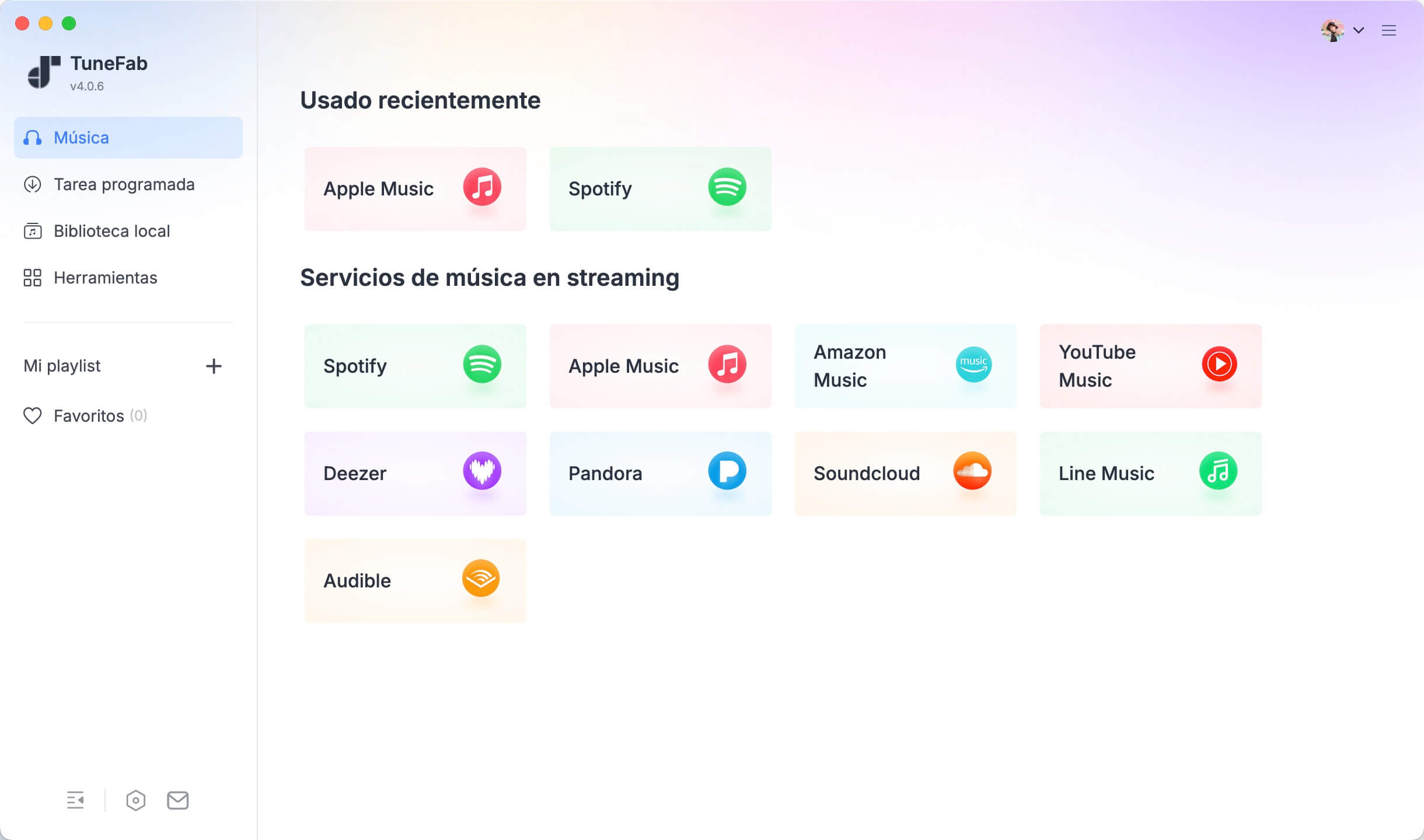
Descarga e instala TuneFab desde su página oficial. Abre el programa, selecciona Spotify e inicia sesión si necesitas acceder a tu biblioteca.
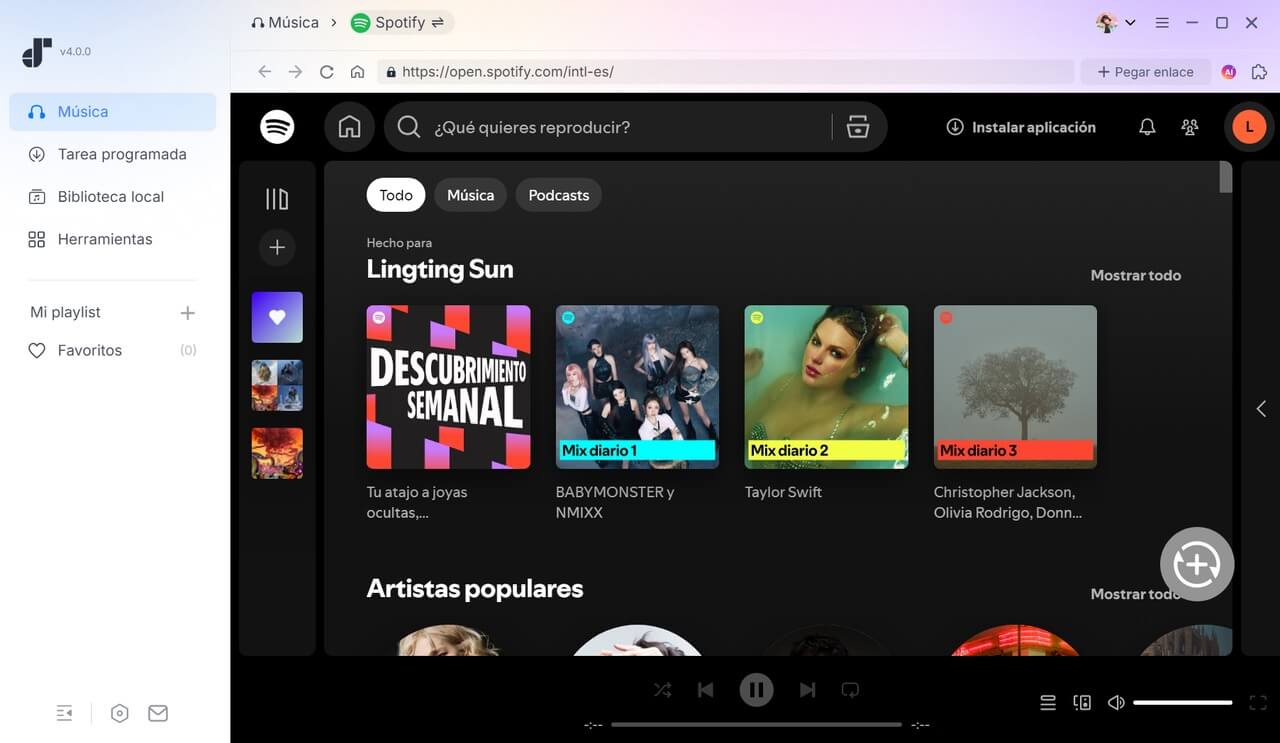
Paso 2. Añade las canciones
Busca las canciones, añádelas a la cola de conversión y revisa los títulos y la duración antes de continuar.
Paso 3. Elige el formato adecuado
-
WAV/AIFF: recomendado para crear CD de audio.
-
MP3: adecuado para crear CD MP3.
No conviertas archivos comprimidos a formatos sin pérdida esperando mejorar la calidad original.
Paso 4. Guarda y revisa los archivos
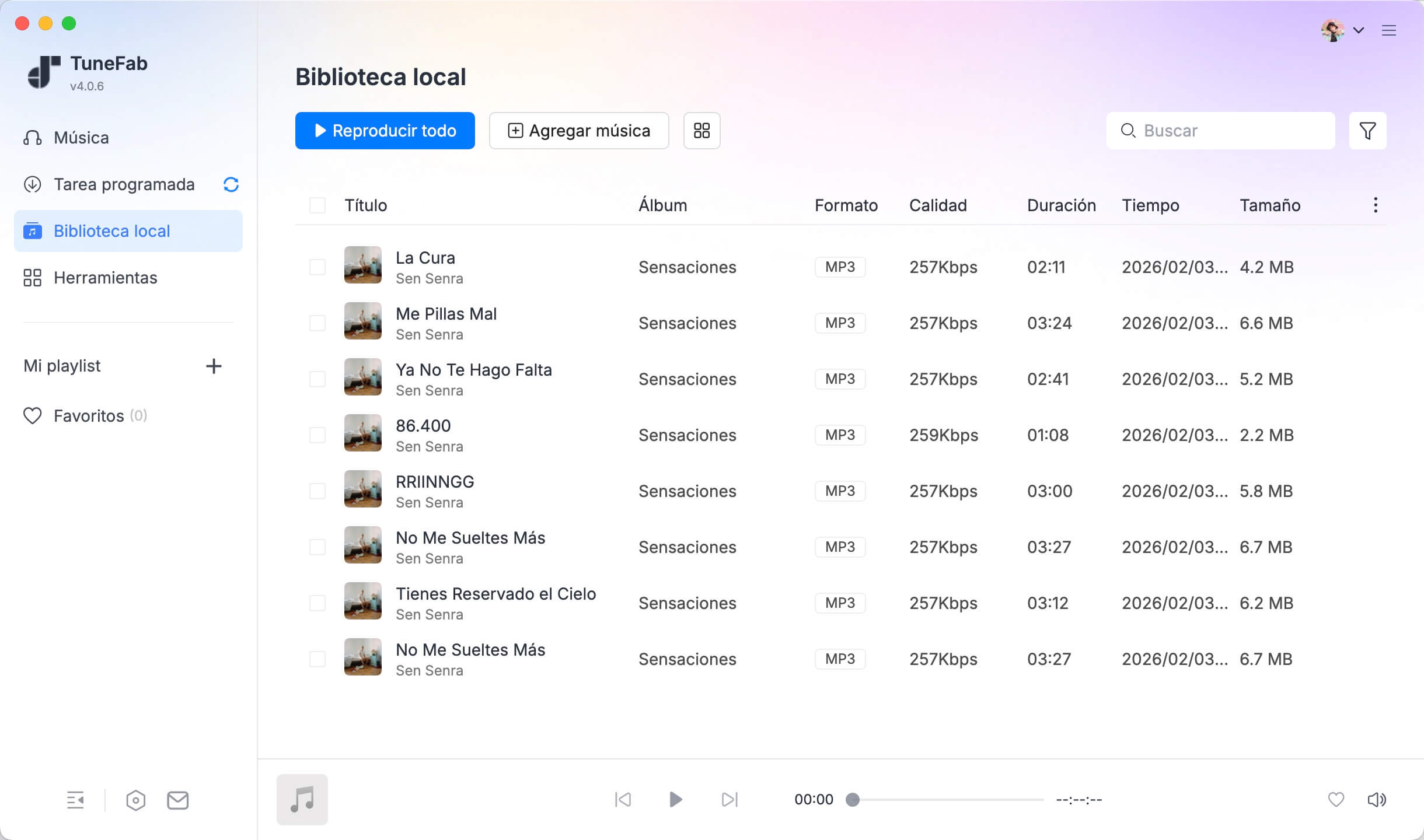
Guarda primero los archivos en el ordenador. Comprueba la reproducción, duración y orden de las pistas antes de importarlas al programa de grabación.
¿Qué formato y calidad debes elegir?
Para un CD de audio, lo ideal es preparar los archivos en WAV o AIFF. El programa de grabación los convertirá automáticamente al estándar del CD (44,1 kHz, 16 bits y audio PCM).
Ten en cuenta que convertir un MP3 a WAV no mejora la calidad original. El archivo ocupará más espacio, pero no recuperará la información perdida durante la compresión.
Del mismo modo, un archivo FLAC no siempre significa audio sin pérdida. Solo conserva la calidad de la fuente original; si procede de un MP3 u otra fuente comprimida, seguirá teniendo esas limitaciones.
Para un CD MP3, utiliza archivos MP3 compatibles con tu reproductor. Como referencia, 192 kbps ofrece un tamaño reducido, 256 kbps un buen equilibrio y 320 kbps la máxima calidad dentro del formato MP3.
Si utilizas un reproductor antiguo, comprueba sus límites de compatibilidad, como el número de archivos, la estructura de carpetas o la longitud de los nombres.
Cómo grabar un CD en Windows con Windows Media Player
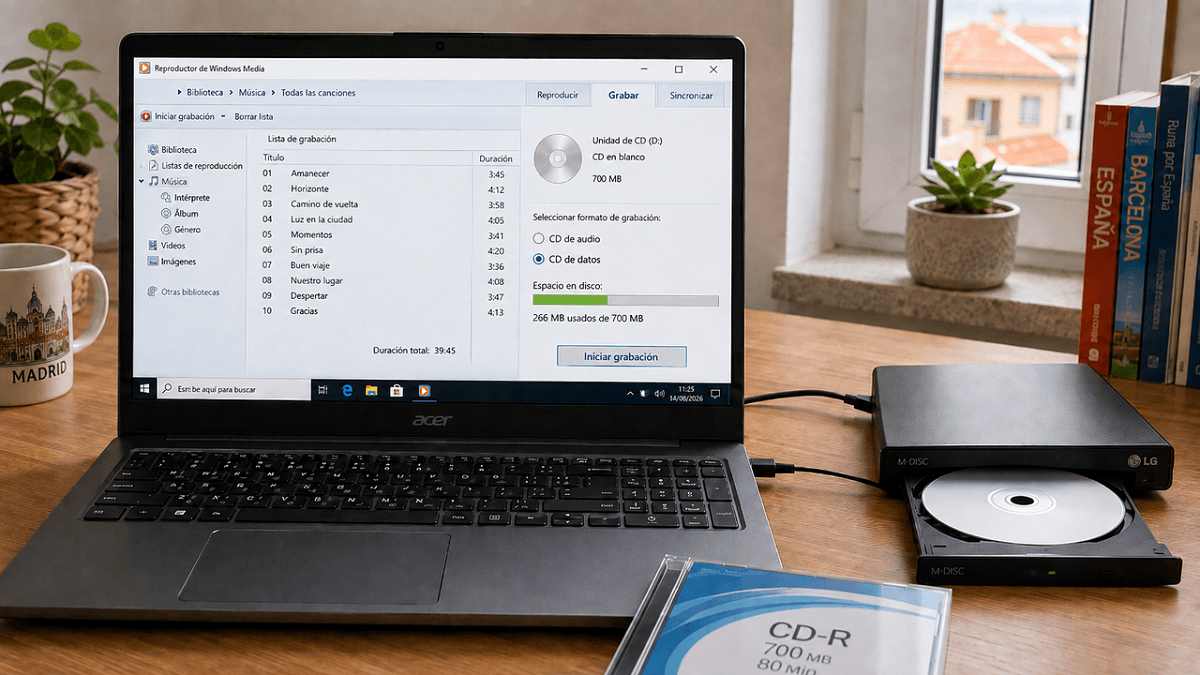
Inserta un CD virgen y abre Windows Media Player. En la pestaña Grabar, selecciona el tipo de disco:
-
CD de audio: para reproductores tradicionales.
-
CD de datos: para guardar archivos MP3 en dispositivos compatibles.
Después, añade las canciones a la lista de grabación, ajusta el orden y comprueba que no superen la capacidad del disco.
Haz clic en Iniciar grabación y espera a que finalice el proceso. Evita desconectar la grabadora o ejecutar tareas pesadas durante la grabación.
Cuando termine, prueba el CD en un reproductor para comprobar que las canciones se reproducen correctamente.
Cómo grabar un CD en Mac con la aplicación Música
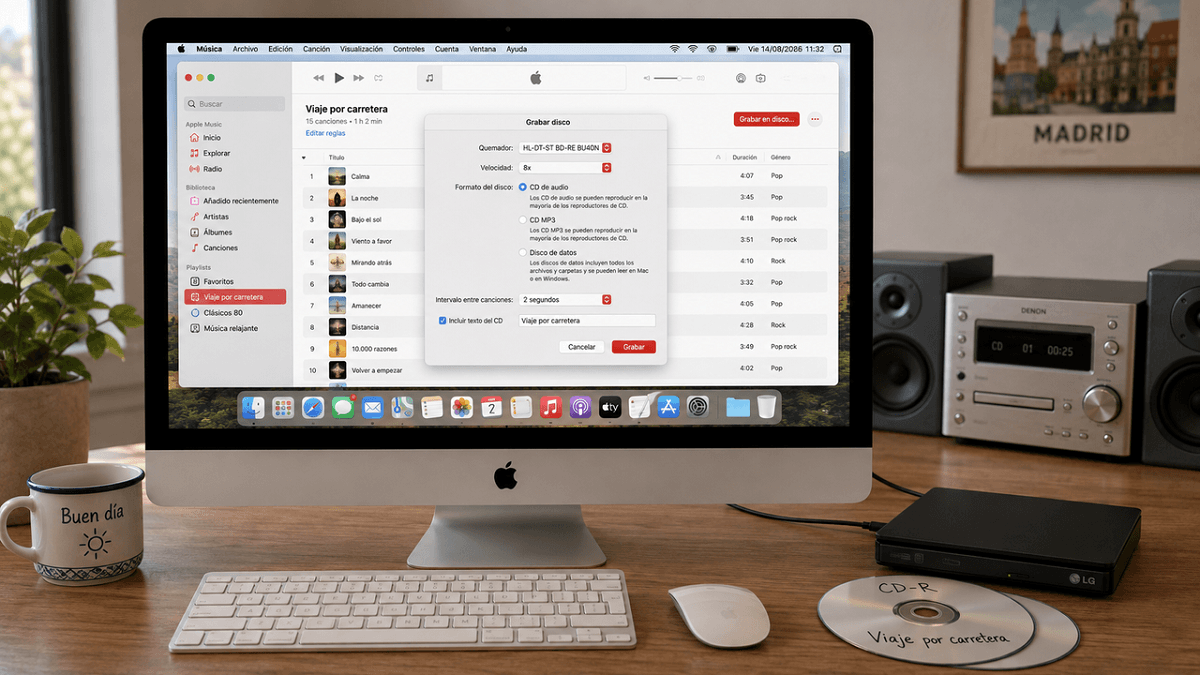
Abre la aplicación Música, importa los archivos locales y crea una lista de reproducción con las canciones en el orden deseado.
Inserta un CD virgen (o conecta una grabadora externa) y selecciona la opción Grabar lista de reproducción en un disco.
Elige el tipo de disco:
-
CD de audio: mayor compatibilidad con reproductores tradicionales.
-
CD MP3: permite guardar más canciones en dispositivos compatibles.
-
Disco de datos: para almacenar archivos directamente.
Ajusta las opciones disponibles, como la velocidad de grabación o el intervalo entre canciones, y pulsa Grabar.
Cuando termine, prueba el CD en un reproductor para comprobar que funciona correctamente.
Cómo comprobar el resultado
Antes de dar el proceso por terminado, prueba el disco en el dispositivo donde lo utilizarás.
Reproduce varias partes del CD, incluyendo el inicio, una pista intermedia, la última canción y algunas transiciones, para comprobar que no haya cortes ni errores.
Si se trata de un CD MP3, revisa que el orden de las canciones sea el esperado. Algunos reproductores organizan los archivos por nombre, carpeta o fecha, por lo que puede ser útil añadir números al inicio de los nombres.
Por último, etiqueta el disco con información básica como el título, la fecha o el número de volumen. Evita usar adhesivos gruesos que puedan afectar a la reproducción.
¿Qué hacer si el CD no funciona en el coche?
Si el coche no reconoce el disco, comprueba primero que el formato sea compatible. Algunos reproductores solo aceptan CD de audio y no leen discos de datos o CD-RW. Prueba con un CD-R nuevo y vuelve a grabarlo.
Si las canciones aparecen pero no se reproducen, revisa el formato, la compatibilidad del MP3 y la integridad de los archivos. Como alternativa, crea un CD de audio para obtener mayor compatibilidad.
Si el disco salta o se corta, el problema puede estar relacionado con la calidad del disco, la grabación o el propio reproductor. Prueba el CD en otro equipo para identificar el origen del fallo.
Si no aparecen los títulos de las canciones, comprueba que el reproductor sea compatible con CD Text. La ausencia de nombres no significa que la grabación haya fallado.
Preguntas frecuentes
Aspectos legales
Spotify concede acceso limitado al servicio y a su contenido; no transfiere la propiedad de las grabaciones al usuario. Sus directrices restringen la copia, grabación, ripping y transferencia no autorizadas.
Utiliza esta guía únicamente con:
-
Música creada por ti.
-
Contenido de dominio público.
-
Archivos comprados que permitan la copia.
-
Material autorizado por el titular de derechos.
-
Usos permitidos por la legislación aplicable.
No vendas, publiques ni distribuyas el CD sin permiso.
¿Cuántas canciones caben en un CD de audio?
Depende de la duración. Un CD de audio estándar admite aproximadamente 80 minutos, lo que suele equivaler a unas 15—22 canciones.
¿Cuántas canciones caben en un CD MP3?
Depende del tamaño y de la tasa de bits. Un disco de 700 MB puede almacenar varias horas de música.
¿Es mejor CD-R o CD-RW?
CD-R suele ofrecer mayor compatibilidad con reproductores antiguos. CD-RW puede borrarse y reutilizarse, pero no todos los equipos lo reconocen.
¿Puedo borrar un CD-R?
No. Solo un CD-RW puede borrarse y volver a grabarse.
Conclusión
No puedes grabar directamente las descargas de Spotify Premium en un CD. Para crear el disco necesitas archivos locales compatibles que tengas derecho a utilizar.
Elige un CD de audio cuando busques la mayor compatibilidad con coches y reproductores tradicionales. Este tipo de disco admite aproximadamente 80 minutos y utiliza audio PCM de 16 bits y 44,1 kHz.
Elige un CD MP3 cuando necesites guardar más canciones y sepas que el reproductor admite MP3.
En Windows, Windows Media Player ofrece el proceso más sencillo. En macOS, la aplicación Música permite crear CD de audio, CD MP3 y discos de datos.
TuneFab puede preparar archivos locales en distintos formatos, pero es una herramienta de terceros y no una función oficial de Spotify. Utilízala únicamente con contenido propio o autorizado y comprueba sus límites actuales antes de adquirir una licencia.
Graba primero una copia de prueba, verifica todas las pistas y comprueba el disco en el reproductor de destino antes de crear más unidades.
 Artículo relacionado