
Introducción
¿Alguna vez te has preguntado por qué no puedes conservar tus canciones de Apple Music una vez que cancelas la suscripción? Aunque pagues cada mes, en realidad no eres dueño de la música. Todo desaparece en cuanto dejas de pagar: tus playlists favoritas, tus álbumes descargados y hasta las canciones que añadiste a tu biblioteca.
Por eso, cada vez más usuarios buscan una solución para descargar música de Apple Music en MP3 — en alta calidad (320kbps) y en un formato que puedan guardar para siempre, sin depender de la app oficial ni de una cuenta activa.
En esta guía completa te explicamos cómo convertir Apple Music a MP3 paso a paso. Compararemos tres métodos reales:
- Un convertidor profesional (rápido y de alta calidad),
- Un descargador online gratuito (sin instalar programas),
- Y una opción más técnica: grabar el audio con herramientas como Audacity.
Al final, sabrás exactamente cuál es la mejor opción para ti, según lo que busques: calidad, facilidad o simplemente una solución gratuita.
¿Por qué no se puede descargar directamente en MP3 desde Apple Music?
Aunque Apple Music permite descargar canciones para escucharlas sin conexión, esas descargas no son archivos reales en formato MP3, sino copias protegidas que solo funcionan dentro de la aplicación oficial. Técnicamente, lo que descargas es un archivo en formato AAC o M4P con protección DRM, lo que significa que está cifrado para evitar su uso fuera del ecosistema de Apple.
Este sistema de protección impide que puedas copiar tus canciones a un USB, pasarlas a un reproductor MP3 o incluso reproducirlas en otros dispositivos que no tengan la app de Apple Music instalada.
En resumen, no es posible descargar música de Apple Music a MP3 directamente desde la plataforma, y mucho menos en alta calidad. Para lograrlo, es necesario usar una herramienta que elimine la protección DRM y convierta los archivos a un formato compatible, como MP3 a 320kbps.
Método 1: La mejor forma de descargar Apple Music a MP3 (Recomendado)
Si buscas la forma más rápida, estable y con mejor calidad para convertir Apple Music a MP3, la mejor opción es utilizar un convertidor profesional como TuneFab Apple Music Converter. A diferencia de otros métodos, esta herramienta no requiere iTunes y funciona directamente desde su propio reproductor web integrado, lo cual facilita enormemente el proceso.
Ventajas clave de TuneFab:
- No necesitas instalar iTunes: Todo se hace desde el navegador integrado en el programa. Solo tienes que iniciar sesión con tu Apple ID y ya podrás acceder a tu biblioteca completa.
- Compatible con todos los contenidos de Apple Music: TuneFab te permite convertir canciones individuales, álbumes completos, listas de reproducción y hasta podcasts disponibles en la plataforma.
- Alta calidad garantizada: Puedes convertir los archivos a formato MP3 con calidad de hasta 320kbps, ideal para mantener el sonido nítido y detallado.
- Conversión por lotes (batch): Puedes seleccionar múltiples pistas o listas completas y convertir todo en una sola operación. Esto ahorra tiempo, especialmente si tienes bibliotecas grandes.
- Interfaz intuitiva y en español: Los botones están claramente etiquetados. Por ejemplo, verás un icono de “+ Añadir” para mover pistas a la lista de conversión, y un botón de “Convertir todo” para iniciar el proceso.
- Conserva los metadatos: El programa guarda automáticamente el título de la canción, el artista, el número de pista, el álbum y la carátula original.
Cómo usar TuneFab paso a paso:
1. Abre TuneFab Apple Music Converter e inicia sesión en el reproductor web incorporado con tu cuenta de Apple Music. La interfaz es muy similar a la app oficial, por lo que te resultará familiar.
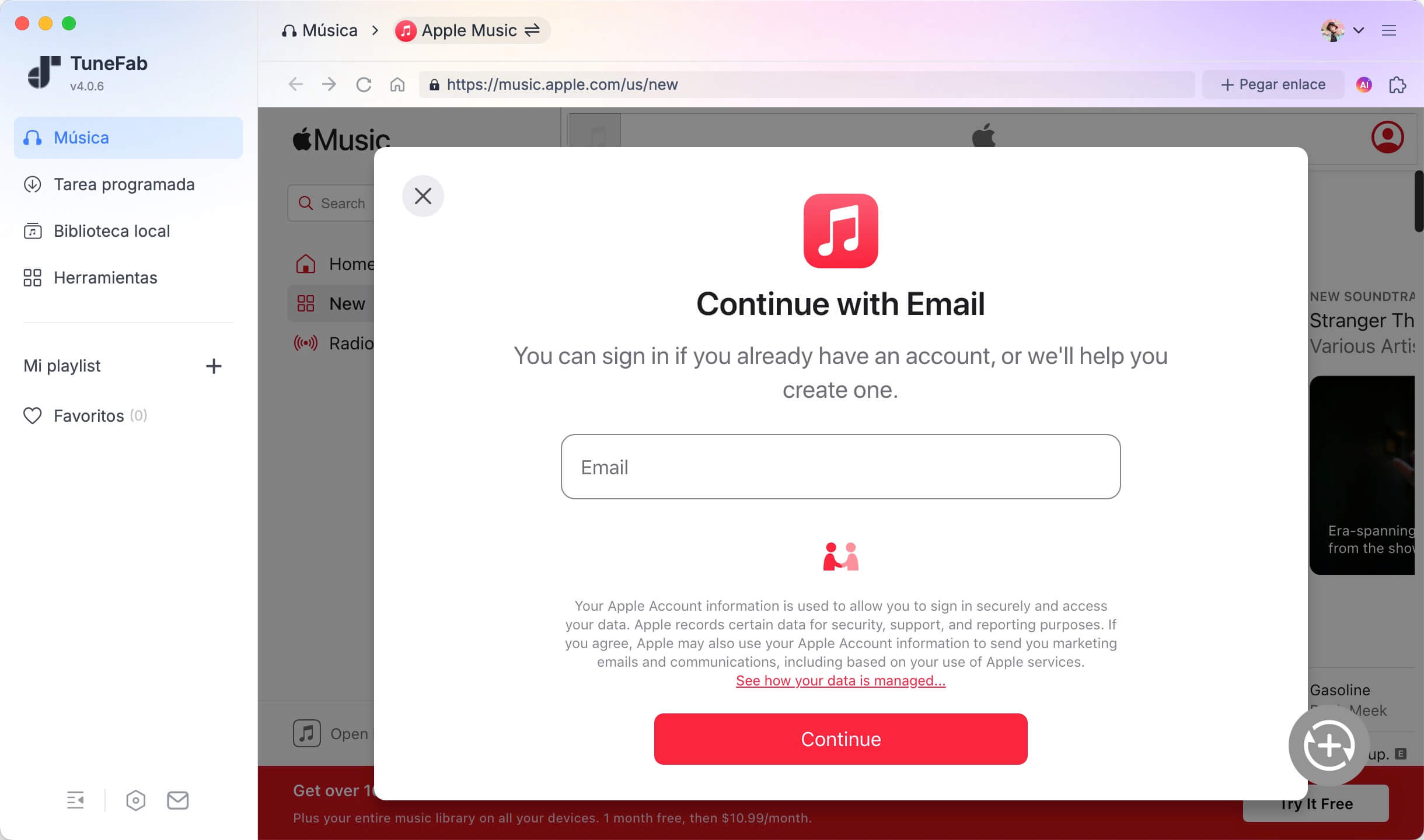
2. Navega hasta el contenido que deseas convertir: Puedes buscar una canción específica, abrir un álbum, seleccionar una playlist personalizada o incluso un podcast.
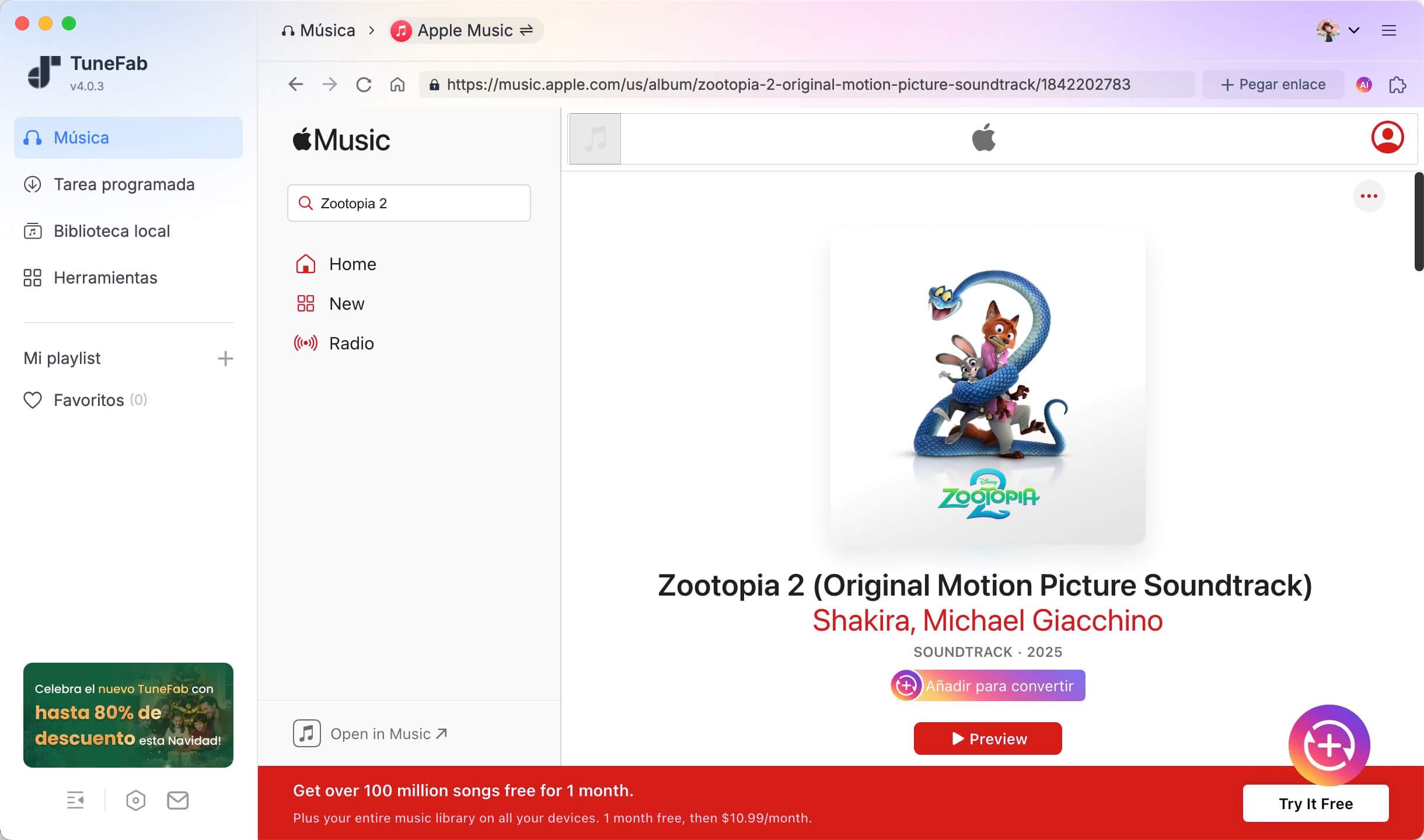
3. Haz clic en el botón “+ Añadir” para mover las pistas seleccionadas al panel de conversión. También puedes arrastrarlas directamente.
4. Configura el formato de salida: En la parte inferior derecha, abre el menú de “Preferencias” y selecciona MP3 como formato de salida. Asegúrate de elegir 320kbps como calidad de audio.
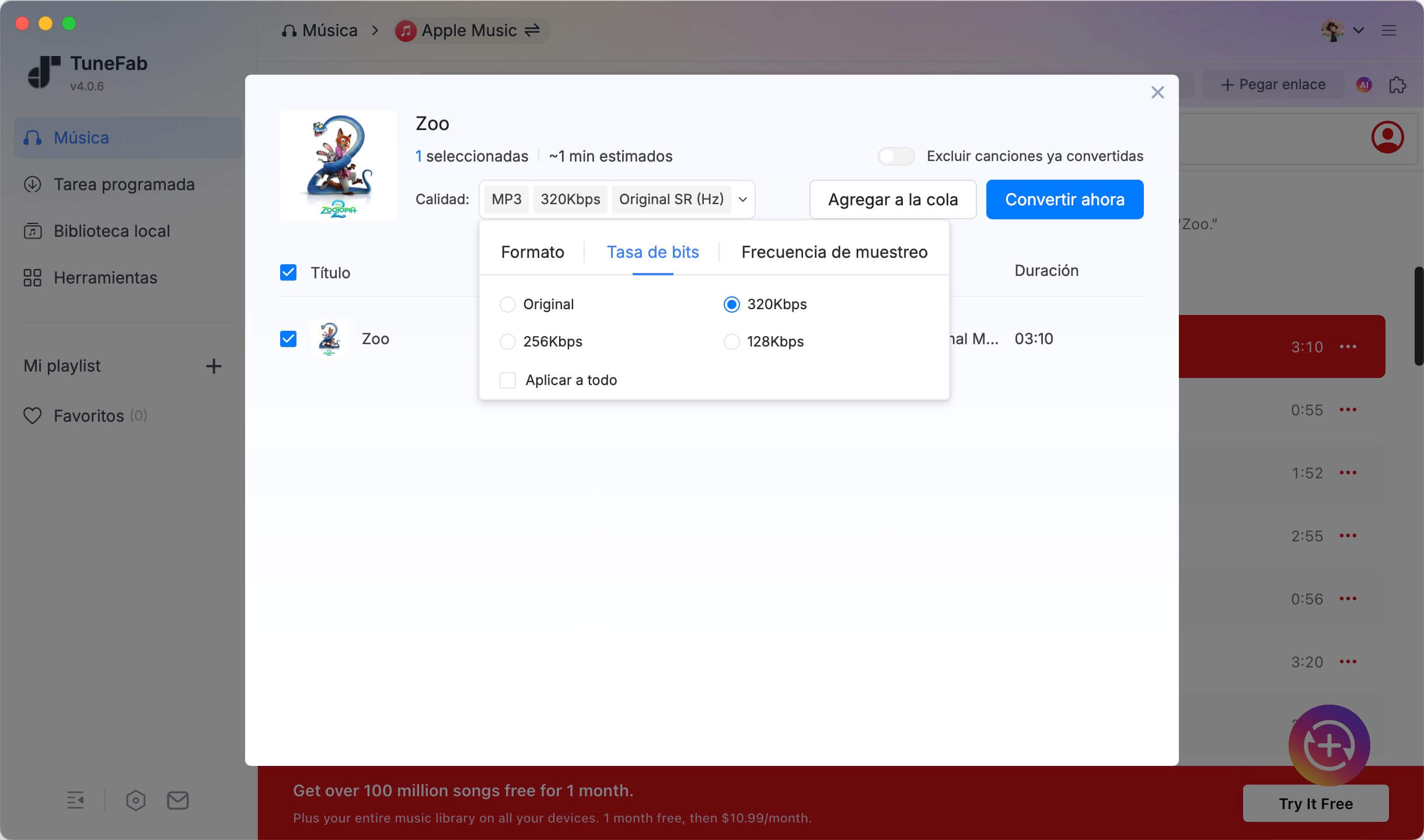
5. Haz clic en “Convertir todo”. El proceso comenzará y verás una barra de progreso para cada archivo. Al finalizar, los MP3 estarán disponibles en la carpeta de salida que hayas especificado.
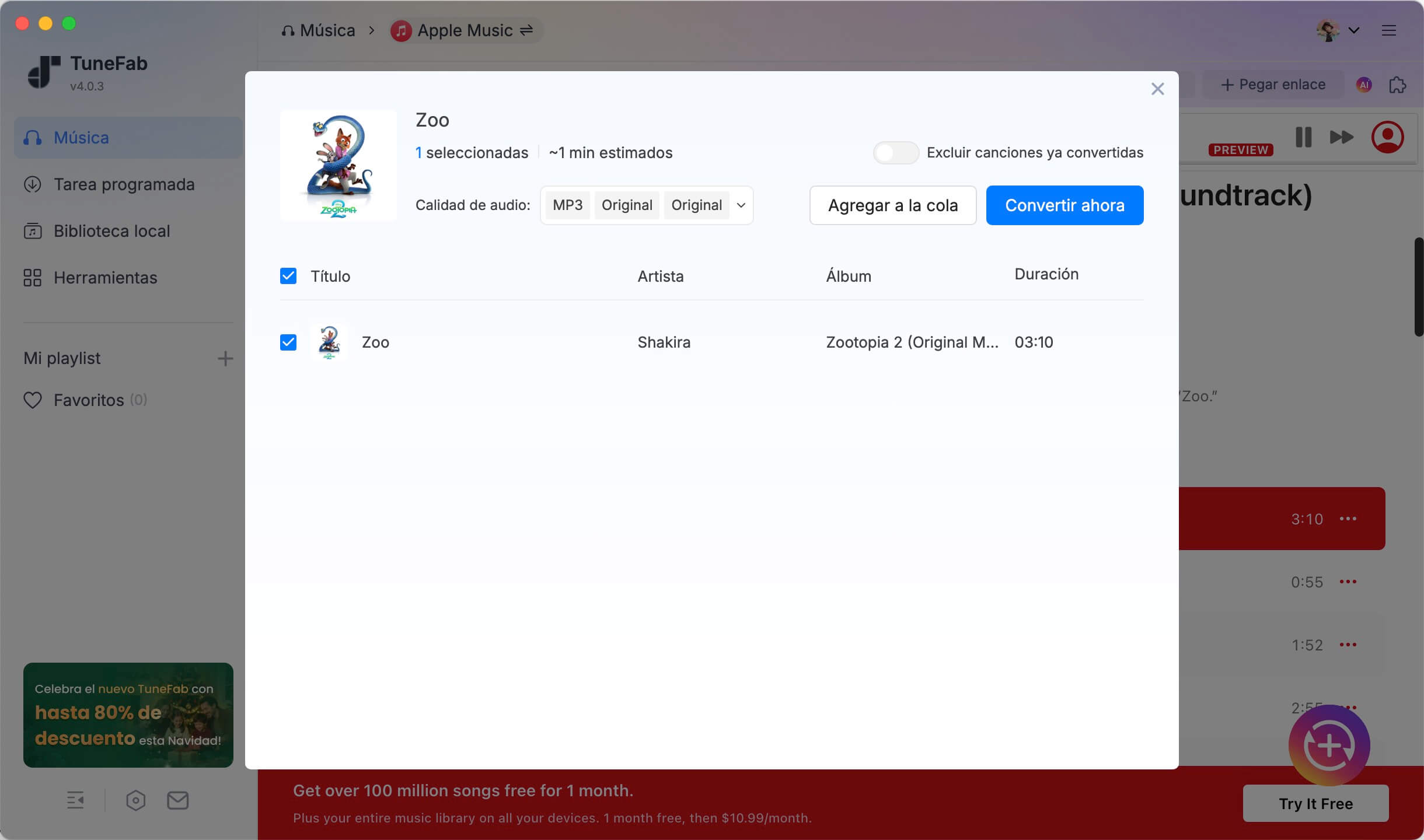
Una vez descargadas, tus canciones estarán libres de DRM y listas para ser reproducidas en cualquier dispositivo: reproductores MP3, móviles Android, sistemas de audio del coche o incluso en tu NAS para almacenamiento a largo plazo.
TuneFab es actualmente una de las pocas herramientas que combinan velocidad, calidad y facilidad de uso, lo que la convierte en la opción más recomendable si tienes una biblioteca grande o si realmente quieres conservar tu música para siempre.
Método 2: Descargadores online gratuitos (sin instalar nada)
Muchos usuarios que solo quieren convertir una o dos canciones de Apple Music a MP3 buscan una solución rápida, sin instalar programas. Por eso existen diversas páginas web que prometen descargar música de Apple Music gratis en MP3, simplemente copiando y pegando un enlace.
¿Cómo funcionan estos descargadores online?
El proceso en la mayoría de estas páginas es similar:
- Abres Apple Music desde tu navegador y buscas la canción que deseas convertir.
- Copias el enlace de la pista (normalmente haciendo clic derecho y seleccionando “Copiar enlace”).
- Pegas ese enlace en la barra de conversión de una web como AAPLmusicDownloader.com o Soundloaders.com.
- Haces clic en “Descargar” o “Convertir”, y después de unos segundos te ofrecen un archivo MP3 para guardar.
No necesitas registrarte ni instalar ningún software. Es, en teoría, una solución muy sencilla y rápida.
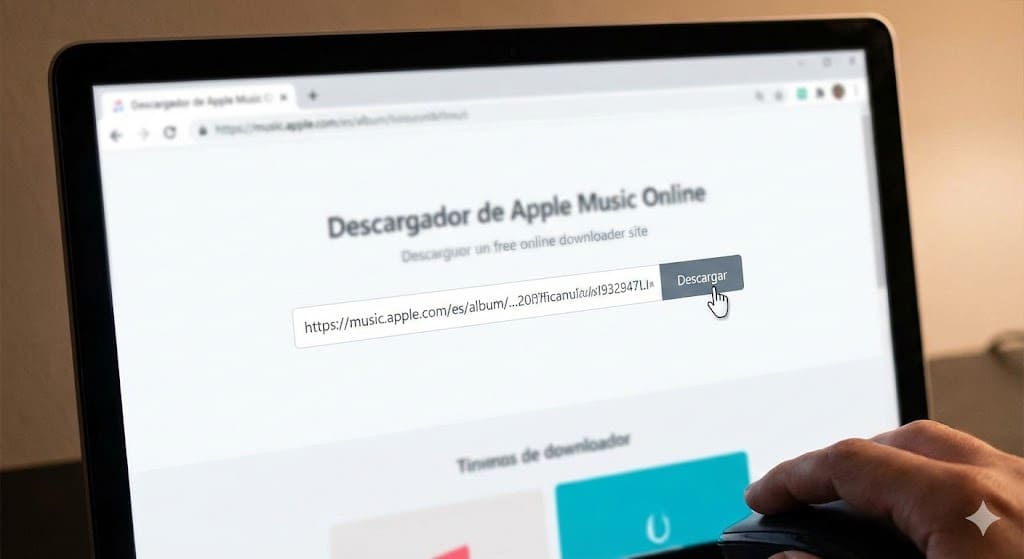
Pero… ¿realmente funcionan bien?
Aquí es donde empiezan los problemas. Aunque este tipo de herramienta puede ser útil para convertir una canción suelta, la experiencia real deja mucho que desear cuando intentas descargar más contenido o mantener calidad:
- Calidad limitada: La mayoría de estas páginas solo ofrecen archivos en 128kbps o 192kbps, muy por debajo de la calidad original de Apple Music.
- No funcionan con playlists o álbumes: Solo permiten descargar pistas individuales. Si intentas convertir una lista completa, tendrás que hacerlo una por una, si es que siquiera lo permite.
- Errores frecuentes: Algunas páginas muestran mensajes de error, enlaces rotos o simplemente no detectan correctamente el contenido.
- Publicidad intrusiva: Muchas de estas plataformas están saturadas de banners, ventanas emergentes, y botones falsos de descarga que pueden confundir al usuario.
- Riesgos de privacidad: Al ser servicios gratuitos y anónimos, algunas páginas podrían rastrear tu actividad o incluir archivos no seguros en las descargas.
Veredicto final
Si solo necesitas bajar una canción puntual y no te importa la calidad, los descargadores online pueden servir como solución rápida.
Pero si buscas descargar música de Apple Music en MP3 con buena calidad y de forma segura, especialmente cuando se trata de álbumes o listas de reproducción, estos métodos no son recomendables.
Método 3: Cómo grabar Apple Music a MP3 con Audacity u OBS
Si prefieres una solución completamente gratuita, sin usar convertidores online ni instalar software de pago, existe otra posibilidad: grabar el audio de tu ordenador en tiempo real mientras reproduces la música de Apple Music. Para ello, puedes utilizar programas de código abierto como Audacity (más conocido en el ámbito del audio) o OBS Studio (más común en streaming y grabación de pantalla).
Este método no descarga la canción como tal, sino que captura el sonido mientras se reproduce, generando un archivo MP3 como si estuvieras grabando desde una entrada externa.
¿Cómo funciona la grabación con Audacity?
- Instala Audacity en tu PC o Mac.
- Configura la fuente de grabación como “Audio del sistema” o “Stereo Mix” (esto puede variar según el sistema operativo).
- Abre Apple Music desde la app o el navegador y reproduce la canción que deseas grabar.
- Pulsa “Grabar” en Audacity y deja que la canción se reproduzca completa.
- Al finalizar, detén la grabación y exporta el archivo en formato MP3 desde el menú “Archivo > Exportar”.
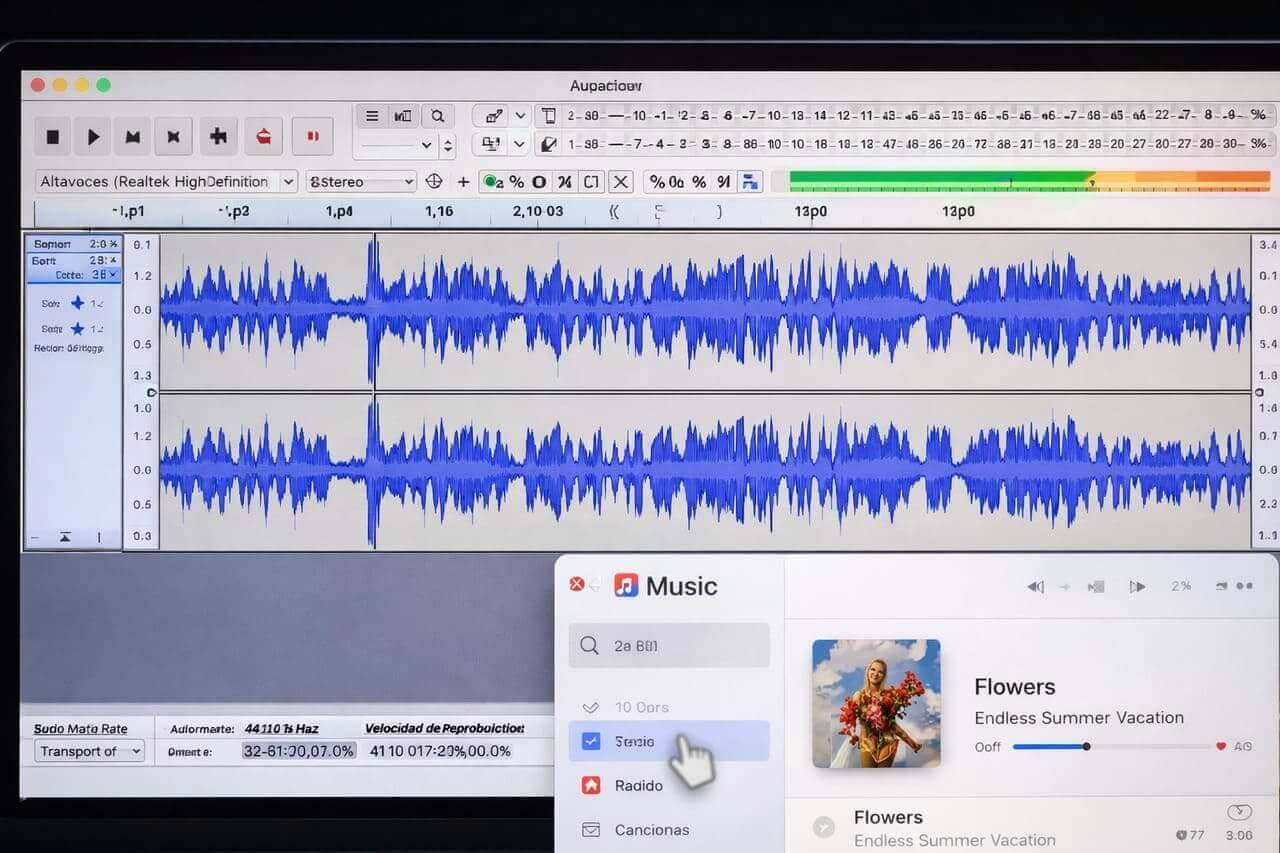
Ventajas y desventajas de este método
Ventajas:
- Completamente gratuito y sin restricciones de DRM.
- Puedes grabar cualquier cosa que se escuche en tu sistema: canciones, podcasts, listas personalizadas, etc.
Desventajas:
- Muy lento: Solo puedes grabar a velocidad real (1:1), lo que significa que una lista de 1 hora tomará 1 hora en completarse.
- No guarda metadatos automáticamente: Tendrás que añadir manualmente el nombre de la canción, el artista, el álbum, la carátula, etc.
- Calidad variable: Dependerá de la tarjeta de sonido, el ruido del sistema, y el volumen de reproducción.
- Proceso manual: Cada grabación requiere atención y ajustes. No es práctico si quieres convertir muchas canciones.
¿Para quién es útil este método?
Este sistema puede ser útil si:
- Solo necesitas conservar un contenido muy específico que no puedes convertir de otra manera.
- Tienes conocimientos técnicos y no te importa dedicar tiempo al proceso.
- Quieres evitar completamente cualquier software comercial.
Sin embargo, para la mayoría de usuarios que desean convertir Apple Music a MP3 en alta calidad y de forma rápida, este método resulta poco práctico. Las soluciones profesionales, como TuneFab, ofrecen una experiencia mucho más eficiente y automatizada.
Comparativa: Convertidor Profesional vs Descargadores Online vs Grabadores de Audio
Después de ver los tres métodos disponibles para convertir Apple Music a MP3, es útil compararlos directamente según los criterios que más importan: calidad de audio, velocidad, facilidad de uso y resultados finales. A continuación, te mostramos una tabla comparativa para ayudarte a tomar la mejor decisión.
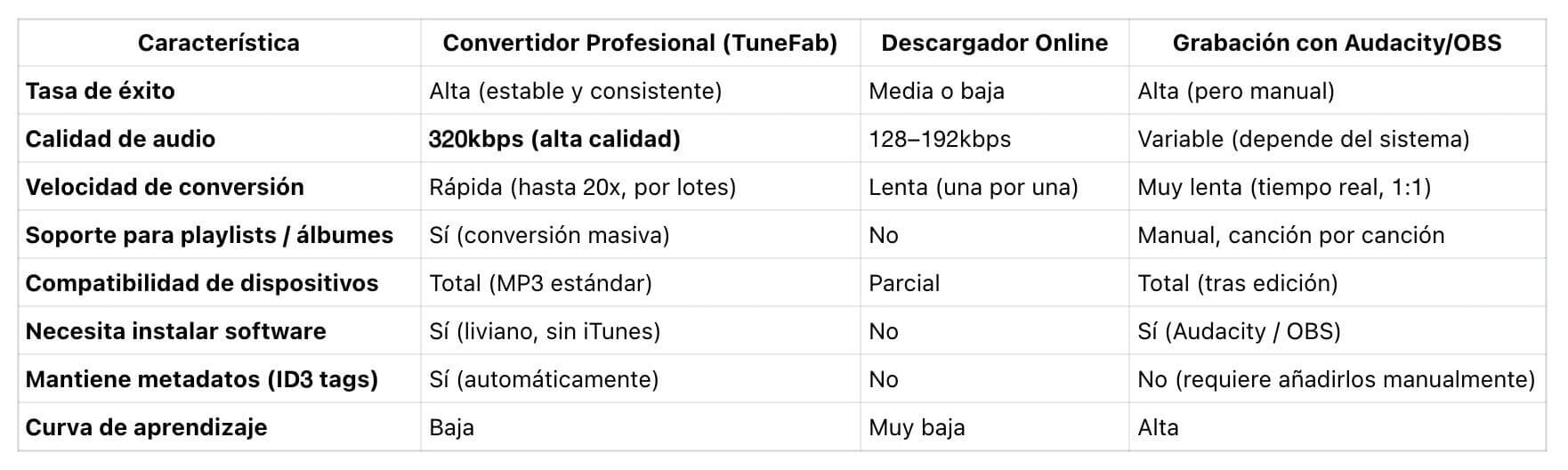
¿Cuál es la mejor opción para ti?
- Si solo quieres descargar una canción puntual, puedes probar con un descargador online. Pero ten en cuenta que la calidad será baja y que muchos no funcionan de forma consistente.
- Si eres usuario técnico y tienes tiempo, grabar el audio con Audacity u OBS puede ser una opción gratuita y flexible, aunque lenta y laboriosa.
- Si valoras la calidad, la velocidad y la facilidad, el convertidor profesional como TuneFab es, sin duda, la opción más recomendable, especialmente si tienes una biblioteca grande o quieres conservar tu música tras cancelar tu suscripción.
Bonus: Qué hacer con tus archivos MP3 convertidos
Una vez que has convertido tus canciones de Apple Music a MP3, puedes hacer mucho más que simplemente escucharlas en tu ordenador. Al estar en un formato universal y libre de DRM, estos archivos son totalmente compatibles con casi cualquier dispositivo o sistema. Aquí te mostramos algunas de las formas más útiles de aprovechar tu nueva colección de música:
Escuchar tu música en el coche (USB o tarjeta SD)
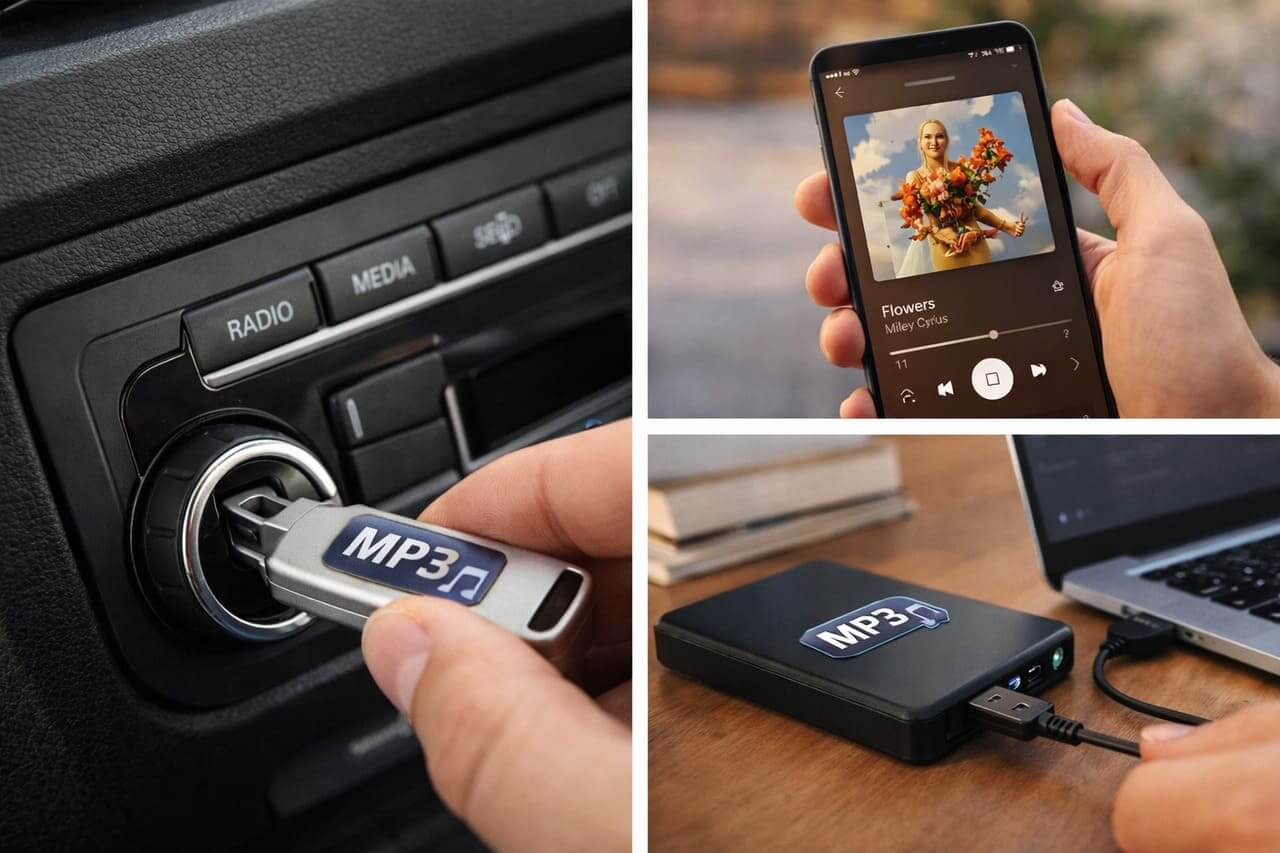
Si tu coche tiene un puerto USB, simplemente copia tus canciones MP3 en una memoria USB y conéctala al sistema de sonido.
Muchos estéreos reconocen automáticamente las carpetas y permiten navegar por artista, álbum o playlist. Es ideal para viajes largos, sin depender del móvil o de conexión a internet.
Consejo: Crea subcarpetas por artista o género para una navegación más fácil desde la pantalla del coche.
Reproducir la música en un dispositivo Android o reproductor MP3
Puedes transferir los archivos directamente a tu teléfono Android, tablet, o cualquier reproductor MP3 portátil mediante un simple copiar y pegar.
Abre la carpeta de salida de TuneFab, conecta tu dispositivo vía USB, y mueve las canciones al directorio de música.
Compatible con apps como: VLC, Poweramp, Samsung Music, entre otras.
Crear copias de seguridad en disco duro externo o la nube
Si tienes una biblioteca musical extensa, es buena idea guardar una copia de seguridad en un disco duro externo o incluso en servicios en la nube como Google Drive, OneDrive o Dropbox.
De esta forma te aseguras de no perder tu colección incluso si cambias de ordenador, pierdes el móvil o simplemente quieres tener una versión de respaldo.
Usar la música en proyectos personales (con cuidado legal)
Al tratarse de archivos sin protección, también podrías usar fragmentos en vídeos personales, presentaciones o como música de fondo, siempre que no los utilices con fines comerciales ni los publiques sin derechos.
Recuerda que los derechos de autor siguen aplicando, incluso si tú descargaste la canción.
Preguntas frecuentes sobre Apple Music y MP3
¿Puedo conservar las canciones si cancelo mi suscripción a Apple Music?
No si usas la app oficial. Cuando se cancela la suscripción, todo el contenido descargado queda inaccesible porque está protegido por DRM.
Pero si conviertes las canciones a MP3 con una herramienta como TuneFab, podrás conservarlas y reproducirlas para siempre, sin restricciones.
¿La calidad MP3 de 320kbps es igual a la original de Apple Music?
Apple Music utiliza el formato AAC a 256kbps, que tiene una compresión más eficiente que MP3.
Convertir a MP3 a 320kbps no mejora la calidad original, pero sí mantiene una alta fidelidad que es prácticamente indistinguible del original para el oído humano.
Además, este formato es compatible con cualquier reproductor.
¿Es legal convertir Apple Music a MP3?
Depende del uso. En la mayoría de países, como España, convertir canciones para uso personal o privado no se considera ilegal, siempre que no distribuyas ni compartas públicamente los archivos.
No obstante, está prohibido usar el contenido convertido con fines comerciales o subirlo a plataformas públicas.
¿Apple puede bloquear mi cuenta si uso un convertidor?
No, siempre que uses un conversor local como TuneFab que no altera tu cuenta, no sube nada a internet ni interactúa con tus datos más allá de iniciar sesión en el reproductor web.
El proceso es completamente privado y no infringe las normas de uso de la plataforma.
¿Existe alguna herramienta totalmente gratuita para convertir Apple Music a MP3?
Hay grabadores gratuitos como Audacity, pero no ofrecen automatización ni alta calidad.
La mayoría de convertidores “gratuitos” tienen limitaciones o son pruebas de pago. TuneFab, por ejemplo, ofrece una versión gratuita limitada para probar la conversión antes de comprar.
Conclusión
Convertir canciones de Apple Music a MP3 puede parecer complicado al principio, pero como has visto en esta guía, existen varias formas de lograrlo según tus necesidades, tu nivel técnico y la cantidad de música que quieras guardar.
- Si solo necesitas una canción suelta y no te importa la calidad, puedes probar un descargador online gratuito.
- Si tienes conocimientos técnicos y tiempo, grabar el audio en tiempo real es una opción viable, aunque lenta.
- Pero si lo que buscas es alta calidad (320kbps), rapidez, y poder convertir listas completas o álbumes enteros con unos pocos clics, entonces la mejor opción sigue siendo un convertidor profesional como TuneFab Apple Music Converter.
Con TuneFab puedes conservar tu música para siempre, reproducirla en cualquier dispositivo y disfrutar de tu biblioteca sin depender de una suscripción activa.
Pruébalo hoy mismo:
Descarga la versión de prueba gratuita de TuneFab y convierte tus primeras canciones en minutos.
