
Para convertir un archivo M4P a MP3, primero debes averiguar de dónde procede y si está protegido.
Los archivos comprados actualmente en iTunes Store suelen ser canciones iTunes Plus en formato AAC sin DRM, normalmente con extensión M4A. Estos archivos pueden convertirse a MP3 mediante la aplicación Música en Mac o iTunes en Windows.
Los archivos M4P más antiguos pueden ser compras de iTunes Store protegidas. Apple no permite convertir directamente estos archivos mediante su menú de conversión. En algunos casos puedes obtener una copia AAC sin DRM mediante iTunes Match o grabar una compra autorizada en un CD de audio y volver a importarla.
Las descargas de una suscripción a Apple Music no son archivos locales convencionales que puedas exportar oficialmente como MP3.
¿Qué es un archivo M4P?
M4P suele ser la extensión utilizada para determinados archivos AAC dentro de un contenedor MPEG-4 que están protegidos mediante el sistema de gestión de derechos de Apple.
Este tipo de archivo se asocia principalmente con:-
Compras antiguas de iTunes Store protegidas.
-
Determinados archivos administrados por servicios de Apple.
-
Bibliotecas antiguas migradas desde versiones anteriores de iTunes.
M4P no es un códec de audio independiente. El audio suele estar codificado en AAC, mientras que la extensión y la protección controlan dónde puede reproducirse.
Las compras actuales de iTunes Store son diferentes. Apple las distribuye como canciones iTunes Plus, con AAC a 256 kbps y sin DRM.
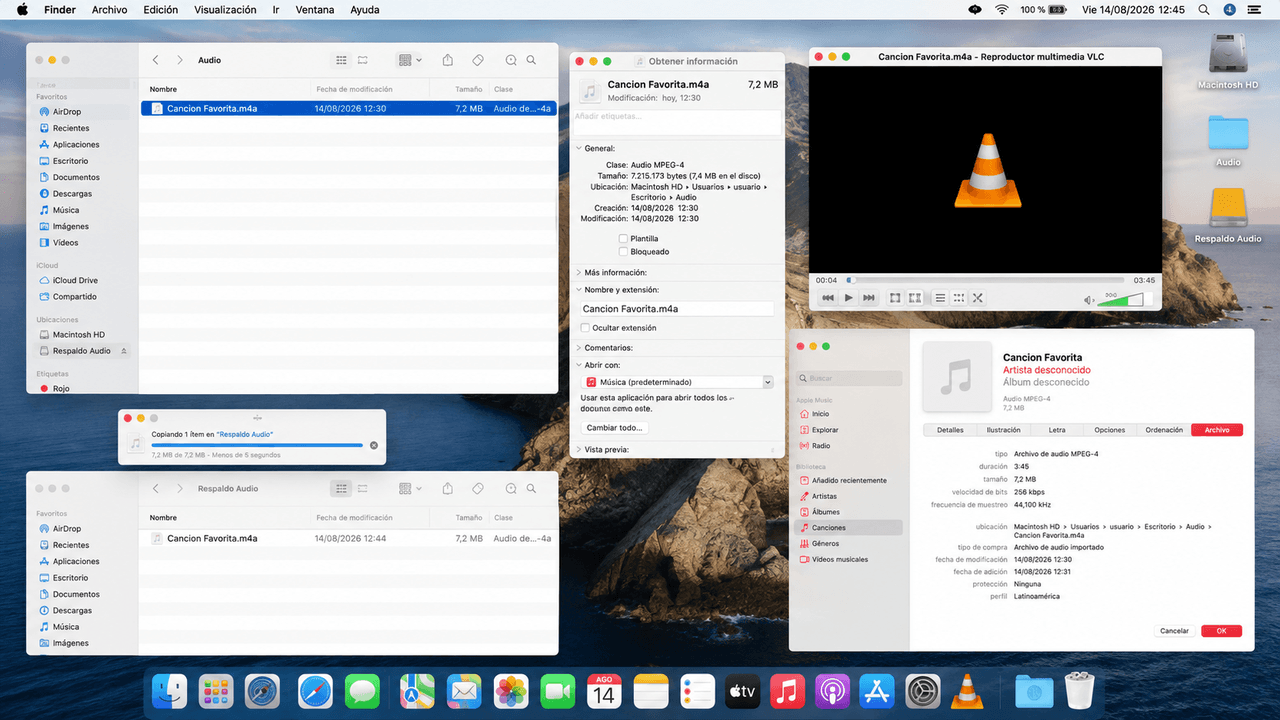
Paso 1. Revisa la extensión
-
Abre el Explorador de archivos.
-
Activa la visualización de extensiones.
-
Comprueba si el archivo termina en
.m4p,.m4a,.aaco.mp3.
-
Selecciona el archivo en Finder.
-
Pulsa
Comando + I. -
Revisa Nombre y extensión y Tipo.
La extensión ofrece una pista, pero no confirma por sí sola si el archivo tiene DRM.
Paso 2. Comprueba si se reproduce en otro programa
-
Si se reproduce normalmente, probablemente no esté protegido o el programa ya dispone de acceso válido.
-
Si aparece un error de autorización, el archivo puede estar protegido.
-
Si solo funciona con tu cuenta de Apple, es posible que dependa de una autorización.
VLC puede reproducir muchos archivos multimedia, pero no elimina la protección FairPlay.
Paso 3. Revisa la información en Apple Music o iTunes
-
Purchased AAC audio file -
Protected AAC audio file -
Apple Music AAC audio file -
Matched AAC audio file
Estas etiquetas ayudan a distinguir una compra sin DRM, una compra antigua protegida, una descarga de Apple Music y una canción obtenida mediante iTunes Match.
Paso 4. Haz una copia de seguridad
-
Copia la biblioteca.
-
Guarda los archivos originales en otra carpeta o disco.
-
No elimines la única copia hasta comprobar el resultado.
Apple advierte que Apple Music no debe utilizarse como sistema de copia de seguridad de una biblioteca local.
Diferencias entre M4P, M4A, AAC y MP3
| Término | Qué representa | Protección habitual | Conversión oficial |
| M4P | Extensión asociada con AAC protegido | Puede tener DRM | No, si está protegido |
| M4A | Contenedor MPEG-4 de audio | Normalmente sin DRM | Sí, si el archivo puede leerse |
| AAC | Códec de audio con pérdida | Depende del archivo | Sí, si no hay DRM |
| MP3 | Códec de audio con pérdida | Normalmente sin DRM | Formato de salida |
| ALAC | Códec sin pérdida de Apple | Normalmente sin DRM | Puede convertirse |
| WAV / AIFF | Audio normalmente sin compresión | Normalmente sin DRM | Puede convertirse |
No cambies solamente la extensión de .m4p a .mp3. Renombrar el archivo no cambia el códec ni elimina la protección.
Comparación de los métodos
| Método | Eliminación de DRM | Facilidad de uso | Velocidad | Calidad de salida | Conversión por lotes | Ideal para |
| TuneFab Apple Music Converter | ✅ Sí | ⭐⭐⭐⭐⭐ | ⭐⭐⭐⭐⭐ | ⭐⭐⭐⭐⭐ | ✅ Sí | Bibliotecas grandes con protección DRM |
| iTunes Match | ✅ Sí | ⭐⭐⭐ | ⭐⭐ | ⭐⭐⭐⭐⭐ | ❌ No | Usuarios que ya forman parte del ecosistema de Apple |
| Grabar en CD | ✅ Sí | ⭐⭐ | ⭐ | ⭐⭐⭐⭐ | ❌ No | Colecciones pequeñas, eliminación parcial de DRM |
| VLC | ❌ Sin soporte para DRM | ⭐⭐⭐ | ⭐⭐⭐ | ⭐⭐⭐ | ❌ No | Solo archivos M4P sin protección |
| Convertidor online | ❌ Sin soporte para DRM | ⭐⭐⭐⭐⭐ | ⭐⭐⭐⭐⭐ | ⭐⭐⭐ | ✅ Sí | Conversiones rápidas para archivos no protegidos |
Método 1. Convertir archivos sin DRM con Apple Music o iTunes
Apple permite convertir archivos compatibles y sin protección DRM. Ten en cuenta que las compras antiguas con Protected AAC no pueden convertirse directamente.
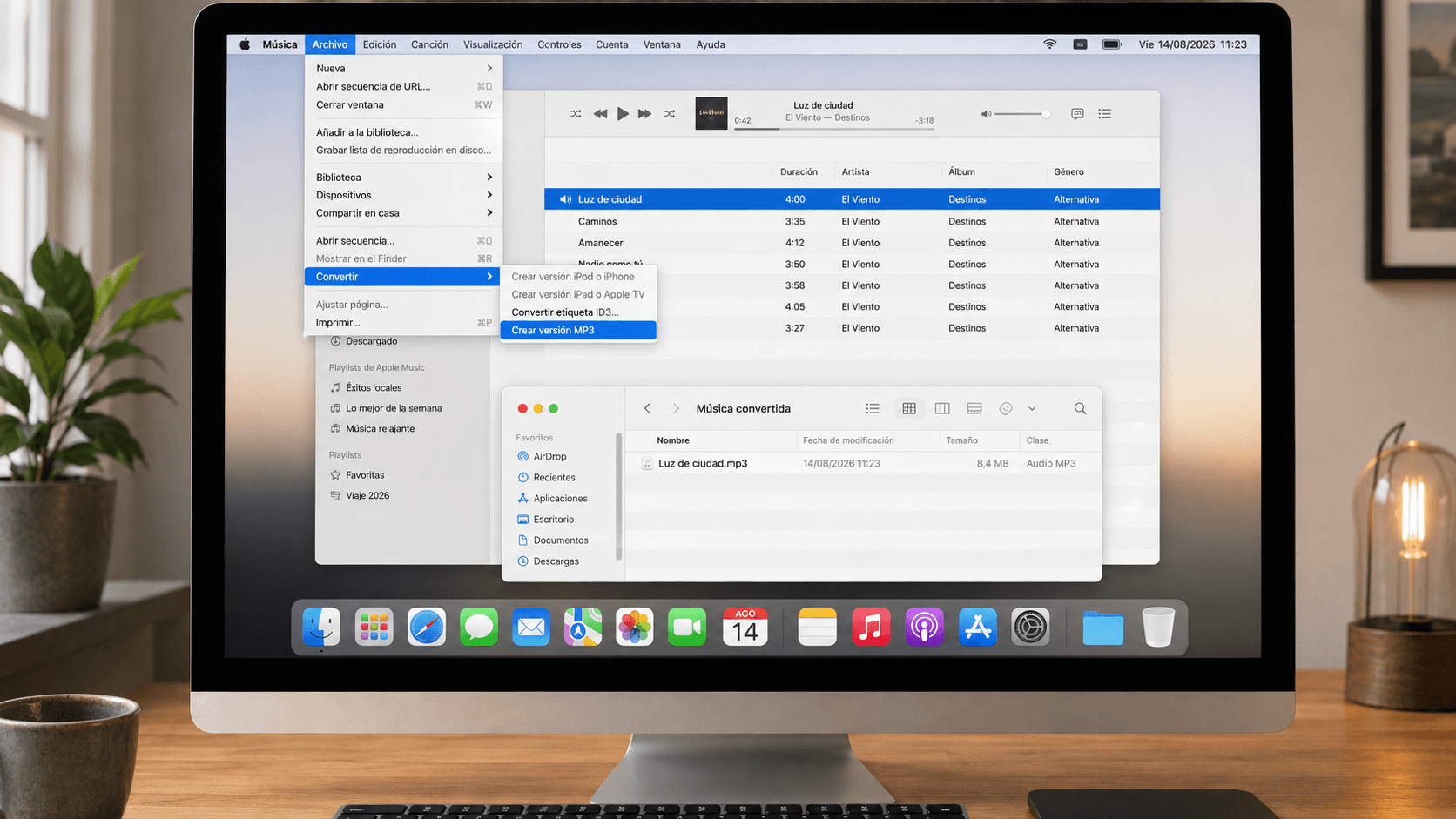
En Mac (aplicación Música) o Windows (iTunes), primero configura el codificador MP3 en los ajustes de importación. Después, añade la canción a la biblioteca y comprueba que se reproduzca correctamente.
Selecciona el archivo y utiliza la opción Archivo > Convertir > Crear versión MP3. La aplicación generará una nueva copia en formato MP3 sin modificar el archivo original.
Este método solo funciona con archivos compatibles y, en el caso de compras de iTunes, con contenido iTunes Plus sin restricciones.
Cuándo no funcionará
-
El archivo está protegido.
-
Es una descarga de la suscripción Apple Music.
-
La cuenta no está autorizada.
-
El archivo está dañado.
-
La aplicación no admite el códec.
-
El archivo no está disponible localmente.
Método 2. Utilizar iTunes Match para canciones elegibles
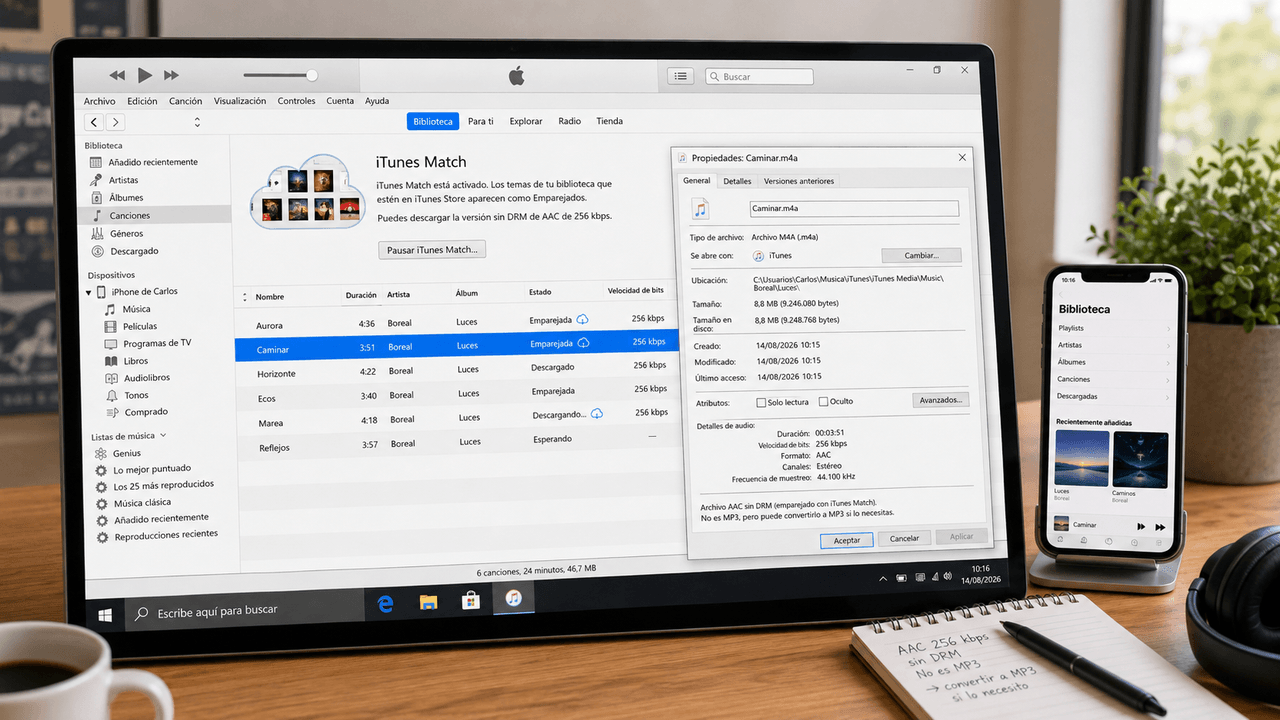
iTunes Match permite hacer disponible una biblioteca musical en distintos dispositivos. Cuando una canción de la biblioteca coincide con una canción de iTunes Store, Apple puede proporcionar una versión iTunes Plus de 256 kbps AAC sin DRM.
iTunes Match no entrega directamente un MP3. Primero obtienes un AAC sin DRM y, si necesitas MP3, puedes convertirlo después con el método oficial.
Cuándo puede servir
-
Tienes una biblioteca local antigua.
-
La canción puede emparejarse con iTunes Store.
-
Quieres acceder a la biblioteca en varios dispositivos.
-
Aceptas recibir AAC en lugar de MP3.
Proceso general
Antes de empezar, realiza una copia de seguridad de tu biblioteca. Después, abre Apple Music en Mac o Windows y activa iTunes Match siguiendo las condiciones disponibles en tu región.
Cuando Apple termine de analizar y sincronizar tu biblioteca, comprueba el estado de las canciones. Si una pista aparece como Matched, podrás descargar la versión disponible y verificar que el archivo sea una copia AAC sin DRM.
Si necesitas utilizar otro formato, puedes convertir ese archivo AAC a MP3 posteriormente.
Posible pérdida de calidad
El archivo de iTunes Match utiliza AAC a 256 kbps. Convertirlo posteriormente a MP3 implica una segunda compresión con pérdida.
Si tu reproductor admite AAC o M4A, suele ser preferible conservar el archivo original.
Método 3. Grabar compras antiguas en un CD y volver a importarlas
Este método solo resulta aplicable cuando Apple permite grabar la canción en un CD de audio.
No funciona como método general para las descargas de la suscripción Apple Music.
Apple indica que una lista formada únicamente por canciones iTunes Plus puede grabarse tantas veces como sea necesario. Si contiene compras antiguas no iTunes Plus, la misma lista puede grabarse hasta siete veces.
Qué necesitas
-
Un ordenador autorizado.
-
iTunes o una aplicación compatible.
-
Una grabadora de CD.
-
Un CD-R o CD-RW.
-
Las canciones compradas disponibles en la biblioteca.
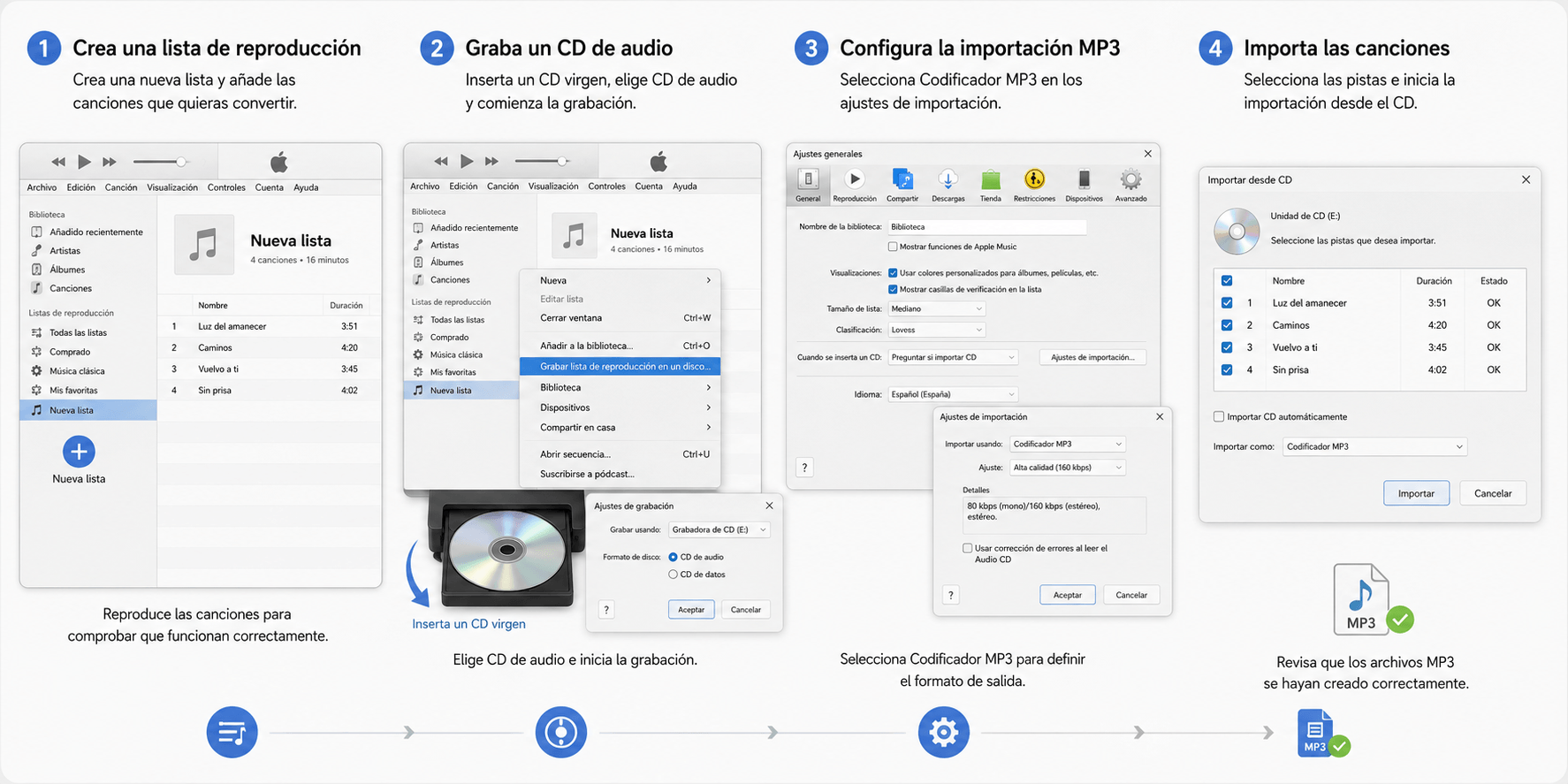
Paso 1. Crea una lista de reproducción
Abre iTunes o la aplicación compatible, crea una nueva lista y añade las canciones que quieras convertir. Comprueba que todos los archivos se reproduzcan correctamente.
Paso 2. Graba un CD de audio
Inserta un CD virgen y selecciona la opción Grabar lista de reproducción en un disco. Elige CD de audio e inicia la grabación. Si esta opción no aparece, el contenido puede tener restricciones de uso.
Paso 3. Configura la importación MP3
Antes de importar el CD, selecciona Codificador MP3 en los ajustes de importación de iTunes para definir el formato de salida.
Paso 4. Importa las canciones
Introduce de nuevo el CD, selecciona las pistas e inicia la importación. Después, revisa que los archivos MP3 generados funcionen correctamente.
Limitaciones
-
Necesitas hardware óptico.
-
El proceso tarda más.
-
Puede reducir la calidad.
-
Los metadatos pueden perderse.
-
La lista protegida puede tener un límite de grabaciones.
-
No es apropiado para Apple Music por suscripción.
Método 4. Convertir un archivo sin DRM con VLC
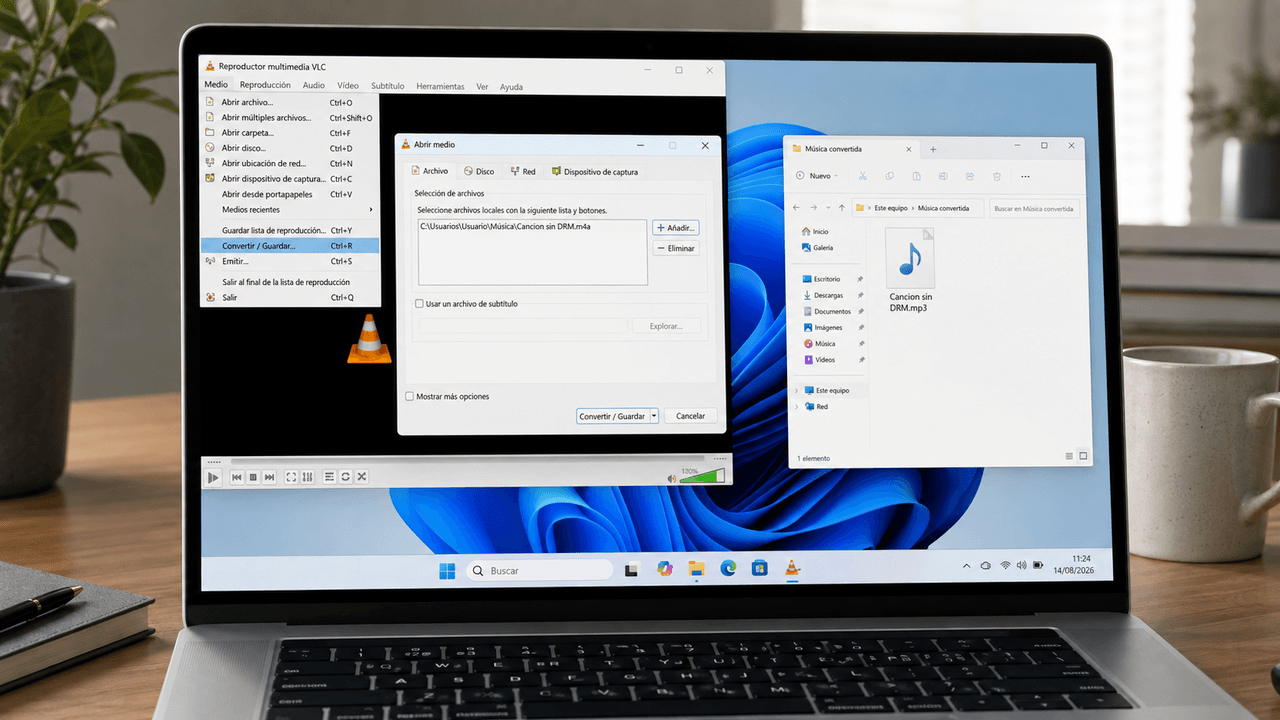
VLC puede convertir archivos multimedia compatibles a otros formatos, como MP3. Sin embargo, no puede eliminar protecciones DRM como FairPlay.
Para convertir un archivo, abre VLC y utiliza la opción Convertir/Guardar (o la función equivalente en macOS). Añade el archivo, selecciona un perfil de audio MP3, define la carpeta de destino e inicia el proceso.
Si la conversión falla, comprueba que el archivo no tenga DRM, que el dispositivo esté autorizado y que el formato sea compatible. Cambiar únicamente la extensión del archivo no elimina la protección ni soluciona problemas de compatibilidad.
Método 5. Utilizar TuneFab con contenido autorizado
TuneFab Apple Music Converter es una herramienta de terceros para Windows y macOS. No forma parte de Apple ni es una función oficial de iTunes Match.
El producto trabaja mediante un reproductor de Apple Music integrado y permite añadir contenido a una cola de conversión.
Según el fabricante, admite MP3, M4A, FLAC, WAV, AIFF, ALAC.
TuneFab anuncia velocidades de hasta 35×, aunque indica que el rendimiento depende del dispositivo y de la conexión.
Utiliza este tipo de herramienta únicamente con contenido propio, de dominio público o para el que tengas autorización.
Paso 1. Instala TuneFab
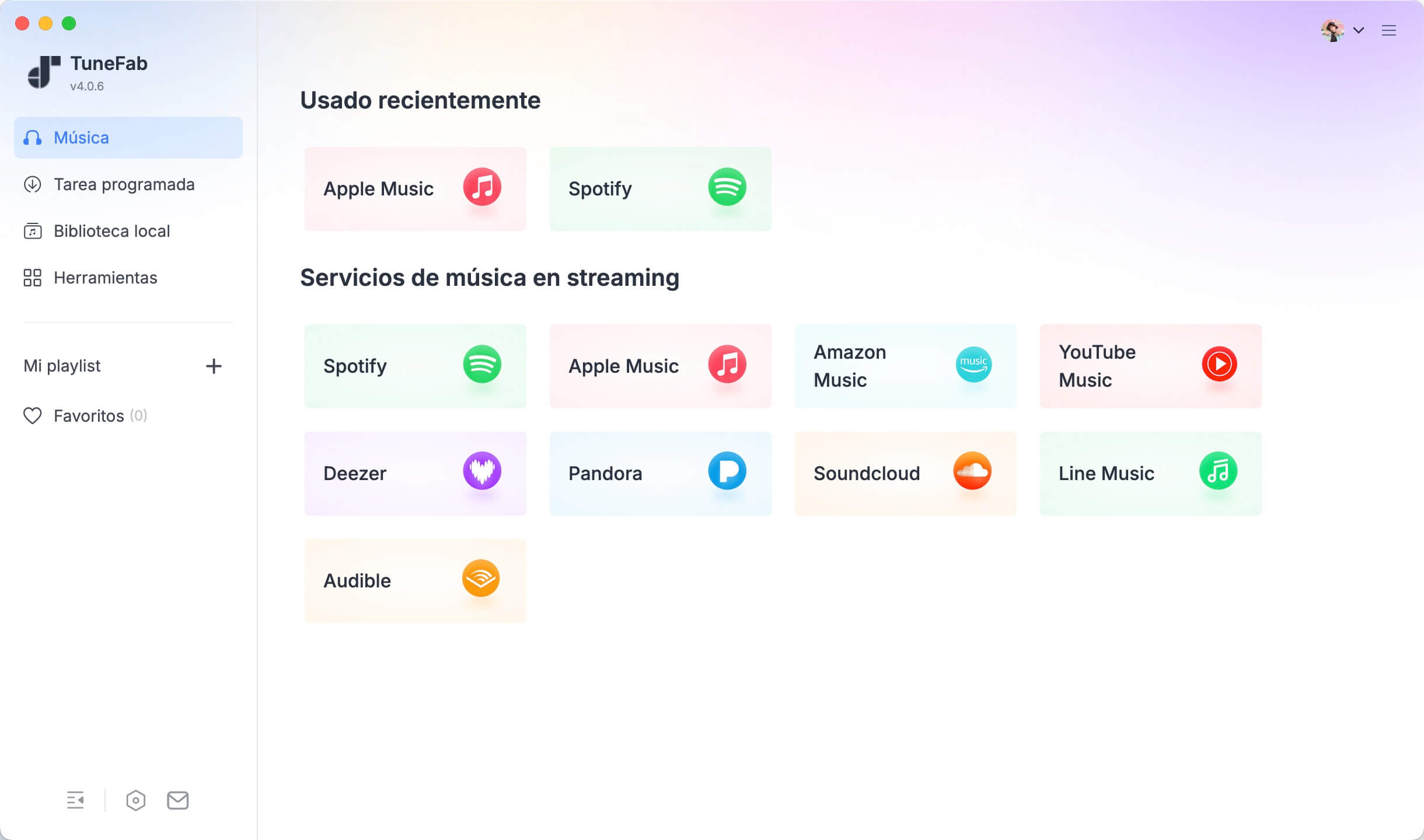
Descarga e instala TuneFab Apple Music Converter desde su página oficial. Abre el programa, selecciona Apple Music e inicia sesión si necesitas acceder a tu biblioteca.
Paso 2. Añade el contenido
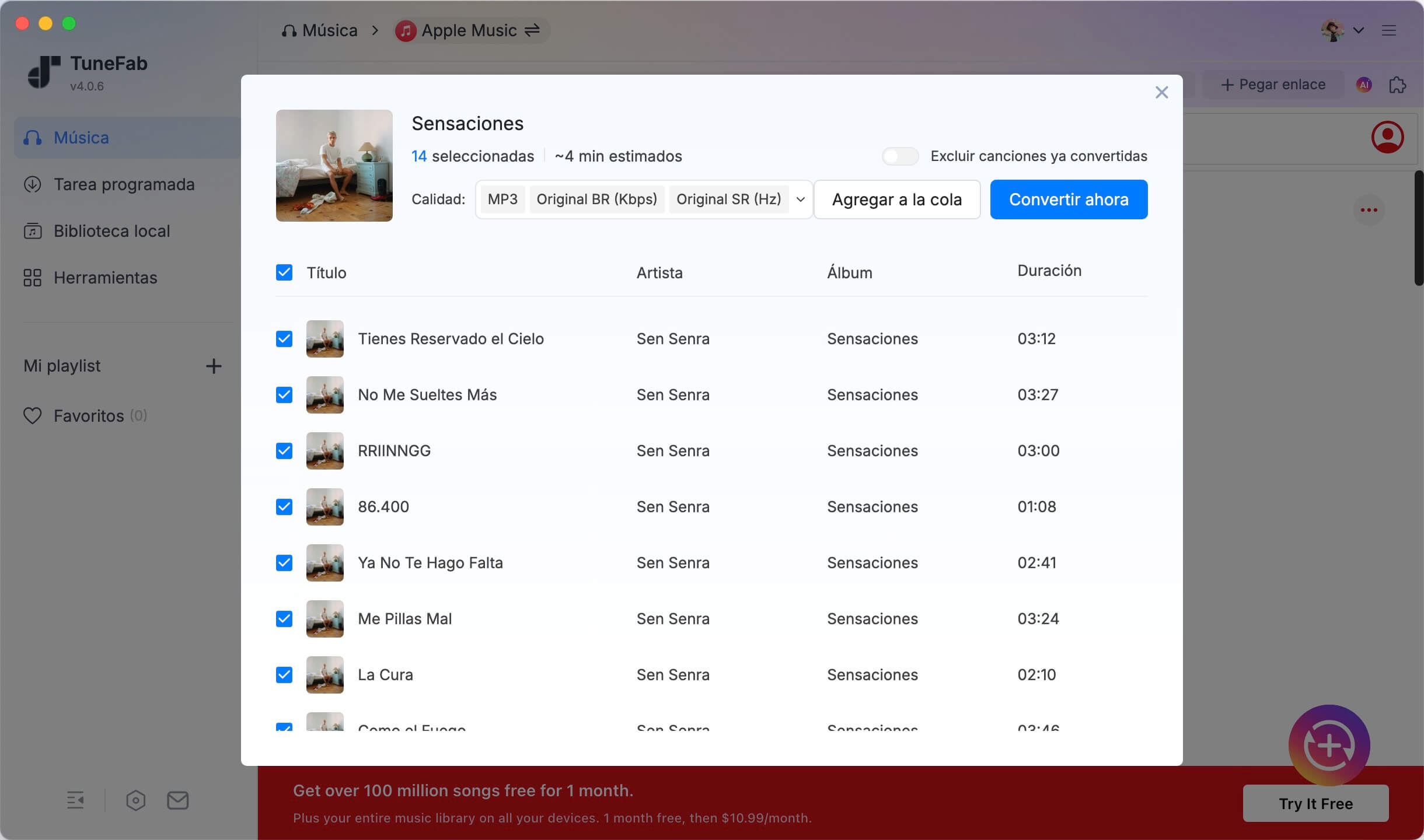
Busca la canción, álbum o playlist que tengas autorización para utilizar y añádelo a la cola de conversión. Revisa los archivos seleccionados antes de continuar.
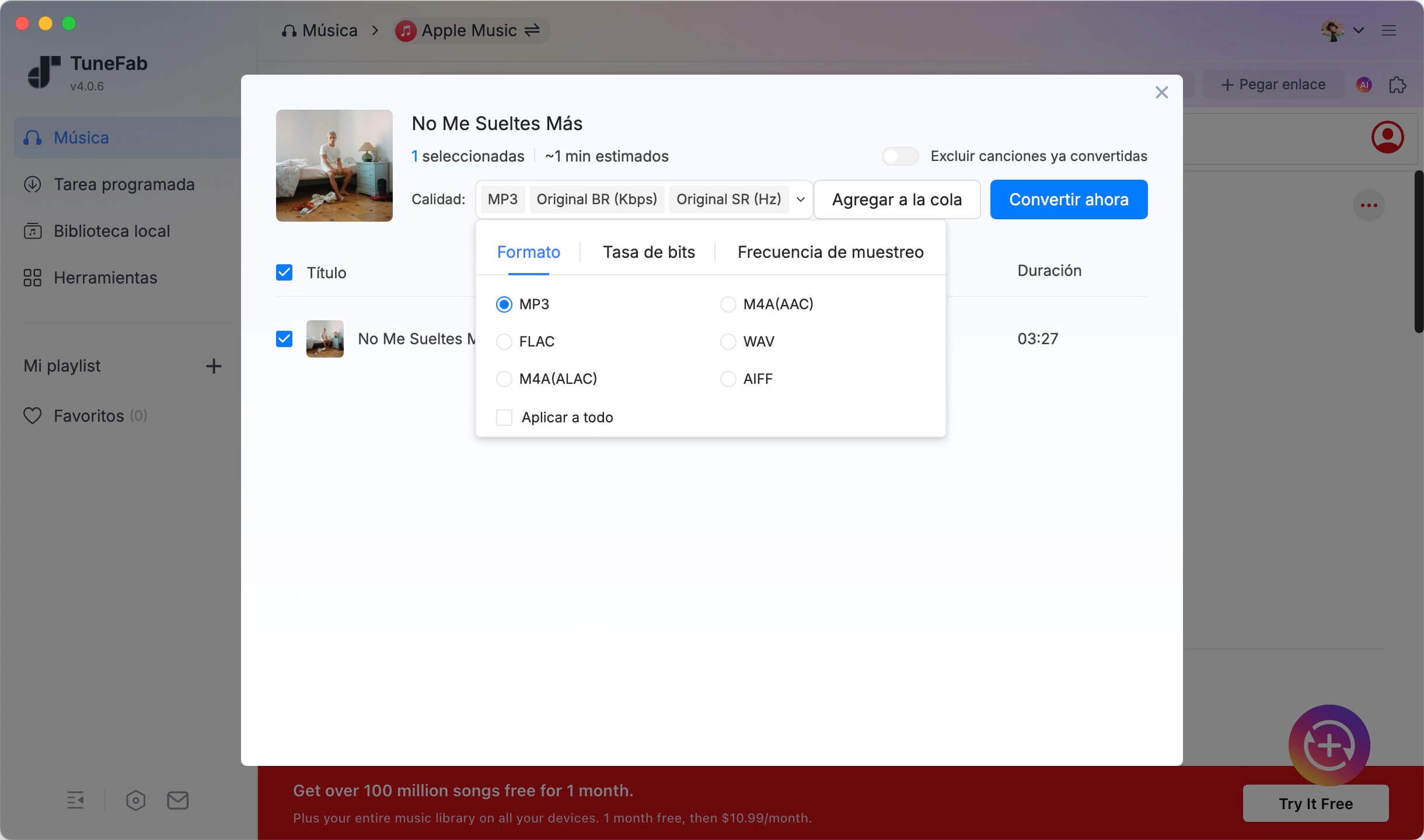
Paso 3. Selecciona MP3 como formato
Elige MP3 como formato de salida, ajusta la calidad disponible y selecciona la carpeta de destino.
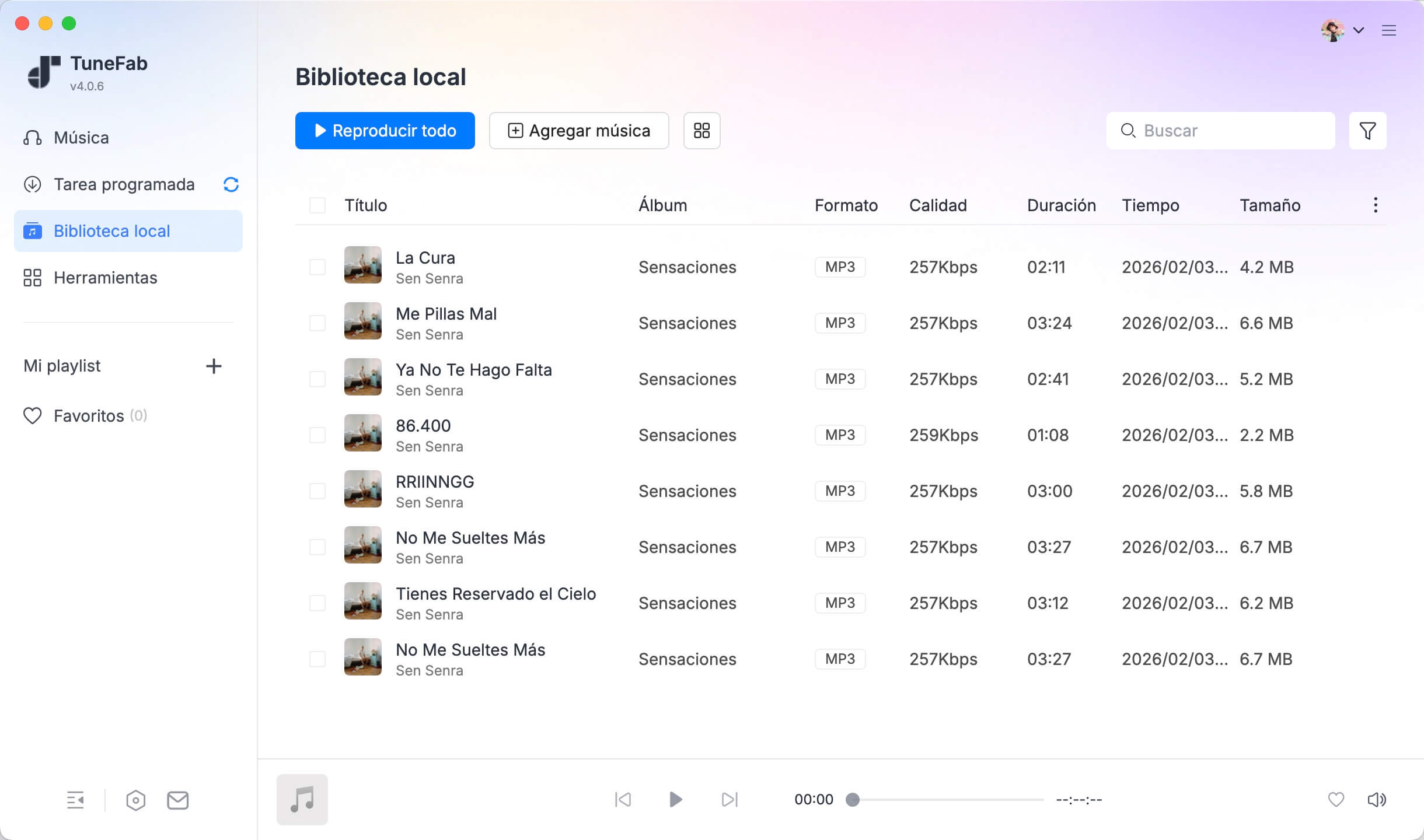
Paso 4. Convierte y comprueba los archivos
Inicia la conversión y, al finalizar, revisa la duración, reproducción y metadatos de los archivos generados.
Limitaciones
-
MP3 utiliza compresión con pérdida.
-
La calidad depende de la fuente.
-
Su uso no concede derechos sobre la música.
Método 6. ¿Conviene utilizar un convertidor M4P online?
Un convertidor online solo puede procesar el archivo si el servidor puede leerlo.
Por tanto, no suele funcionar con M4P protegido mediante FairPlay.
Puede resultar útil para un archivo pequeño y sin DRM, pero debes evaluar:
- El tamaño máximo.
- El límite diario.
- El tiempo de conservación.
- La política de privacidad.
- La ubicación de los servidores.
- El uso posterior de los archivos.
- La presencia de publicidad o redirecciones.
No subas:
- Grabaciones privadas.
- Archivos confidenciales.
- Contenido protegido que no tengas derecho a procesar.
- Bibliotecas musicales completas.
Para archivos sin DRM, la aplicación Música, iTunes o VLC evita tener que enviar el audio a un servidor externo.
Preguntas frecuentes
¿Todos los archivos M4P tienen DRM?
M4P suele asociarse con contenido protegido, pero la extensión no demuestra por sí sola el estado real del archivo. Comprueba si puede reproducirse y revisa su tipo en Apple Music o iTunes.
¿Puedo convertir M4P a MP3 con Apple Music?
Solo si el archivo es legible y no tiene protección que impida la conversión. Apple no permite convertir directamente las compras antiguas Protected AAC.
¿Puedo convertir descargas de Apple Music a MP3 con iTunes?
No mediante la función oficial de conversión. Las descargas de la suscripción están administradas por Apple Music y no son archivos exportables convencionales.
¿Las compras actuales de iTunes Store tienen DRM?
Apple indica que las canciones actuales de iTunes Store son iTunes Plus, AAC a 256 kbps y sin DRM.
¿Qué es iTunes Plus?
Es la denominación de Apple para canciones de iTunes Store sin DRM, codificadas en AAC a 256 kbps.
¿iTunes Match convierte M4P directamente a MP3?
No. Para canciones que consigue emparejar, proporciona una copia AAC sin DRM a 256 kbps. Después puedes convertirla a MP3 si lo necesitas.
¿iTunes Match funciona con Apple Music?
iTunes Match puede coexistir con Apple Music, pero no convierte las descargas de la suscripción en archivos permanentes.
¿VLC elimina el DRM de M4P?
No. VLC solo puede convertir archivos que ya consigue leer.
¿Puedo cambiar .m4p por .mp3?
No. Cambiar el nombre no modifica el formato ni elimina el DRM.
Conclusión
No existe un único método válido para todos los archivos M4P.
Si el archivo es una compra actual de iTunes Store o un archivo M4A/AAC sin DRM, utiliza la aplicación Música en Mac o iTunes en Windows para crear una versión MP3.
Si tienes una compra antigua protegida, iTunes Match puede proporcionar una copia AAC sin DRM cuando la canción es elegible y consigue emparejarla. También puedes utilizar un CD de audio si Apple permite grabar la compra.
VLC y los convertidores online solo funcionan con archivos que ya pueden leerse sin DRM.Las descargas de una suscripción Apple Music no son archivos locales convencionales y no pueden exportarse oficialmente como MP3 mediante Apple Music o iTunes.
TuneFab ofrece un flujo independiente mediante su reproductor integrado y varios formatos de salida según el fabricante.
Antes de convertir, identifica el archivo, haz una copia de seguridad y evita transcodificar un AAC de buena calidad a MP3 salvo que el dispositivo realmente lo requiera.
