
Spotify no incluye una función para exportar directamente sus canciones como archivos WAV. Para obtener este formato, necesitas utilizar un convertidor de escritorio, grabar la reproducción o partir de un archivo descargado mediante otra fuente.
Sin embargo, convertir una canción a WAV no mejora automáticamente su calidad. Un archivo WAV con audio PCM evita añadir una nueva compresión con pérdida, pero no recupera los datos que ya se hayan eliminado de una fuente MP3, AAC, OGG u otro formato comprimido.
En esta guía analizamos cinco métodos para convertir música relacionada con Spotify a WAV. También explicamos de dónde procede el audio en cada caso, qué calidad puedes esperar y qué limitaciones debes tener en cuenta antes de elegir una herramienta.

¿Se puede convertir Spotify a WAV sin perder calidad?
Sí, es posible guardar la reproducción de Spotify en un archivo WAV sin aplicar una compresión con pérdida adicional. No obstante, el resultado nunca tendrá más información de audio que la fuente utilizada.
Por ejemplo:
-
Convertir una fuente de 160 kbit/s a WAV no la transforma en audio de alta resolución.
-
Convertir un MP3 de 320 kbps a WAV aumenta el tamaño, pero no recupera los detalles eliminados durante la compresión.
-
Grabar Spotify en WAV conserva la señal capturada, incluidos posibles cambios de volumen, notificaciones o errores de reproducción.
-
Convertir una coincidencia encontrada en YouTube no equivale a descargar el archivo original de Spotify.
-
Para conservar audio realmente sin pérdida, debes partir de una fuente sin pérdida y mantener su frecuencia de muestreo y profundidad de bits.
La forma más precisa de describir el proceso es convertir Spotify a WAV sin perder más calidad, no mejorar la calidad original mediante el cambio de formato.
Comparación de los 5 métodos para convertir Spotify a WAV
La siguiente tabla resume cómo funciona cada método y qué calidad puedes esperar.
Para la mayoría de los usuarios, TuneFab es la alternativa más sencilla cuando necesitan procesar varias canciones. Audacity ofrece más control, pero requiere grabar en tiempo real. Los métodos online y el script de GitHub presentan más incertidumbre respecto al origen y la calidad del audio.
| Método | Origen real del audio | Calidad esperada | Velocidad | Dificultad | Recomendado para |
| TuneFab Spotify Music Converter | Reproductor web integrado | Depende de la fuente y la cuenta | Anuncia hasta 35× | Baja | Convertir canciones y listas por lotes |
| Audacity | Audio reproducido por el sistema | Depende de la reproducción y la configuración | Tiempo real | Media | Grabar canciones ocasionales |
| Apowersoft + CloudConvert | Grabación del navegador o sistema | Depende de la grabación y del formato inicial | Tiempo real más conversión | Media | Usuarios que no quieren instalar un editor |
| Descargador online + CloudConvert | Fuente externa no siempre verificable | Variable; normalmente con pérdida | Variable | Baja | Pruebas puntuales sin software |
| Script de GitHub + YouTube | Coincidencia encontrada en YouTube | No verificable como fuente de Spotify | Variable | Alta | Usuarios técnicos y proyectos experimentales |
Método 1. Convertir Spotify a WAV con TuneFab Spotify Music Converter
Sistemas compatibles: Windows y macOS
Formato de salida: WAV, MP3, M4A, FLAC, AIFF, AAC y ALAC
Conversión por lotes: sí
Velocidad anunciada: hasta 35×
Nivel de dificultad: bajo
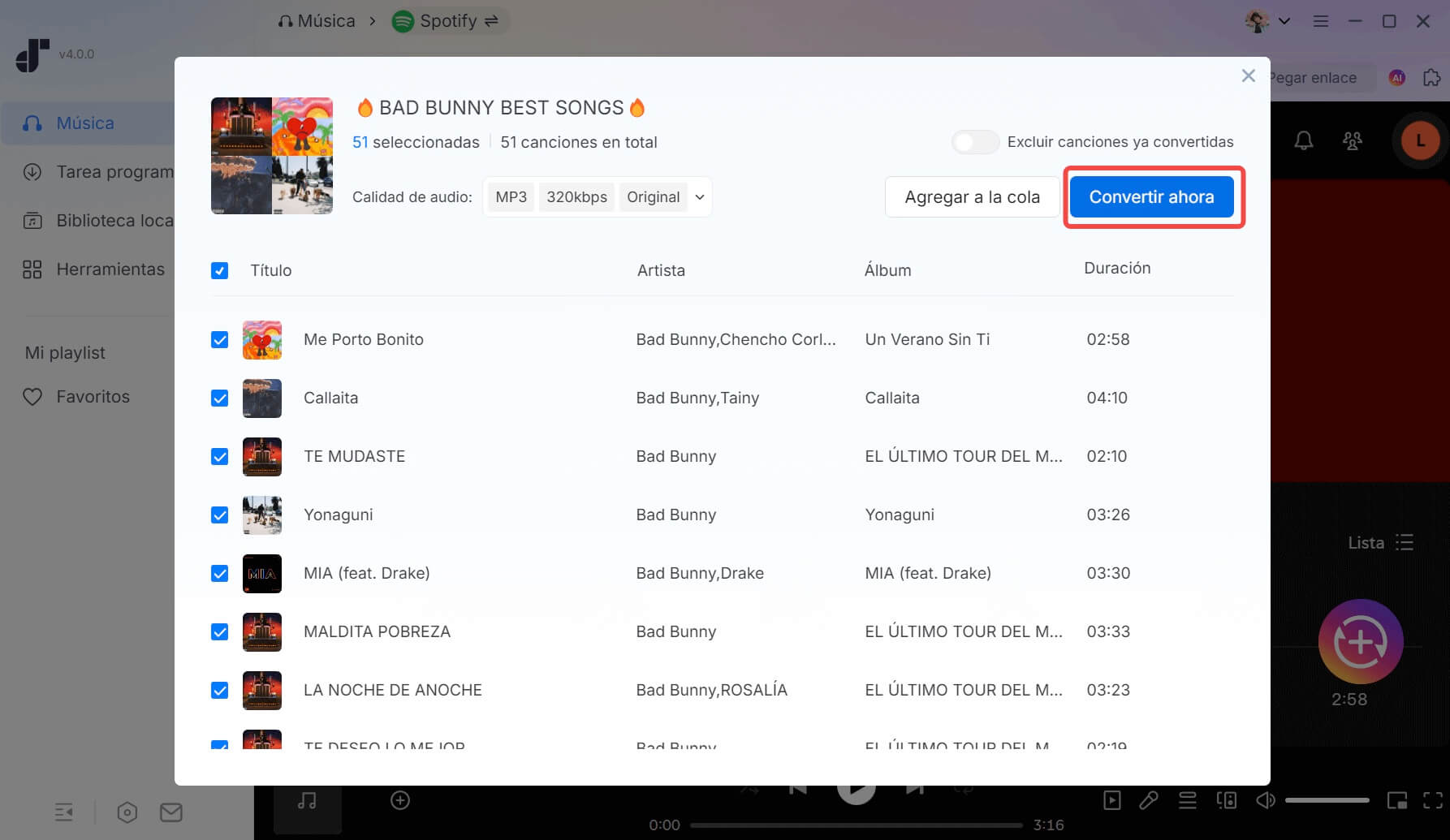
TuneFab Spotify Music Converter es una aplicación de escritorio que integra un reproductor web de Spotify. Permite buscar canciones, álbumes y listas de reproducción, añadirlos a una cola de conversión y seleccionar WAV como formato de salida. También anuncia la conservación de metadatos, la personalización de nombres de archivo y el procesamiento por lotes.
¿Cuándo conviene utilizar TuneFab?
TuneFab puede resultar útil cuando necesitas:
-
Convertir varias canciones o una lista completa.
-
Obtener archivos WAV para editarlos en un programa de audio.
-
Guardar contenido propio o autorizado en una carpeta local.
-
Reproducir los archivos en programas compatibles con WAV.
-
Organizar las canciones por artista, álbum o lista.
-
Evitar una grabación manual en tiempo real.
La versión de prueba permite comprobar el funcionamiento antes de adquirir una licencia.
Paso 1. Instala TuneFab
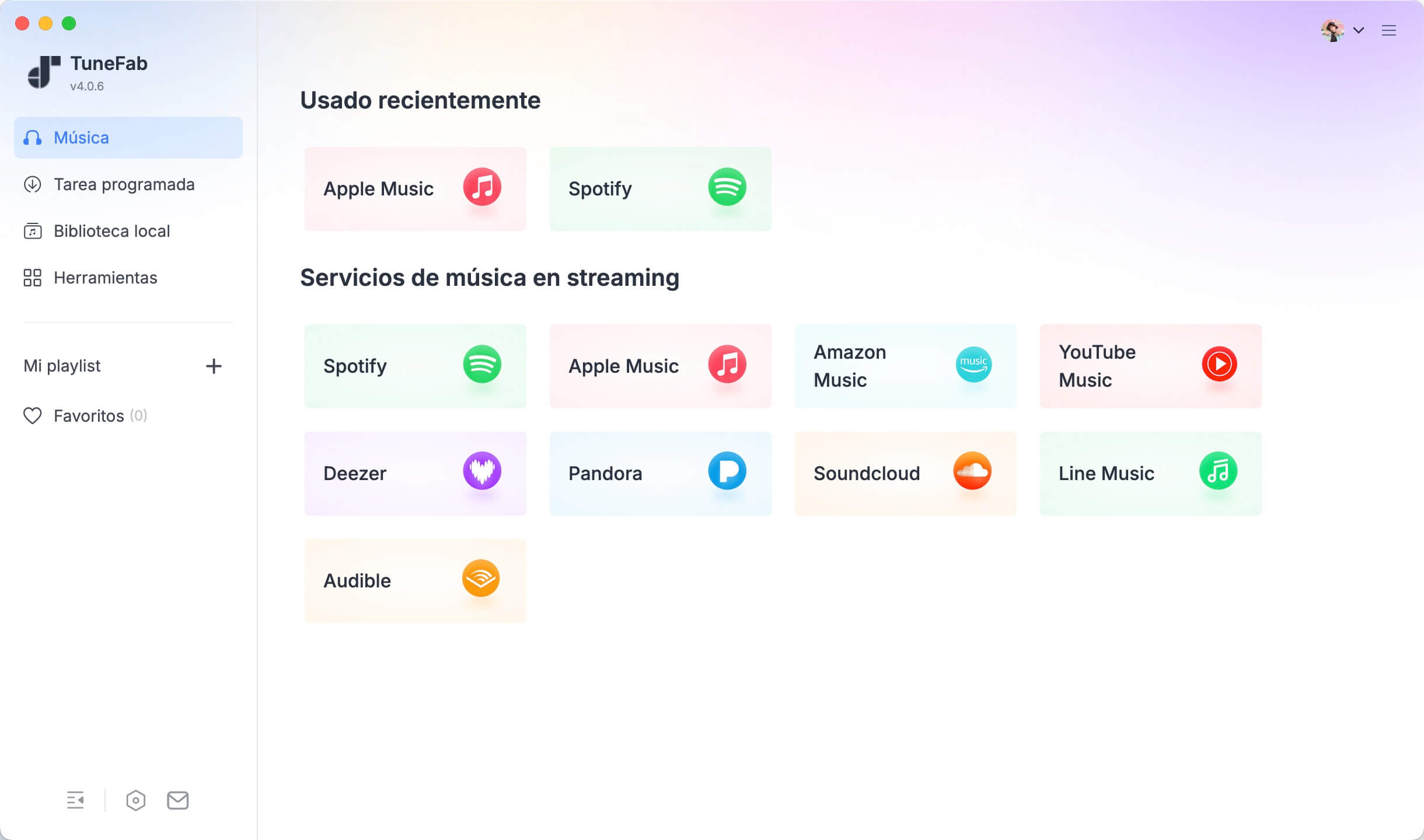
Descarga e instala TuneFab Spotify Music Converter desde su página oficial. Abre el programa, selecciona Spotify e inicia sesión en el reproductor web integrado si es necesario.
Paso 2. Añade las canciones
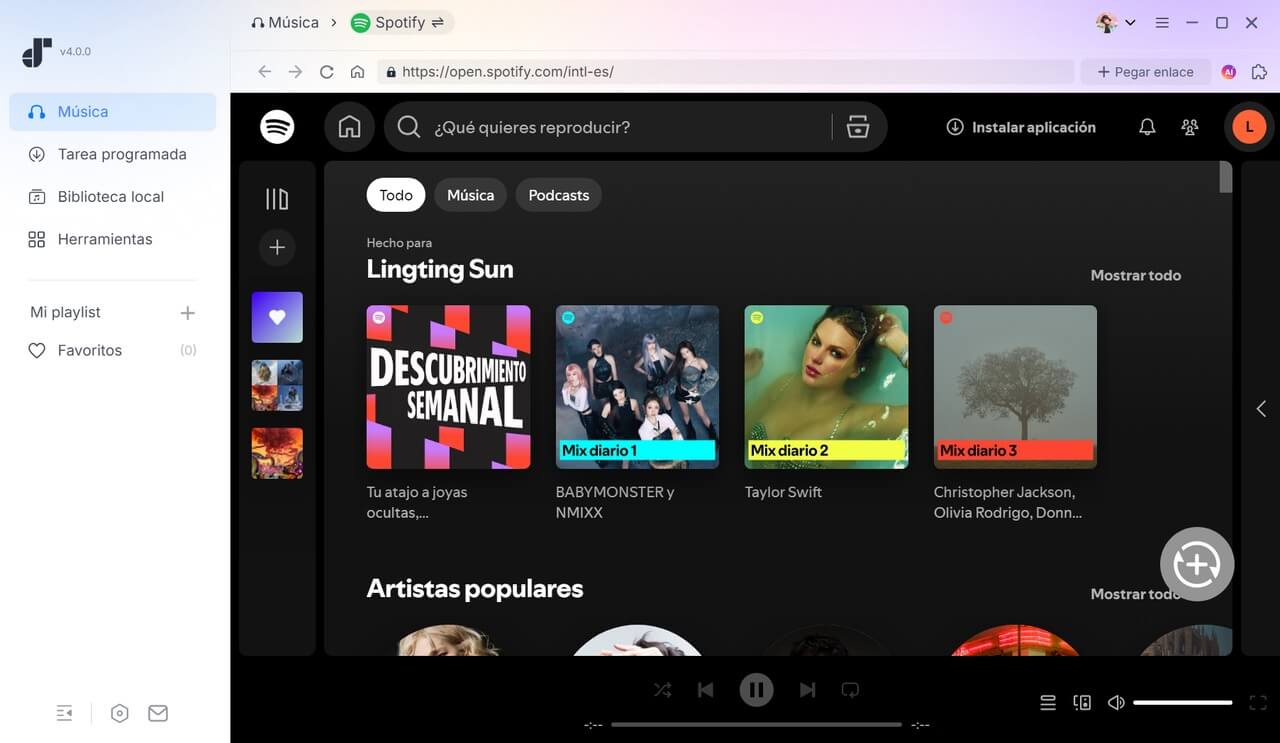
Busca una canción, álbum o lista de reproducción. Haz clic en Añadir a la lista de conversión y revisa los archivos seleccionados antes de continuar.
Paso 3. Selecciona WAV como formato de salida
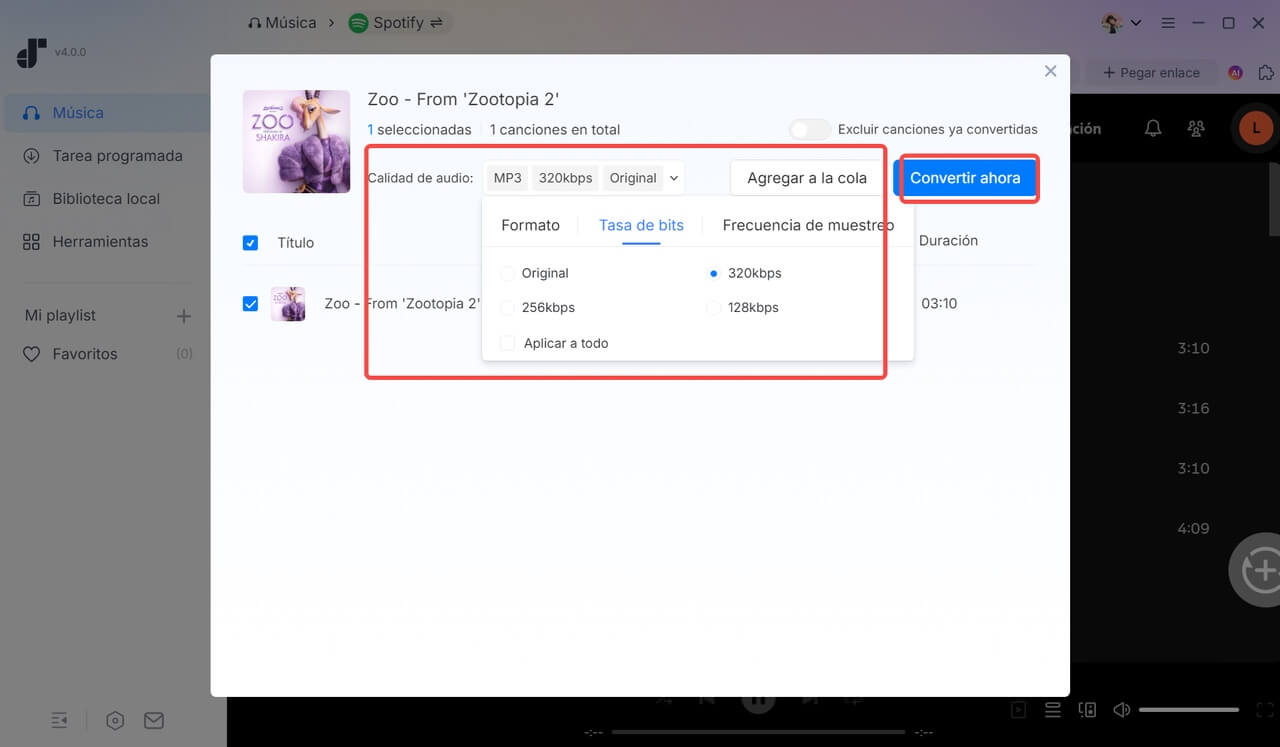
En la configuración de salida, elige WAV y ajusta opciones como la carpeta de destino, la frecuencia de muestreo o la organización de archivos según tus necesidades.
Elige una ubicación fácil de encontrar y organiza tus archivos con una estructura clara por artista o álbum.
Paso 4. Inicia la conversión
Haz clic en Convertir o Convertir todo. Al finalizar, revisa los archivos convertidos para comprobar la duración, calidad y reproducción correcta.
Ventajas de TuneFab
-
Convierte directamente a WAV desde una sola interfaz.
-
Permite procesar varias canciones.
-
Admite álbumes y listas de reproducción.
-
Ofrece diferentes formatos de salida.
-
Evita grabar cada canción en tiempo real.
-
Permite organizar la carpeta y los nombres de archivo.
-
La versión de prueba facilita comprobar la compatibilidad.
Limitaciones de TuneFab
-
La versión completa es de pago.
-
Requiere instalar una aplicación.
-
Puede necesitar acceso a una cuenta de Spotify.
-
La compatibilidad puede cambiar cuando Spotify actualiza su servicio.
 ¿Sabías qué?
Método 2. Grabar Spotify directamente en WAV con Audacity
Sistemas compatibles: Windows, macOS y Linux
Formato de salida: WAV y otros formatos
Velocidad: tiempo real
Coste: gratis y de código abierto
Nivel de dificultad: medio
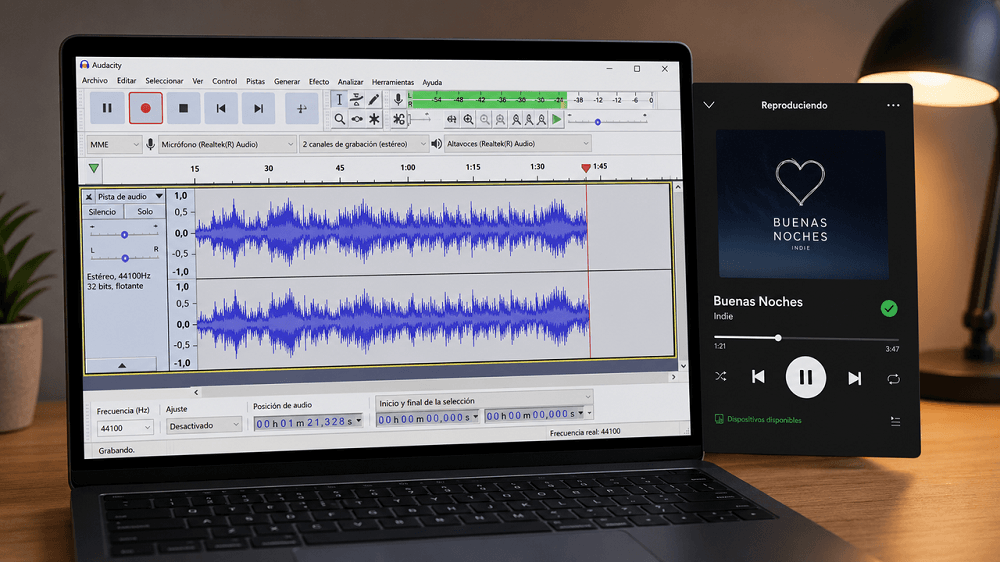
Audacity es un editor y grabador de audio gratuito. Puede capturar el sonido reproducido por el ordenador y exportarlo como WAV.
A diferencia de TuneFab, Audacity no descarga una canción directamente. Graba la señal mientras Spotify la reproduce, por lo que una canción de cuatro minutos requiere aproximadamente cuatro minutos de grabación.
Audacity guarda la señal capturada en WAV, pero la calidad depende de:
-
La calidad seleccionada en Spotify.
-
El volumen del sistema.
-
La configuración del dispositivo de audio.
-
La frecuencia de muestreo del proyecto.
-
La presencia de efectos o mejoras del sistema.
-
Las notificaciones y sonidos de otras aplicaciones.
-
La existencia de una conversión adicional dentro del sistema operativo.
¿Cuándo conviene utilizar Audacity?
Audacity es una opción práctica cuando:
-
Solo necesitas grabar una o dos canciones.
-
Quieres editar el principio o el final.
-
Necesitas controlar el volumen y la forma de onda.
-
Prefieres utilizar software gratuito.
-
No necesitas procesamiento por lotes.
¿Cómo grabar Spotify con Audacity en Windows?
-
Instala Audacity y abre Spotify.
-
En Audacity, selecciona Windows WASAPI y el dispositivo de reproducción con opción loopback.
-
Inicia la grabación y reproduce la canción en Spotify.
-
Detén la grabación, recorta los silencios y exporta el archivo en formato WAV.
¿Cómo grabar el audio del sistema en macOS?
-
Instala un dispositivo de audio virtual compatible.
-
Configúralo como salida del sistema y entrada en Audacity.
-
Reproduce la canción en Spotify mientras grabas.
-
Exporta la grabación como WAV.
La configuración puede variar según la herramienta de audio utilizada.
¿Cómo grabar Spotify con Audacity en Linux?
-
Abre Audacity y selecciona el monitor del dispositivo de salida como entrada.
-
Inicia la grabación y reproduce la canción.
-
Exporta el resultado en formato WAV.
El nombre de la entrada puede cambiar según la distribución y el entorno de escritorio.
Ventajas de Audacity
-
Es gratuito y de código abierto.
-
Exporta directamente a WAV.
-
Permite recortar y editar la grabación.
-
Muestra la forma de onda.
-
Ofrece control sobre el nivel de grabación.
-
Funciona en Windows, macOS y Linux.
Limitaciones de Audacity
-
Graba en tiempo real.
-
No permite convertir listas completas automáticamente.
-
La configuración cambia según el sistema operativo.
-
Puede grabar notificaciones y otros sonidos del sistema.
-
Requiere recortar manualmente los silencios.
-
No conserva automáticamente los metadatos de Spotify.
-
La grabación no mejora la calidad de la reproducción original.
Método 3. Grabar Spotify online y convertir el archivo a WAV
Herramientas: Apowersoft Free Online Audio Recorder y CloudConvert
Sistemas: navegador compatible
Velocidad: tiempo real más conversión
Coste: depende de los límites de cada servicio
Nivel de dificultad: medio
Este método utiliza dos servicios:
-
Una grabadora online para capturar el audio del sistema o de una pestaña.
-
Un convertidor online para cambiar el archivo grabado a WAV.
Es importante diferenciar ambas funciones. La grabadora captura el sonido, mientras que CloudConvert cambia el formato del archivo. Convertirlo después a WAV no recupera información perdida durante la grabación inicial.
Paso 1. Abre la grabadora online
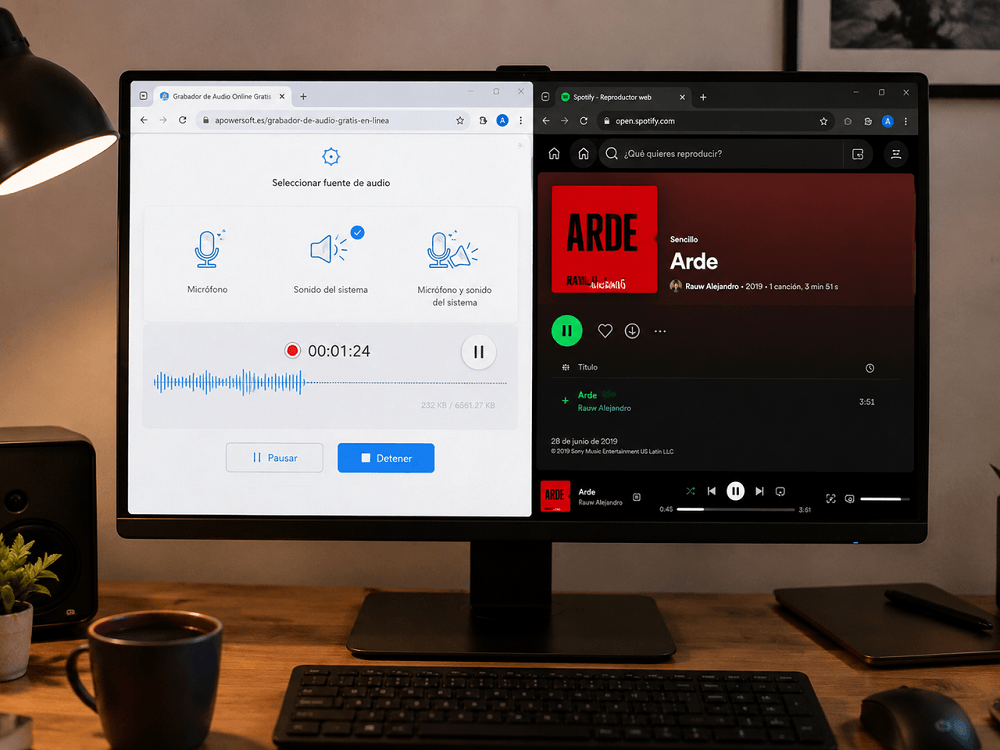
Accede a Apowersoft Free Online Audio Recorder y selecciona la fuente de audio que quieras capturar.
Paso 2. Prepara Spotify
Abre Spotify, selecciona la canción y desactiva otras fuentes de sonido o notificaciones para evitar interrupciones.
Paso 3. Inicia la grabación
Pulsa Iniciar grabación, reproduce la canción y detén la grabación al finalizar. Revisa el archivo antes de descargarlo.
Paso 4. Convierte a WAV
Si el archivo no está en formato WAV, conviértelo con una herramienta como CloudConvert. Selecciona WAV como salida y descarga el resultado.
Ventajas del método online
-
No requiere instalar un editor de audio completo.
-
Funciona desde un navegador compatible.
-
Permite grabar fragmentos.
-
CloudConvert admite numerosos formatos.
-
Es adecuado para una prueba puntual.
Limitaciones del método online
-
Requiere dos procesos.
-
La grabación se realiza en tiempo real.
-
El formato inicial puede ser con pérdida.
-
El audio puede contener notificaciones u otros sonidos.
-
Debes subir el archivo a un servicio externo.
-
Los límites gratuitos pueden cambiar.
-
La privacidad depende de las políticas de cada plataforma.
-
El WAV final no mejora la calidad del archivo grabado.
Método 4. Descargar una copia en MP3 y convertirla a WAV online
Herramientas: descargador de terceros y CloudConvert
Origen del audio: no siempre verificable
Velocidad: variable
Coste: normalmente gratuito con limitaciones
Nivel de dificultad: bajo
Algunos sitios permiten pegar un enlace de Spotify y descargar un archivo MP3. Después puedes convertir ese MP3 a WAV con CloudConvert.
Sin embargo, estos servicios no siempre descargan el audio directamente desde Spotify. En muchos casos utilizan el enlace para identificar la canción y buscar una copia en otra fuente.
Por tanto, el proceso real puede ser:
Enlace de Spotify → identificación de la canción → búsqueda en otra plataforma → MP3 → WAV
Paso 1. Copia el enlace de la canción
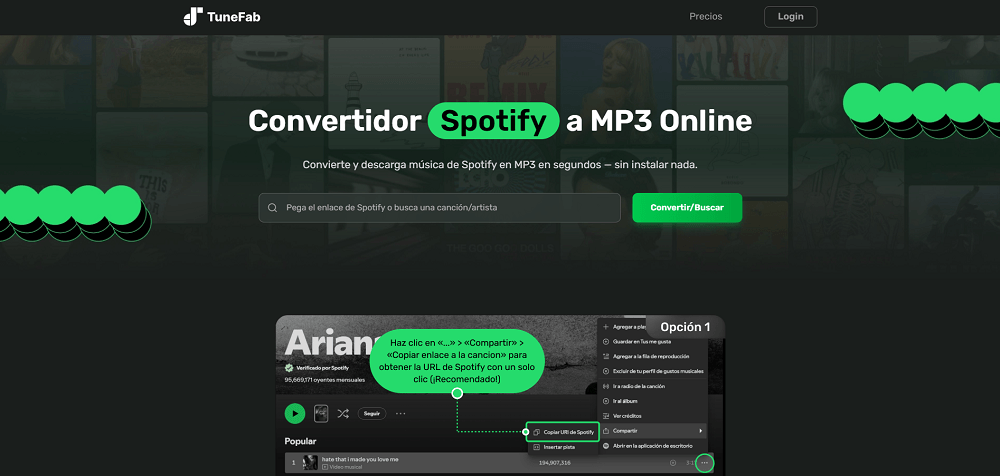
En Spotify, abre la canción, pulsa Compartir y selecciona Copiar enlace.
Paso 2. Pega el enlace en el descargador
Introduce el enlace en el descargador online y comprueba que el título, artista y duración sean correctos.
Evita páginas sospechosas que pidan instalar extensiones o introducir tus datos de Spotify.
Paso 3. Descarga y verifica el MP3
Descarga el archivo y comprueba que sea la canción correcta antes de continuar.
Paso 4. Convierte el MP3 a WAV
Sube el archivo a una herramienta como CloudConvert, selecciona WAV y descarga el resultado.
Ten en cuenta que convertir un MP3 a WAV no mejora la calidad original, solo cambia el formato del archivo.
Ventajas de este método
-
Es fácil de utilizar.
-
No requiere instalar un programa.
-
Permite obtener un archivo local.
-
CloudConvert facilita el cambio de formato.
-
Puede servir para pruebas no sensibles.
Limitaciones de este método
-
El origen del audio puede ser desconocido.
-
No garantiza que la canción proceda de Spotify.
-
Puede descargar una versión incorrecta.
-
La calidad puede ser inferior a la indicada.
-
Requiere utilizar dos servicios.
-
Puede mostrar publicidad agresiva o redirecciones.
-
Existen riesgos de privacidad y seguridad.
-
Convertir MP3 a WAV no crea audio sin pérdida.
Método 5. Crear archivos WAV con un script de GitHub y coincidencias de YouTube
Sistemas: Windows, macOS y Linux
Requisitos: Python, FFmpeg, Git y credenciales de API
Origen del audio: YouTube
Nivel de dificultad: alto
Interfaz: línea de comandos
El proyecto de GitHub Spotify_and_SoundCloud_Playlist_to_WAV_Folder utiliza una lista de Spotify o SoundCloud para identificar canciones. Después busca coincidencias en YouTube, descarga el audio encontrado y lo convierte a WAV mediante FFmpeg.
Este método no descarga el audio de Spotify. Spotify se utiliza principalmente como fuente de metadatos y estructura de la lista.
Paso 1. Instala Python y FFmpeg
Instala Python 3 y FFmpeg, y asegúrate de que ambos estén disponibles desde la terminal.
Paso 2. Descarga el proyecto
Clona el repositorio desde GitHub o descarga el archivo ZIP y extrae su contenido.
git clone https://github.com/DavidAlexanderMoe/Spotify_and_SoundCloud_Playlist_to_WAV_Folder cd Spotify_and_SoundCloud_Playlist_to_WAV_Folder
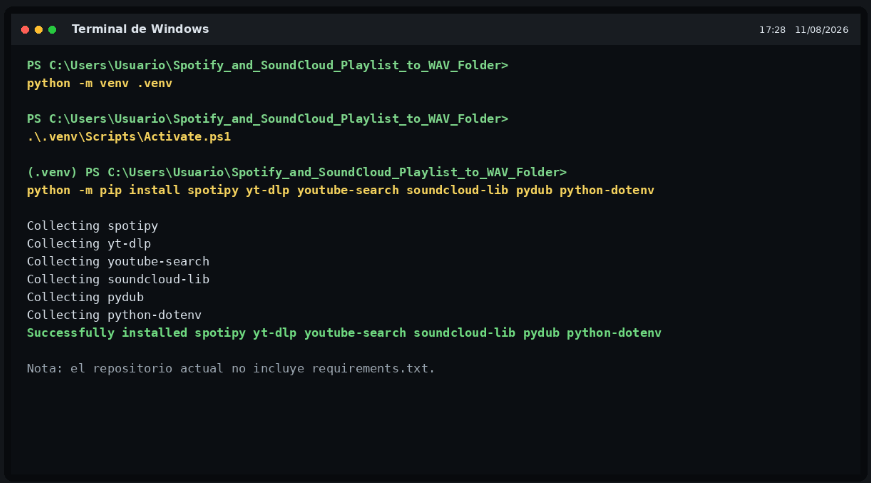
Paso 3. Instala las dependencias
Ejecuta el archivo de requisitos del proyecto si está disponible:
pip install -r requirements.txt
Se recomienda utilizar un entorno virtual de Python.
Paso 4. Configura la API de Spotify
Crea una aplicación en Spotify for Developers y añade las credenciales necesarias. No compartas tus claves públicamente.
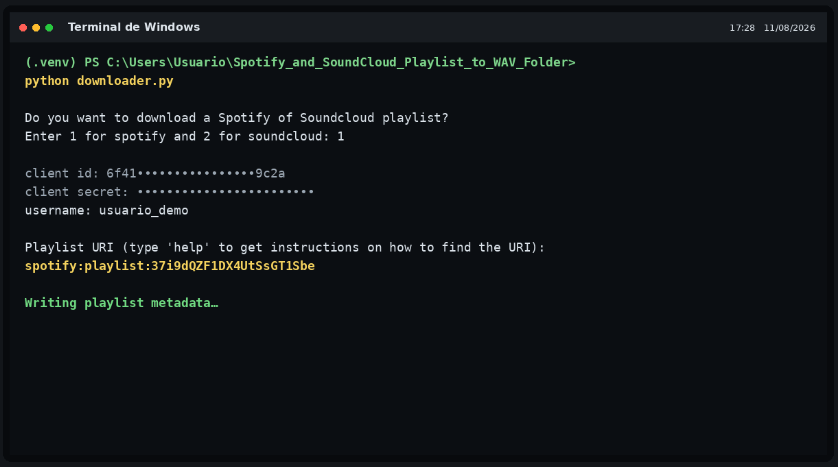
Paso 5. Ejecuta el script
Inicia el programa según las instrucciones del repositorio, por ejemplo:
python downloader.py
Paso 6. Añade la lista de reproducción
Introduce la URL de la playlist y espera a que finalice el proceso. Después, revisa los archivos descargados para comprobar títulos y duración.
Ventajas del script
-
Es gratuito y de código abierto.
-
Admite listas completas.
-
Funciona en varios sistemas.
-
Permite inspeccionar y modificar el código.
-
Utiliza FFmpeg para generar archivos WAV.
-
No impone una interfaz comercial.
Limitaciones del script
-
No descarga el audio de Spotify.
-
Utiliza coincidencias encontradas en YouTube.
-
Puede obtener una versión incorrecta.
-
La calidad original no siempre se puede verificar.
-
Requiere conocimientos técnicos.
-
Necesita Python, FFmpeg y credenciales de API.
-
No incluye una interfaz gráfica.
-
El proyecto puede dejar de funcionar si cambian las API.
¿Qué es el formato WAV?
WAV es un formato contenedor desarrollado para almacenar audio. La mayoría de los archivos WAV utilizan PCM sin compresión, aunque el contenedor también puede incluir otros códecs.
Un WAV PCM guarda las muestras de audio sin aplicar compresión con pérdida. Por este motivo:
-
Los archivos ocupan más espacio.
-
Son adecuados para edición.
-
Funcionan con numerosos programas profesionales.
-
Evitan pérdidas adicionales durante varias etapas de procesamiento.
La ventaja principal de WAV no es que mejore el sonido, sino que proporciona un formato estable para editar y procesar audio.
¿WAV siempre significa audio sin pérdida?
No necesariamente.
Un archivo WAV puede ser técnicamente sin compresión, pero haber sido creado a partir de una fuente con pérdida.
Por ejemplo:
-
MP3 → WAV: el archivo final no añade pérdida, pero conserva las limitaciones del MP3.
-
YouTube → WAV: la calidad depende del audio servido por YouTube.
-
Spotify comprimido → WAV: la calidad sigue limitada por la transmisión original.
-
FLAC sin pérdida → WAV: puede conservar la información original si la conversión está bien configurada.
Por tanto, debes analizar tanto el formato de salida como el origen del audio.
WAV, FLAC o MP3: ¿qué formato debes elegir?
| Característica | WAV | FLAC | MP3 |
| Tipo de compresión | Normalmente sin compresión | Compresión sin pérdida | Compresión con pérdida |
| Calidad potencial | Conserva la fuente | Conserva la fuente | Elimina información |
| Tamaño | Muy grande | Medio | Pequeño |
| Metadatos | Compatibilidad variable | Buena | Muy buena |
| Edición profesional | Excelente | Buena | Menos recomendable |
| Archivo musical | Ocupa mucho espacio | Muy adecuado | Adecuado para uso diario |
| Compatibilidad | Muy amplia en software de audio | Amplia | Prácticamente universal |
| Streaming | Poco habitual | Utilizado para audio sin pérdida | Muy habitual |
| Uso recomendado | Edición y producción | Colección sin pérdida | Escucha portátil |
Preguntas frecuentes sobre la conversión de Spotify a WAV
¿Convertir Spotify a WAV mejora el sonido?
No. El WAV puede evitar una nueva compresión con pérdida, pero no mejora la fuente original ni recupera información eliminada.
¿Existe un convertidor de Spotify a WAV completamente online?
Algunos sitios permiten descargar una copia en MP3 y convertirla después a WAV, pero no siempre obtienen el audio directamente desde Spotify. La calidad y la procedencia pueden ser difíciles de verificar.
¿Puedo grabar una lista completa con Audacity?
Es posible dejar la grabación activa, pero tendrás que dividir y nombrar las canciones manualmente. Para varias pistas, un convertidor por lotes resulta más práctico.
¿El script de GitHub descarga desde Spotify?
No. Utiliza los datos de una lista de Spotify para buscar coincidencias en YouTube y después convierte esos resultados a WAV.
¿WAV es mejor que FLAC?
Depende del uso. WAV es muy adecuado para edición y producción. FLAC conserva audio sin pérdida ocupando menos espacio y suele gestionar mejor los metadatos.
¿Puedo grabar un CD con archivos WAV?
Sí, muchos programas de grabación aceptan WAV para crear un CD de audio. El resultado seguirá limitado por la calidad de la fuente utilizada.
¿Es legal convertir Spotify a WAV?
Depende del contenido, del método, de la finalidad y de la legislación aplicable. Convertir música propia o autorizada plantea menos problemas. Copiar o redistribuir música protegida sin permiso puede vulnerar derechos de autor o las condiciones de Spotify.
Conclusión
Puedes convertir música relacionada con Spotify a WAV mediante un convertidor de escritorio, una grabación del sistema o una herramienta online. Sin embargo, el formato WAV no garantiza por sí solo una calidad sin pérdida.
TuneFab Spotify Music Converter ofrece el proceso más directo para convertir varias canciones, álbumes o listas desde una interfaz de escritorio. Anuncia conversión por lotes y velocidades de hasta 35×, aunque el rendimiento y la calidad reales dependen de la fuente, la cuenta, el equipo y la versión del programa.
Antes de elegir un método, comprueba:
-
La procedencia del audio.
-
La calidad disponible en tu cuenta.
-
La frecuencia de muestreo y la profundidad de bits.
-
El tamaño del archivo.
-
La exactitud de la canción.
-
La privacidad de la herramienta.
-
Los derechos aplicables al contenido.
Para editar audio, WAV es una opción práctica. Para conservar música sin pérdida ocupando menos espacio, FLAC suele ser más eficiente. Para escuchar música de forma habitual, MP3 o AAC ofrecen mayor comodidad.
Artículo relacionado
