
Spotify Premium permite reproducir y descargar música dentro de la aplicación en calidad sin pérdida de hasta 24 bits/44,1 kHz FLAC. Sin embargo, las descargas permanecen vinculadas a Spotify: no se pueden exportar como archivos .flac independientes para copiarlos a una memoria USB, abrirlos en otro reproductor o archivarlos fuera de la aplicación.
Para obtener un archivo FLAC convencional necesitas utilizar una herramienta de terceros. Aun así, seleccionar FLAC como formato de salida no demuestra automáticamente que el audio proceda de Spotify Lossless. La calidad real depende de la fuente que utilice cada servicio.
En esta guía explicamos:
-
Qué diferencia existe entre Spotify Lossless y un archivo FLAC exportable.
-
Cómo activar la calidad sin pérdida en Spotify.
-
Cómo utilizar TuneFab Spotify Music Converter.
-
Qué debes saber antes de utilizar Lucida o un bot de Telegram.
-
Cómo comprobar si un archivo FLAC es realmente sin pérdida.
-
Qué riesgos legales, de privacidad y seguridad debes considerar.

¿Spotify permite descargar música en FLAC?
Spotify permite a los usuarios Premium compatibles elegir la calidad Sin pérdida tanto para la reproducción como para las descargas. La calidad máxima disponible equivale a un FLAC de hasta 24 bits/44,1 kHz.
No obstante, conviene distinguir dos acciones diferentes.
Descargar música Lossless dentro de Spotify
Spotify guarda las canciones en el almacenamiento administrado por la aplicación. Puedes escucharlas sin conexión mientras mantengas una cuenta y un dispositivo autorizados.
Estas descargas:
-
Solo se reproducen mediante Spotify.
-
Permanecen vinculadas a tu cuenta.
-
No aparecen como archivos FLAC normales.
-
No se pueden copiar directamente a otro reproductor.
-
Pueden requerir una conexión periódica para mantener la autorización.
Exportar un archivo FLAC independiente
Un archivo FLAC convencional puede abrirse en reproductores compatibles, copiarse a un dispositivo, organizarse por carpetas o importarse en un programa de audio.
Spotify no incluye una función para exportar sus descargas como archivos .flac independientes. Por eso algunos usuarios recurren a convertidores de escritorio o servicios de terceros.
Comparación de los métodos para obtener música en FLAC
La siguiente tabla compara la facilidad de uso, la procedencia del audio y el nivel de confianza que ofrece cada opción.
Spotify Lossless es la mejor opción para escuchar sin conexión dentro de la aplicación. TuneFab resulta más práctico cuando necesitas procesar varias canciones y obtener archivos locales. Lucida y Telegram pueden ser cómodos para casos puntuales, pero requieren más comprobaciones.
| Método | Tipo | Fuente del audio | Listas completas | Dificultad | Nivel de certeza |
| Spotify Lossless | Oficial | Catálogo de Spotify | Sí | Muy baja | Alta, pero sin archivo exportable |
| TuneFab Spotify Music Converter | Escritorio | Reproductor web integrado | Sí | Baja | Depende de la fuente obtenida |
| Lucida | Online | Puede variar según el servicio | Compatibilidad variable | Baja | Requiere verificación |
| Bot de Telegram | Móvil/escritorio | No siempre documentada | Variable | Baja | Baja o variable |
Método 1. Convertir canciones a FLAC con TuneFab Spotify Music Converter
Sistemas compatibles: Windows y macOS
Formatos: FLAC, MP3, M4A, WAV, AIFF, AAC y ALAC
Conversión por lotes: sí
Velocidad anunciada: hasta 35×
Nivel de dificultad: bajo
TuneFab Spotify Music Converter es una aplicación de escritorio que integra un reproductor web de Spotify. Permite añadir canciones, álbumes, listas de reproducción y otros contenidos a una cola de conversión y seleccionar FLAC como formato de salida.
Según las especificaciones publicadas por TuneFab, el programa admite procesamiento por lotes, varios formatos de salida y velocidades de hasta 35× en determinadas condiciones. La velocidad real puede variar según el formato, el ordenador, la conexión y la versión del software.
¿Cuándo conviene utilizar TuneFab?
TuneFab puede resultar útil cuando necesitas:
-
Procesar varias canciones o una lista completa.
-
Obtener archivos FLAC para un reproductor compatible.
-
Organizar música propia o autorizada por artista y álbum.
-
Conservar metadatos cuando estén disponibles.
-
Evitar descargar cada canción manualmente.
-
Utilizar otros formatos además de FLAC.
Seleccionar FLAC evita añadir una compresión con pérdida en el archivo de salida.
Paso 1. Instala TuneFab Spotify Music Converter
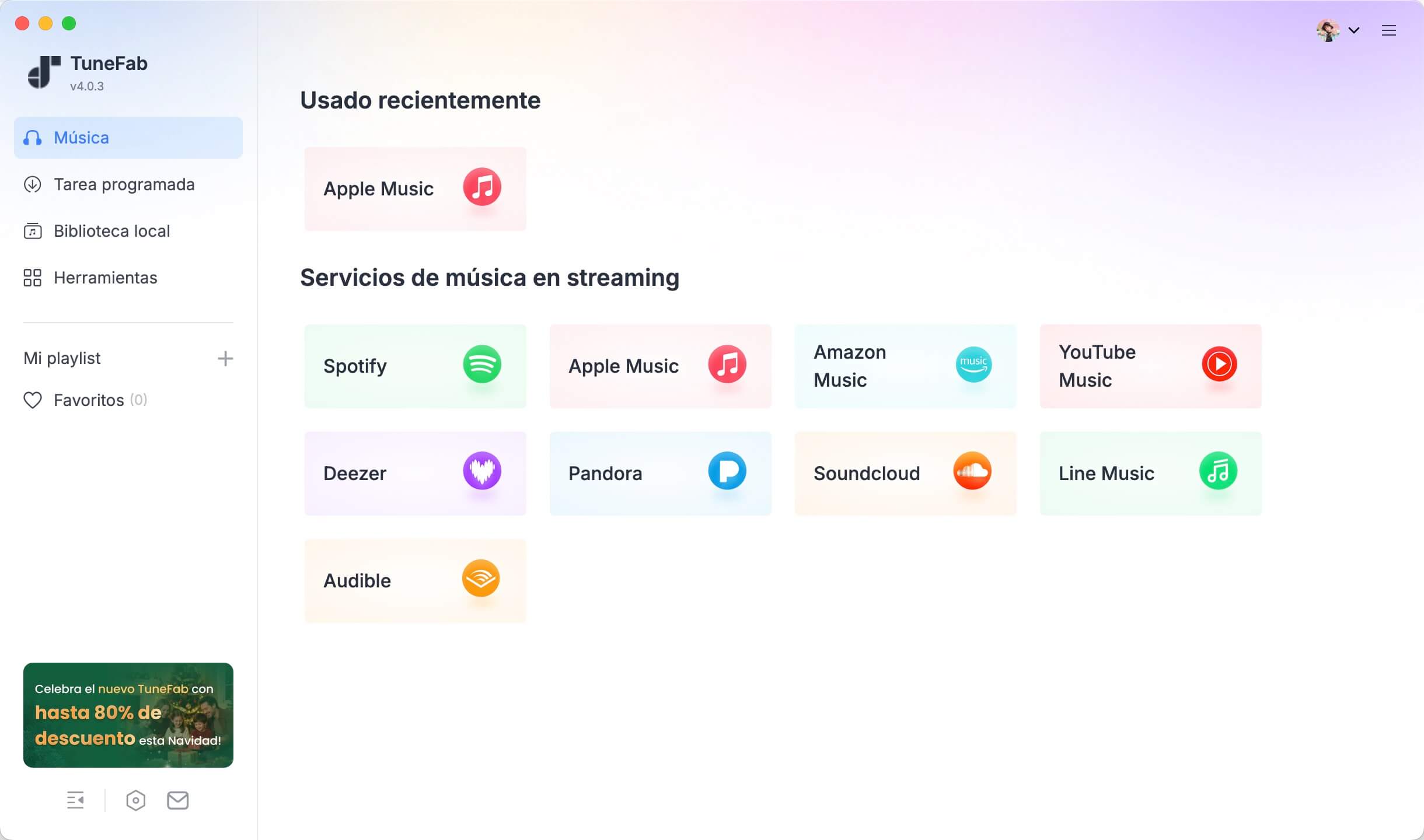
Descarga e instala TuneFab Spotify Music Converter desde su sitio oficial. Abre el programa, selecciona Spotify e inicia sesión en el reproductor web integrado si es necesario.
Paso 2. Añade canciones o listas de reproducción
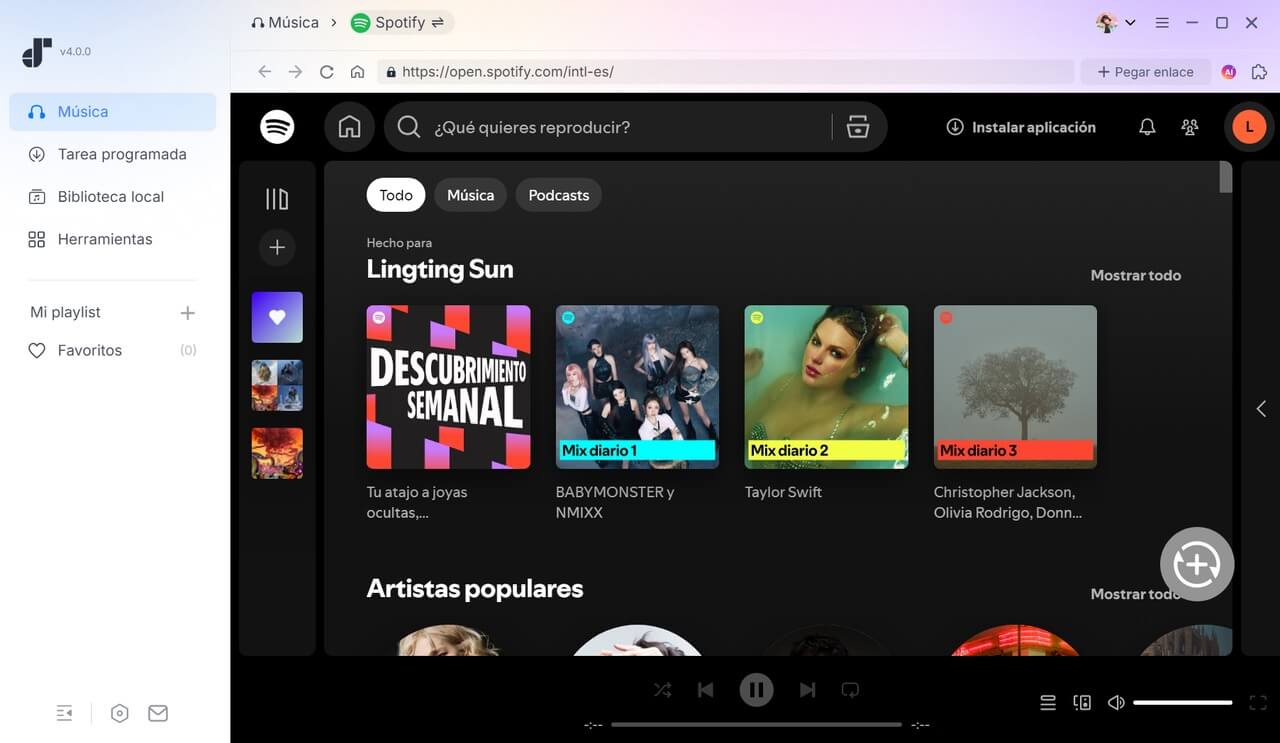
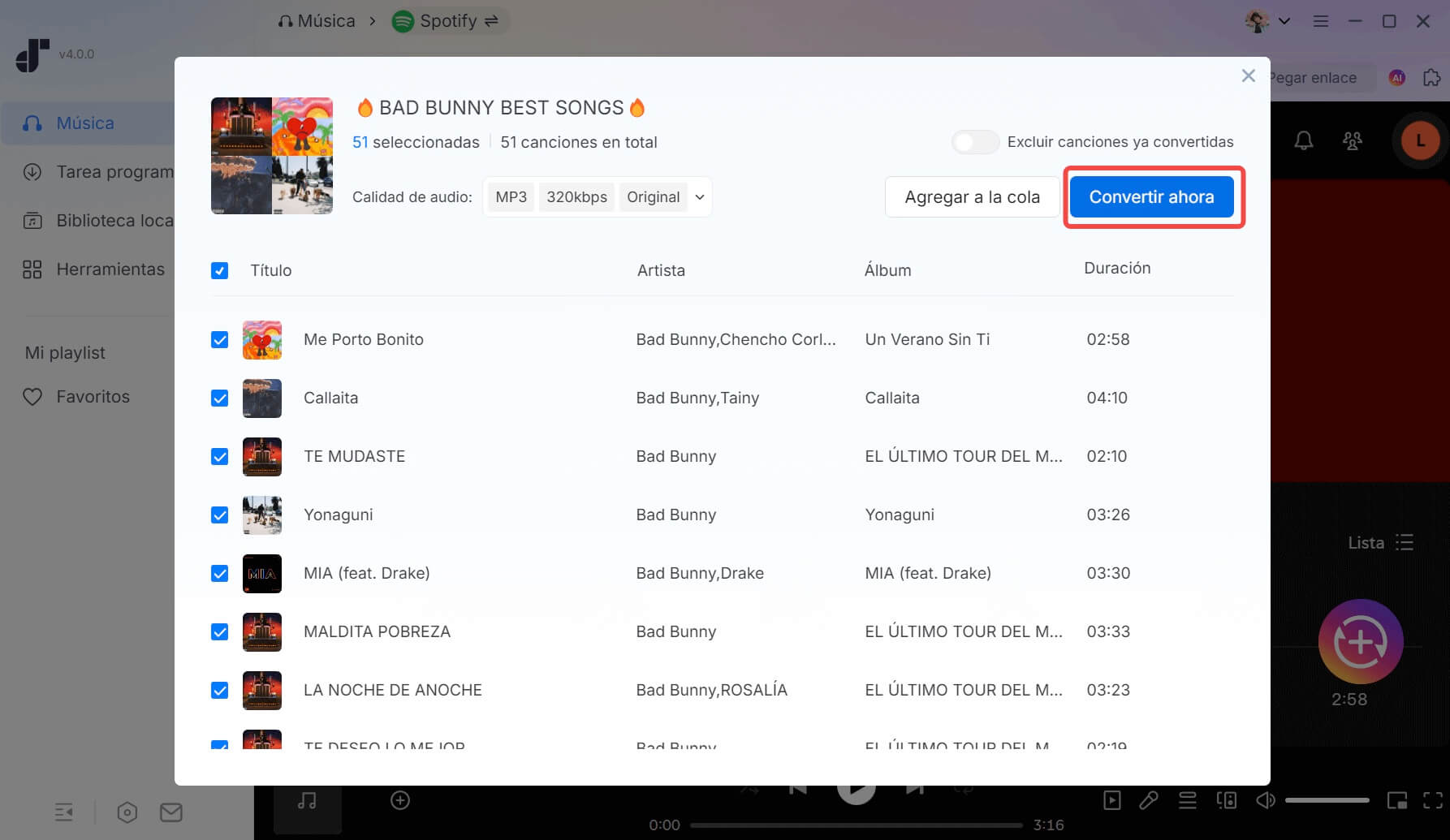
Busca una canción, álbum o playlist. Añade el contenido a la cola de conversión y revisa los archivos seleccionados.
Paso 3. Selecciona FLAC como formato de salida
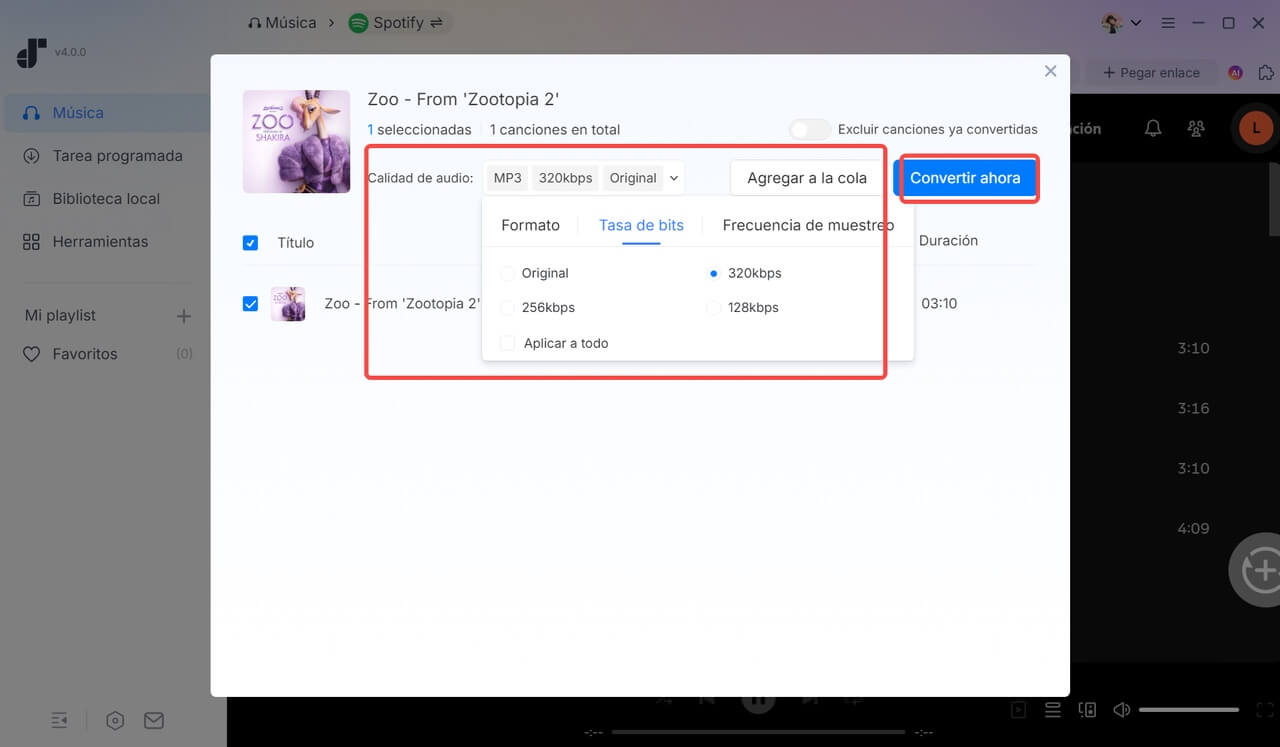
Elige FLAC en la configuración de formato, selecciona la carpeta de destino y ajusta las opciones disponibles según tus necesidades.
Paso 4. Inicia la conversión
Pulsa Convertir o Convertir todo. Cuando termine, revisa los archivos convertidos para comprobar la reproducción, duración y metadatos.
Ventajas de TuneFab
-
Incluye un reproductor web integrado.
-
Permite procesar canciones por lotes.
-
Admite FLAC y otros formatos.
-
Facilita la organización por carpetas.
-
Evita descargar una canción cada vez.
-
Ofrece una versión de prueba para comprobar su funcionamiento.
Limitaciones de TuneFab
-
La versión completa es de pago.
-
Requiere instalar software.
-
Puede necesitar acceso a una cuenta de Spotify.
-
La compatibilidad puede cambiar con futuras actualizaciones.
Método 2. Obtener archivos FLAC con Lucida
Tipo: servicio online
Instalación: no necesaria
Formatos y fuentes: pueden variar
Listas completas: compatibilidad variable
Nivel de dificultad: bajo
Lucida es un servicio web en fase beta orientado a obtener música desde distintos servicios. Su compatibilidad, las plataformas disponibles y las funciones para listas de reproducción pueden cambiar. La propia documentación pública de Lucida identifica el servicio como beta, y su hoja de ruta todavía menciona el soporte de listas en todos los servicios como una función en desarrollo. Por tanto, no conviene presentarlo como un convertidor estable que extrae Spotify Lossless directamente.
Paso 1. Copia el enlace
En Spotify, abre la canción, álbum o playlist, pulsa Compartir y copia el enlace.
Paso 2. Pega el enlace en Lucida
Introduce el enlace y comprueba que el servicio reconozca correctamente la fuente, el contenido y los formatos disponibles.
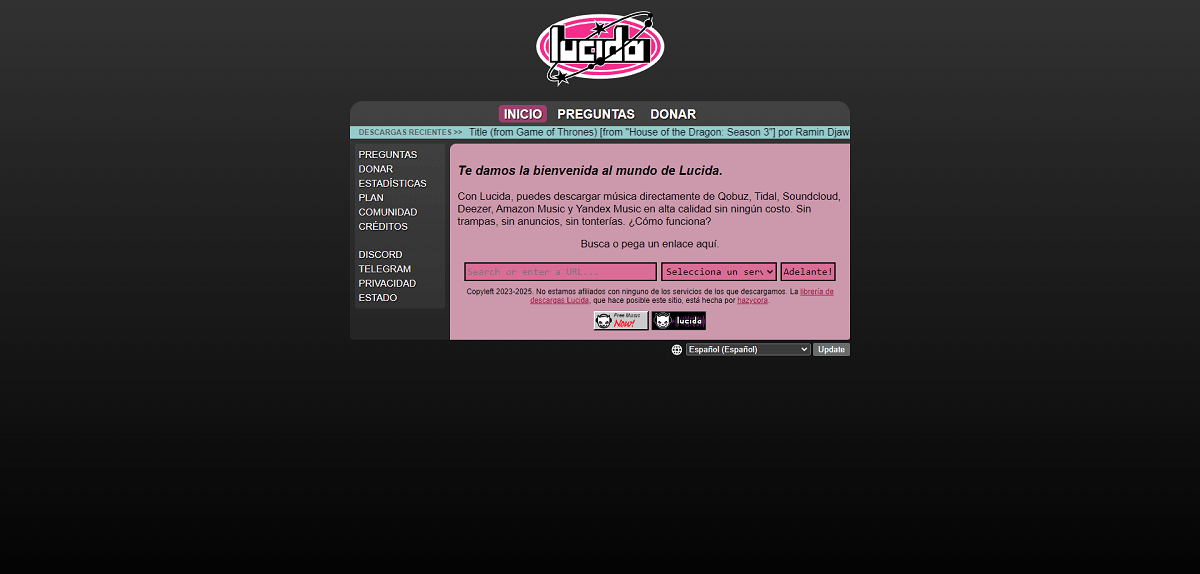
Paso 3. Selecciona FLAC
Si está disponible, elige FLAC como formato de salida y revisa la plataforma de origen indicada.
Paso 4. Descarga y verifica el archivo
Descarga el archivo y comprueba la extensión, duración, calidad y reproducción antes de utilizarlo.
Ventajas de Lucida
-
No requiere instalar un programa.
-
Puede utilizarse desde distintos dispositivos.
-
Ofrece una interfaz sencilla.
-
Puede proporcionar varios formatos.
-
Resulta práctico para comprobar una canción puntual.
Limitaciones de Lucida
-
Está en fase beta.
-
La compatibilidad puede cambiar.
-
El soporte para listas puede ser inestable.
-
El audio puede proceder de otra plataforma.
-
No garantiza una extracción de Spotify Lossless.
-
Puede ofrecer una versión diferente de la canción.
-
La disponibilidad depende de servidores externos.
-
Debes revisar su política de privacidad y seguridad.
Método 3. Obtener música mediante un bot de Telegram
Dispositivos: Windows, macOS, Linux, Android e iOS
Instalación: requiere Telegram
Formato: depende del bot y de la fuente
Nivel de dificultad: bajo Estabilidad: variable
Algunos bots de Telegram aceptan enlaces de plataformas musicales y devuelven un archivo descargable.
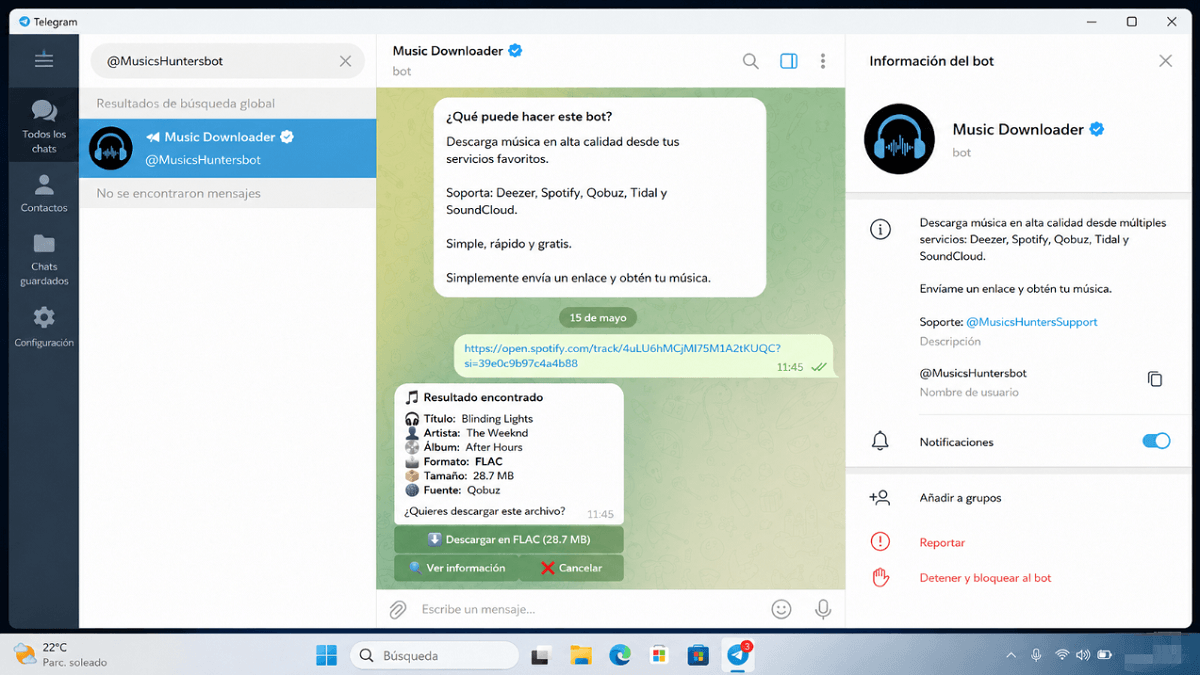
La página pública de @MusicsHuntersbot indica que trabaja con servicios como Spotify, Deezer, Qobuz, Tidal y SoundCloud. Sin embargo, no documenta públicamente que cada enlace de Spotify produzca un archivo FLAC obtenido desde Spotify Lossless.
Los avisos publicados en su canal también muestran que los enlaces de Spotify pueden dejar de funcionar temporalmente. Por ello, este método debe considerarse experimental.
Paso 1. Abre el bot
Busca el bot oficial en Telegram y comprueba su identidad antes de usarlo. No compartas tu contraseña de Spotify ni descargues archivos sospechosos.
Paso 2. Revisa las funciones
Comprueba si el bot admite enlaces de Spotify, formato FLAC y descargas de canciones, álbumes o playlists.
Paso 3. Envía el enlace
Copia el enlace desde Spotify y envíalo al bot. Antes de descargar, revisa el título, artista, formato y tamaño del archivo.
Paso 4. Verifica el archivo FLAC
No asumas que un archivo .flac proviene de Spotify. Comprueba la fuente indicada y ten en cuenta que puede proceder de otros servicios o bases de datos.
Ventajas del bot
-
Funciona en móviles y ordenadores.
-
No requiere instalar un convertidor específico.
-
El proceso puede ser rápido.
-
Permite compartir enlaces directamente desde Spotify.
-
Puede resultar útil para una comprobación puntual.
Limitaciones del bot
-
El formato disponible puede cambiar.
-
Los enlaces de Spotify pueden dejar de funcionar.
-
La fuente real no siempre está documentada.
-
No garantiza audio Spotify Lossless.
-
Puede devolver una edición incorrecta.
-
El servicio puede desaparecer.
-
Existen riesgos de privacidad y suplantación.
-
No debe recibir contraseñas ni información confidencial.
FLAC, WAV, MP3, AAC y Ogg Vorbis: ¿cuál es mejor?
| Formato | Compresión | Calidad potencial | Tamaño | Uso recomendado |
| FLAC | Sin pérdida | Conserva la fuente | Medio | Colección y reproducción de alta calidad |
| WAV con PCM | Normalmente sin compresión | Conserva la fuente | Muy grande | Edición y producción |
| MP3 | Con pérdida | Depende de la tasa de bits | Pequeño | Compatibilidad y almacenamiento |
| AAC | Con pérdida | Eficiente a tasas moderadas | Pequeño | Streaming y dispositivos móviles |
| Ogg Vorbis | Con pérdida | Eficiente y abierto | Pequeño | Streaming y aplicaciones compatibles |
 Artículo relacionado
Preguntas frecuentes sobre Spotify y FLAC
¿Spotify permite descargar música Lossless?
Sí. Los usuarios Premium compatibles pueden seleccionar calidad Sin pérdida para las descargas dentro de la aplicación. Los archivos no se pueden exportar como FLAC independientes.
¿Por qué no aparece la opción Sin pérdida?
Puede deberse a:
-
Tu cuenta o plan no es compatible.
-
La función no está disponible en tu región.
-
La aplicación está desactualizada.
-
El dispositivo no es compatible.
-
La canción no está disponible en Lossless.
-
Estás utilizando el reproductor web.
-
La configuración todavía no se ha activado en ese dispositivo.
¿Spotify Free ofrece Lossless?
No. La calidad Lossless está vinculada a planes Premium compatibles. Spotify Free ofrece hasta aproximadamente 160 kbit/s en las aplicaciones.
¿Convertir MP3 a FLAC mejora la calidad?
No. El FLAC conserva los datos del MP3 convertido, pero no recupera la información eliminada durante la compresión.
¿Un FLAC de 24 bits siempre es mejor?
No. La etiqueta de 24 bits no prueba que la fuente original tenga esa resolución. También puede proceder de una conversión desde 16 bits o desde audio con pérdida.
¿Bluetooth permite escuchar Spotify Lossless?
Depende del dispositivo y del códec utilizado. Muchas conexiones Bluetooth comprimen el audio, por lo que es posible que no mantengan la señal sin pérdida. Spotify recomienda Spotify Connect o conexiones compatibles cuando se busca la máxima fidelidad.
¿FLAC suena mejor que WAV?
Si ambos archivos proceden de la misma fuente PCM y se han generado correctamente, pueden contener la misma información de audio. FLAC utiliza compresión sin pérdida y suele ocupar menos espacio; WAV PCM normalmente no está comprimido.
Conclusión
Spotify Premium ya permite reproducir y descargar música en calidad Lossless de hasta 24 bits/44,1 kHz FLAC dentro de la aplicación. Esta es la opción más sencilla cuando solo necesitas escuchar música sin conexión y no necesitas un archivo independiente.
Para obtener archivos FLAC locales, TuneFab Spotify Music Converter ofrece el proceso más directo entre las opciones analizadas. Permite procesar canciones, álbumes y listas por lotes, aunque la calidad real depende de la fuente disponible y no únicamente del formato seleccionado.
Lucida puede resultar útil desde el navegador, pero su estado beta, la compatibilidad variable y la posible utilización de fuentes externas exigen comprobar cada archivo. Los bots de Telegram ofrecen comodidad en móviles, aunque presentan el nivel más bajo de transparencia y estabilidad.
