
¿Quieres grabar desde Spotify para guardar un fragmento, editar un audio o entender cómo funciona un grabador de Spotify?
Primero debes tener en cuenta una limitación importante: Spotify no ofrece una función para exportar una canción como una grabación MP3. Sus descargas oficiales permanecen dentro de la aplicación y están diseñadas para la reproducción offline autorizada.
Además, no todos los dispositivos pueden capturar el audio interno de Spotify. Windows, macOS, iPhone y Android utilizan sistemas de audio diferentes, y algunas aplicaciones pueden impedir que otras capturen el sonido que reproducen.
 ¿Sabías qué?
¿Se puede grabar desde Spotify?
No existe una función oficial de Spotify destinada a grabar canciones y exportarlas como archivos MP3, WAV o FLAC.
Desde un punto de vista técnico, algunos sistemas operativos permiten que un programa capture el audio que reproduce el ordenador.
Sin embargo, esto depende de:
-
El sistema operativo.
-
El dispositivo de audio.
-
La aplicación de grabación.
-
Los permisos del sistema.
-
La aplicación que reproduce el contenido.
-
Los derechos que tengas sobre el audio.
Un grabador de Spotify suele referirse en realidad a un grabador de audio del sistema. Spotify no proporciona una herramienta oficial que exporte sus canciones como MP3.
Cómo funciona la captura de audio en Windows
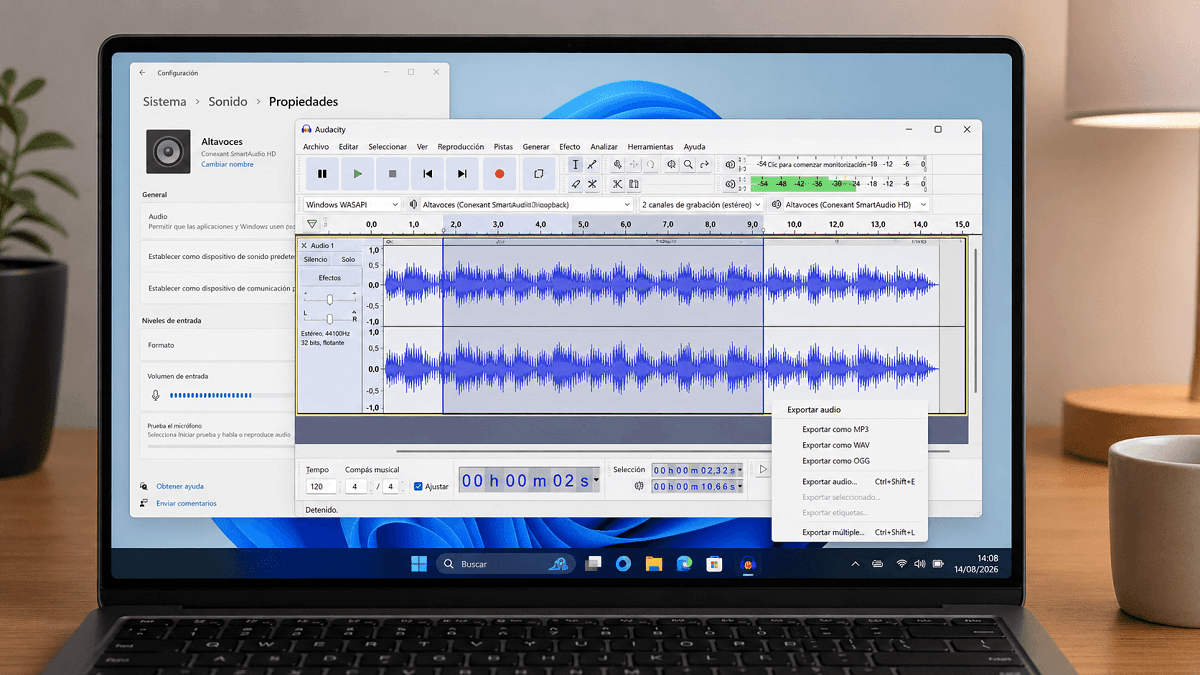
Windows ofrece una de las situaciones más sencillas para capturar el sonido del escritorio porque algunos controladores y aplicaciones admiten loopback.
El flujo técnico general es:
-
Seleccionar una fuente de audio del sistema compatible.
-
Comprobar el nivel de entrada.
-
Iniciar una grabación de prueba.
-
Reproducir únicamente el audio que tienes permiso para capturar.
-
Revisar el resultado.
-
Recortar silencios o segmentos innecesarios.
-
Exportar al formato apropiado.
Este procedimiento describe la captura de audio del escritorio en general. No convierte automáticamente el contenido de Spotify en material libre de restricciones.
¿Puede Audacity grabar audio de Spotify?
Audacity es un editor y grabador de audio gratuito y de código abierto para Windows, macOS y Linux.
Puede capturar audio del escritorio en determinados sistemas, pero la configuración cambia de una plataforma a otra.
Audacity dispone de efectos de reducción de ruido, pero no funcionan de forma totalmente automática. La herramienta Noise Reduction utiliza un perfil de ruido y parámetros configurados por el usuario.
Aplicar demasiada reducción de ruido a una canción puede introducir artefactos y empeorar el resultado.
¿Por qué grabar audio interno es más difícil en Mac?
Audacity indica que macOS no dispone de una función integrada equivalente a WASAPI loopback para grabar directamente el audio del escritorio. Para hacerlo suelen utilizarse dispositivos de audio virtuales o sistemas de enrutamiento adicionales.
Esto significa que instalar Audacity en un Mac y pulsar Grabar no es suficiente para capturar automáticamente el audio de Spotify.
Por esta razón, una guía responsable debe diferenciar Windows de macOS.
¿Puede GarageBand grabar Spotify en iPhone?
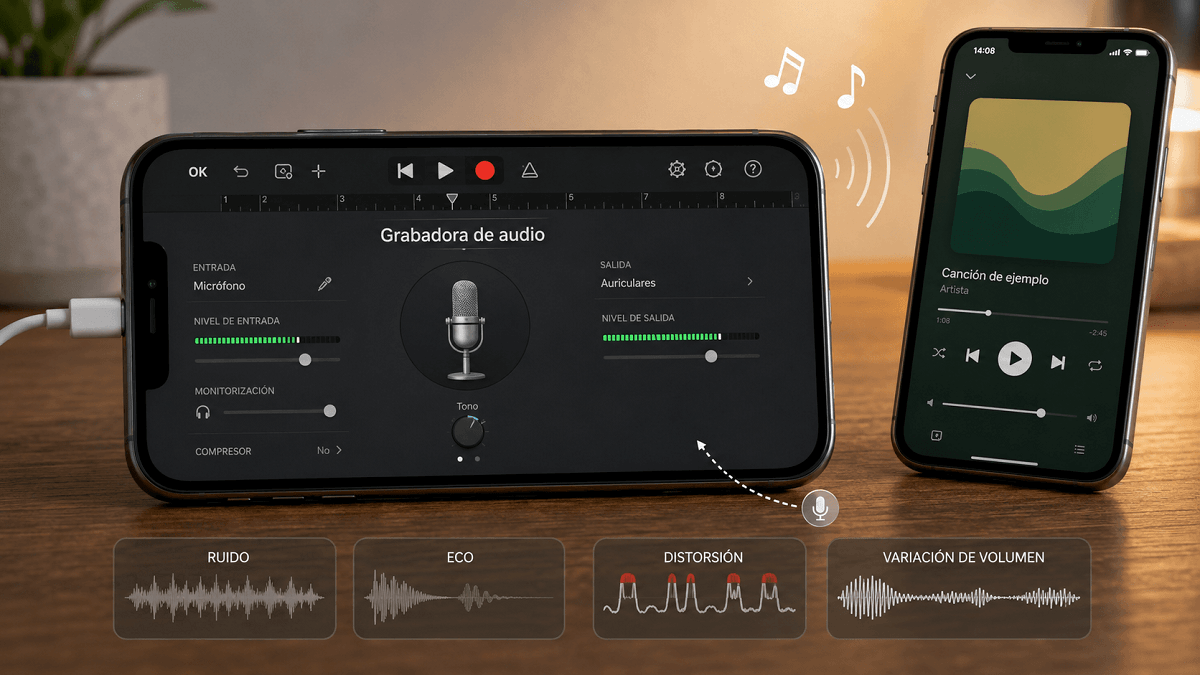
GarageBand es una excelente herramienta para crear y editar música, pero su Audio Recorder no funciona como grabador interno de Spotify.
Apple explica que el Audio Recorder de GarageBand graba:
-
La voz.
-
Un instrumento.
-
Sonidos captados por el micrófono del iPhone.
-
Una entrada de micrófono externa compatible.
Por tanto, el siguiente flujo no debe darse por hecho:
abrir Spotify → abrir GarageBand → pulsar Grabar → capturar directamente el audio interno de Spotify.
Si reproduces una canción por el altavoz y utilizas el micrófono para grabarla, estarás haciendo una grabación acústica del entorno.
Eso puede introducir:
-
Ruido.
-
Eco.
-
Distorsión.
-
Cambios de volumen.
-
Pérdida de graves y agudos.
¿Se puede grabar Spotify en Android?
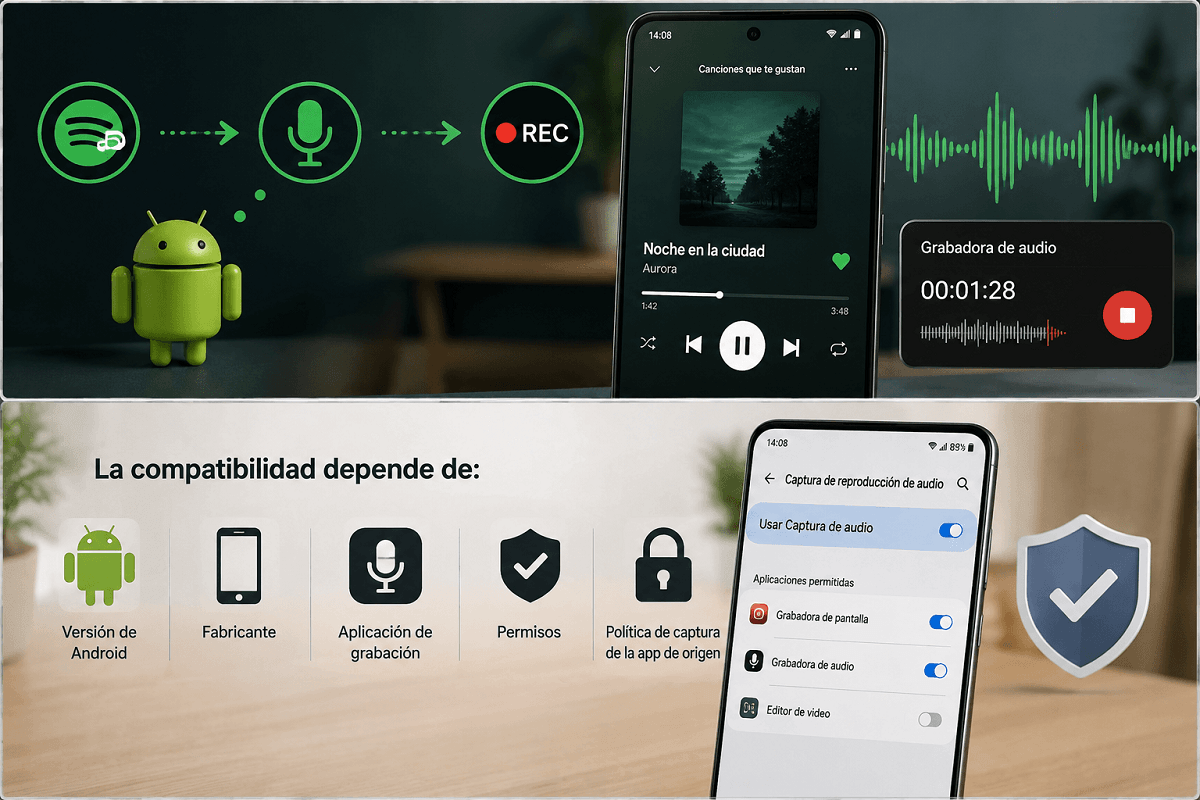
Android dispone de una arquitectura que permite a determinadas aplicaciones solicitar la captura del audio reproducido por otras aplicaciones.
Sin embargo, existe una limitación fundamental:
la aplicación que reproduce el audio puede impedir que su contenido sea capturado.
Google documenta que Audio Playback Capture depende de los permisos del sistema y de si la aplicación de origen permite esa captura.
Por eso no existe una respuesta universal como “Instala este grabador y Spotify siempre se grabará”.
La compatibilidad depende de:
-
Versión de Android.
-
Fabricante.
-
Aplicación de grabación.
-
Permisos.
-
Política de captura de la aplicación de origen.
Algunas guías antiguas todavía recomiendan Syncios Audio Recorder. La propia documentación de Syncios indica compatibilidad con Android 4.1.2 a 5.1.1 y requiere dispositivos rooteados. No es una recomendación adecuada para un teléfono Android moderno en 2026.
TuneFab: conversor de Spotify, no grabador de Spotify
TuneFab Spotify Music Converter no pertenece a la misma categoría que Audacity. Audacity captura una señal en tiempo real. TuneFab se presenta como un convertidor de música de terceros para Windows y macOS. Según el fabricante, admite formatos como MP3, M4A, WAV, FLAC, AIFF, ALAC.
El fabricante también anuncia procesamiento por lotes de hasta 35×. Esta cifra procede de TuneFab y el rendimiento real puede variar según el ordenador, la conexión y la versión del software.
¿Cuándo tiene sentido utilizar un convertidor?
Únicamente con contenido que tengas derecho a procesar, por ejemplo:
-
Grabaciones propias.
-
Contenido de dominio público.
-
Material expresamente autorizado.
-
Audio cuya licencia permita la conversión.
TuneFab no debe describirse como una grabadora oficial de Spotify ni como una función Premium.
Utilice Spotify to MP3 Converter en PC/Mac
TuneFab Spotify Music Converter ha ofrecido un período de prueba gratuito para descargar Spotify a MP3 de forma gratuita. Ahora, siga los pasos a continuación para aprender cómo funciona:
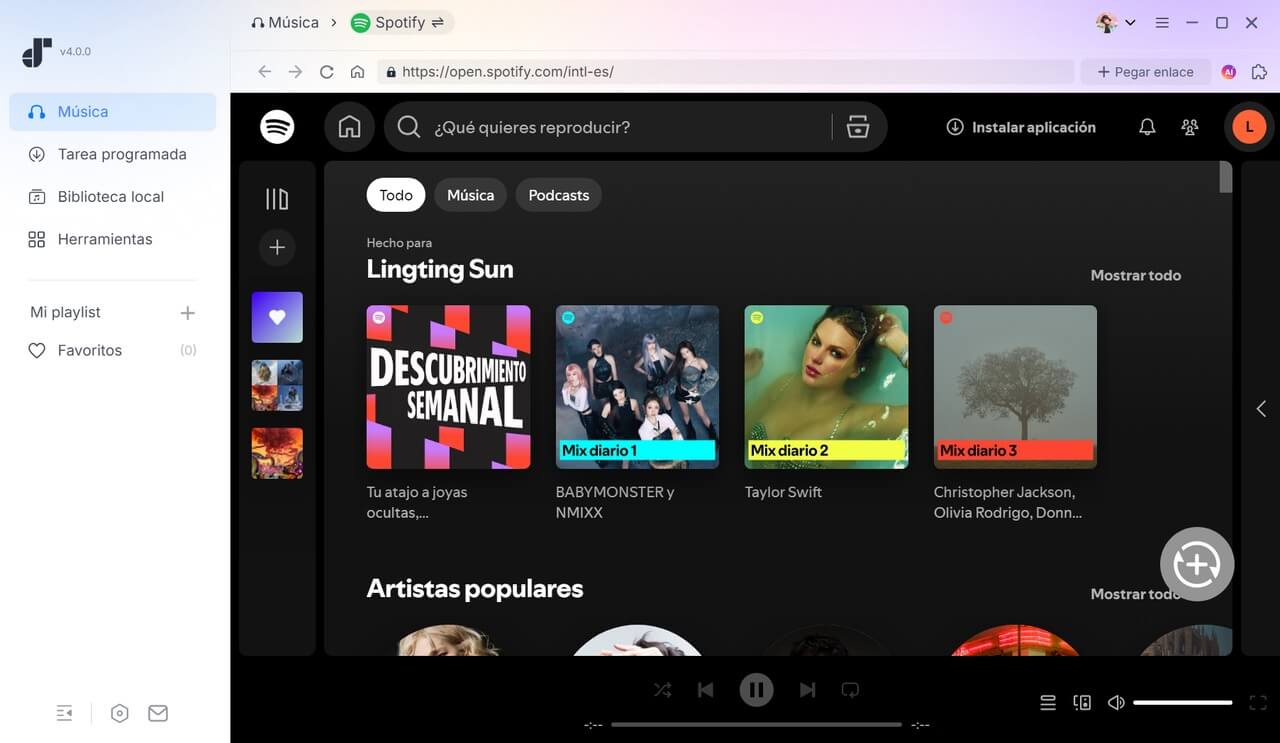
Paso 1. Primero, complete la instalación de TuneFab Spotify Music Converter en el escritorio. Luego, al ejecutarlo e ingresar al reproductor web de Spotify, toque el Log In y utilice una cuenta de Spotify para completar el inicio de sesión.
Paso 2. Posteriormente, busque las canciones de Spotify que desea grabar como archivos MP3 para guardarlas localmente dentro del reproductor web de Spotify.
Paso 3. Ahora, vaya a la opción "Convertir todos los archivos a" en la parte superior derecha de la ventana de conversión para seleccionar MP3 como codificador de salida. De forma predeterminada, la calidad del audio se establecerá en 256 kbps.
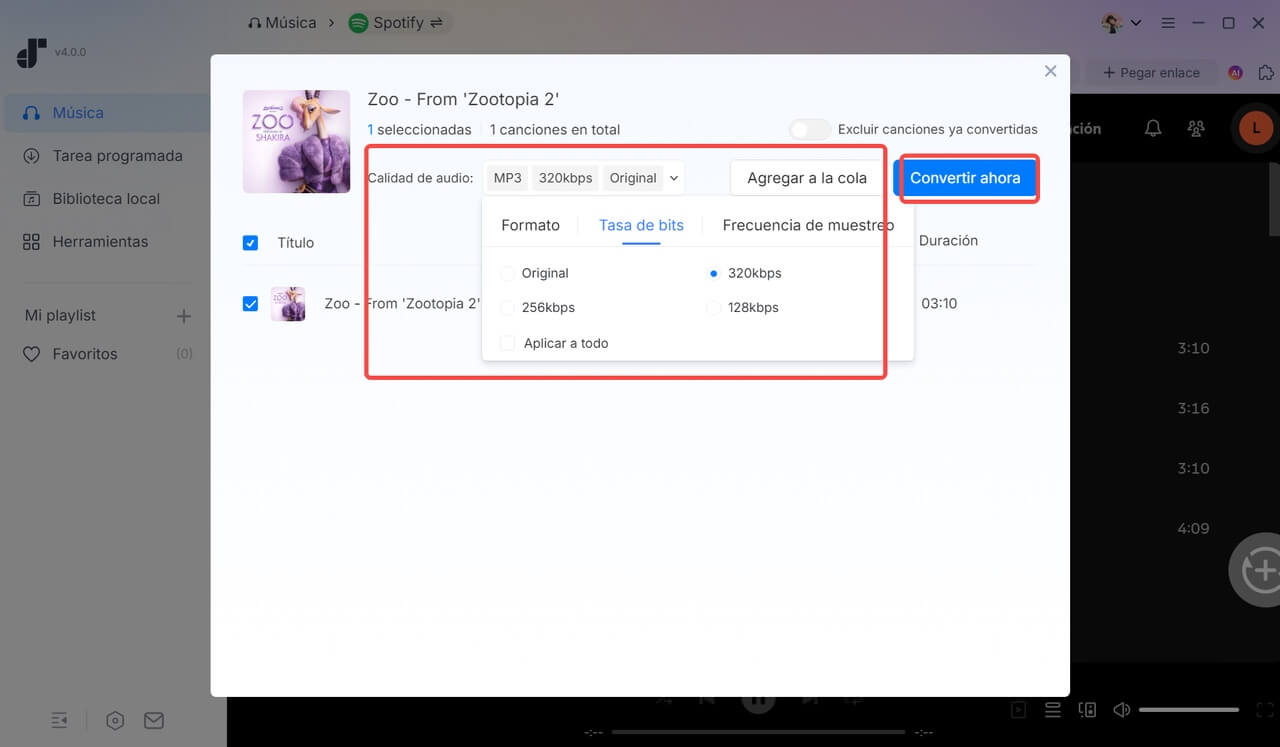
Paso 4. Eventualmente, toque el Convertir todo y TuneFab Spotify Music Converter iniciará el proceso de grabación por usted. Espere un momento hasta que se complete la conversión. Luego puede acceder a los archivos MP3 locales de Spotify en el Terminados pestaña tocando la Botón Ver archivo de salida.
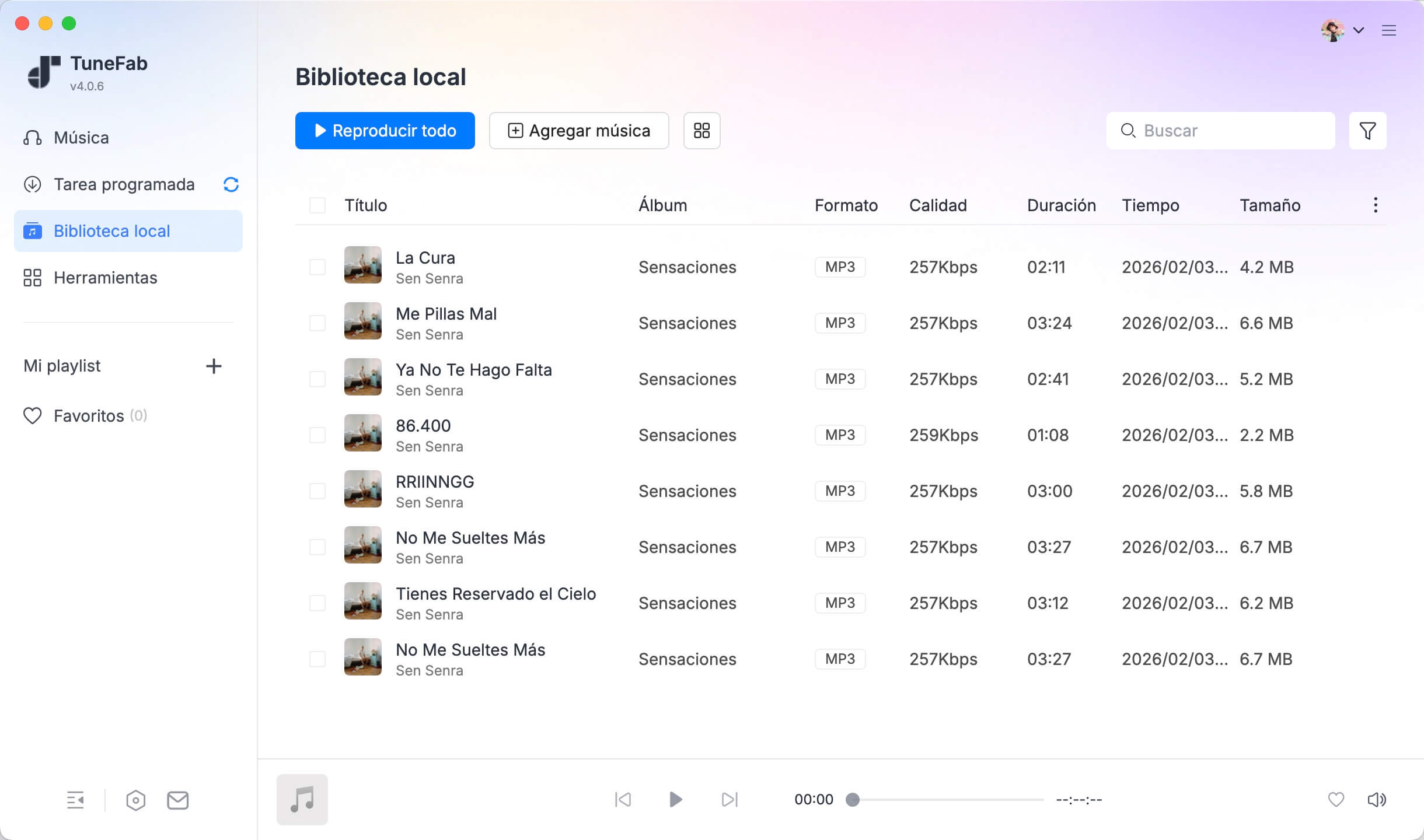
Una vez que obtenga los archivos de música MP3 Spotify descargados, puede transferir Spotify a USB u otros dispositivos para guardar, o simplemente reproducirlos en todas partes cuando lo desees de forma más flexible.
Preguntas frecuentes sobre cómo grabar desde Spotify
¿Puedo grabar desde Spotify en MP3?
Un grabador o editor puede exportar una captura autorizada a MP3, pero MP3 utiliza compresión con pérdida y la grabación debe respetar los derechos y términos aplicables.
¿Se pierde calidad al grabar audio?
Puede ocurrir. La calidad depende de:
-
La fuente.
-
La ruta de audio.
-
La frecuencia de muestreo.
-
El nivel.
-
El formato.
-
La posterior compresión.
Una grabación mediante micrófono normalmente pierde más calidad que una captura digital.
¿FLAC convierte una grabación en audio sin pérdida?
FLAC puede almacenar los datos de una grabación sin añadir una nueva compresión con pérdida, pero no recupera información que ya faltaba en la fuente.
¿Es legal grabar música de Spotify para uso personal?
No se puede responder con un “sí” general. Spotify restringe la grabación salvo cuando sus acuerdos o la ley aplicable la permiten. El uso personal no elimina automáticamente esas restricciones.
Conclusión
Grabar desde Spotify no funciona de la misma forma en todos los dispositivos.
En Windows, herramientas como Audacity pueden capturar audio del escritorio mediante tecnologías como WASAPI loopback. En Mac, normalmente necesitas un sistema adicional de enrutamiento. GarageBand en iPhone está diseñado para grabar micrófonos y entradas externas, no para actuar como un grabador interno de Spotify. En Android, la captura depende de la versión del sistema y de si la aplicación que reproduce el audio permite ser grabada.
Por eso, no existe un grabador de Spotify universal que funcione de manera garantizada en PC, Mac, iPhone y Android. Si solo quieres escuchar música sin conexión, utiliza las descargas oficiales de Spotify.
Para editar, crear un tono o utilizar audio en un vídeo, trabaja preferiblemente con el archivo original y asegúrate de tener los derechos necesarios.
TuneFab pertenece a otra categoría: es un convertidor de terceros, no una grabadora de audio en tiempo real ni una función oficial de Spotify. Si decides utilizar una herramienta de este tipo, limita su uso a contenido que tengas derecho a procesar.
La clave no es encontrar una aplicación que “grabe todo”, sino elegir el método adecuado para el sistema, el objetivo y los derechos disponibles.
