
Para descargar música de Spotify a un USB que puedas reproducir en el coche, un televisor o una consola, necesitas disponer de archivos de audio locales compatibles, como MP3, AAC o FLAC.
Las descargas oficiales de Spotify Premium no se guardan como archivos MP3 convencionales. Permanecen administradas por la aplicación y vinculadas a tu cuenta, por lo que no puedes copiar la carpeta de Spotify a una memoria USB y reproducirla directamente en otro dispositivo.
En esta guía explicamos la diferencia entre las descargas oficiales y los archivos locales, cómo preparar una memoria USB, cómo copiar música que tengas derecho a utilizar y qué formato debes elegir para cada dispositivo.

¿Se puede descargar música de Spotify directamente a un USB?
No como archivos de audio portátiles.
Spotify Premium permite descargar canciones, álbumes y listas para escucharlos sin conexión dentro de la aplicación. Puedes descargar hasta 10.000 canciones en cada uno de un máximo de cinco dispositivos y debes conectarte a Internet al menos una vez cada 30 días para mantener las descargas activas.
Estas descargas:
-
Solo funcionan mediante Spotify.
-
Permanecen vinculadas a la cuenta.
-
No aparecen como archivos MP3 o FLAC normales.
-
No pueden reproducirse directamente en un estéreo de coche.
-
Pueden desaparecer al reinstalar la aplicación.
-
Requieren una suscripción Premium activa para la música.
¿Qué ocurre si cambias la ubicación de almacenamiento?
En la aplicación de escritorio, Spotify permite cambiar la ubicación de la caché. La documentación oficial no indica que esta opción exporte las canciones como archivos portátiles.
Aunque selecciones una unidad externa y aparezcan datos de Spotify en ella, esos datos no se convierten en archivos que un coche, televisor o reproductor multimedia pueda reconocer.
Caché, descarga offline y archivo local: ¿cuál es la diferencia?
Estos tres conceptos no significan lo mismo.
Para utilizar una memoria USB en un equipo externo necesitas archivos locales que el dispositivo pueda leer.
Spotify también permite reproducir archivos almacenados legalmente en tu ordenador o móvil mediante la función Archivos locales.
| Tipo de contenido | Para qué sirve | Dónde se reproduce | ¿Funciona en un USB convencional? |
| Caché de Spotify | Reduce los tiempos de carga | Spotify | No |
| Descarga de Spotify Premium | Reproducción sin conexión | Spotify con una cuenta autorizada | No |
| Archivo MP3, AAC o FLAC | Reproducción local | Reproductores compatibles | Sí |
| Archivo WAV | Edición o reproducción local | Dispositivos compatibles | Depende del dispositivo |
Comparación de las formas de escuchar música mediante USB
| Método | Crea archivos locales | Necesita Premium | Funciona en coche o TV | Limitación principal |
| Descarga oficial de Spotify | No | Sí | No | Solo funciona dentro de Spotify |
| Cambiar la ubicación de caché | No | No necesariamente | No | No exporta música convencional |
| Copiar archivos propios | Sí | No | Sí | Debes tener los archivos y derechos |
| Comprar música descargable | Sí | No | Sí | Coste por canción o álbum |
| TuneFab | Sí, según el fabricante | No | Depende del formato | Herramienta de pago y uso sujeto a permisos |
Cómo preparar una memoria USB para música
Antes de copiar los archivos, comprueba el estado y el formato de la memoria.
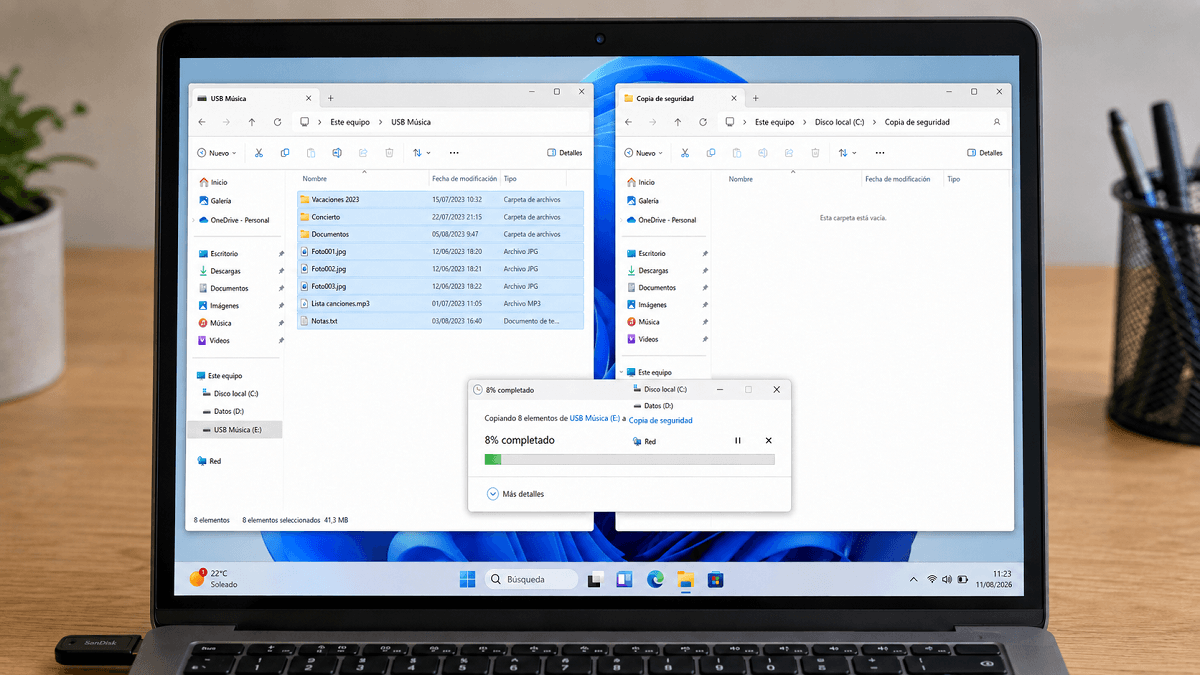
Paso 1. Haz una copia de seguridad
Formatear una memoria USB elimina sus archivos.
Copia primero cualquier documento, foto o archivo que quieras conservar.
Paso 2. Comprueba el espacio disponible
El espacio necesario depende del formato.
Como referencia aproximada:
-
Un MP3 de calidad alta puede ocupar entre 5 y 12 MB por canción.
-
Un archivo FLAC puede ocupar entre 15 y 50 MB.
-
Un WAV puede superar los 30 o 50 MB en una canción de pocos minutos.
El tamaño real depende de la duración y de la configuración del archivo.
Paso 3. Consulta el manual del dispositivo
Antes de formatear, comprueba:
-
Si el coche o televisor admite FAT32.
-
Si admite exFAT.
-
La capacidad máxima del USB.
-
Los formatos de audio compatibles.
-
El número máximo de archivos.
-
La profundidad máxima de carpetas.
Los equipos antiguos suelen ofrecer una compatibilidad más limitada.
Cómo utilizar TuneFab para crear archivos locales
TuneFab Spotify Music Converter es una aplicación para Windows y macOS que permite convertir contenido seleccionado a formatos como MP3, WAV, FLAC, AIFF, M4A AAC y M4A ALAC.
Utilízalo únicamente con contenido propio, de dominio público o con la autorización correspondiente.
¿Guardar directamente en un USB?
Aunque puedes elegir una unidad externa como destino, se recomienda:
-
Convertir los archivos en el ordenador.
-
Comprobar que funcionan correctamente.
-
Copiarlos al USB.
Así reduces el riesgo de archivos incompletos durante la conversión.
Paso 1. Instala TuneFab
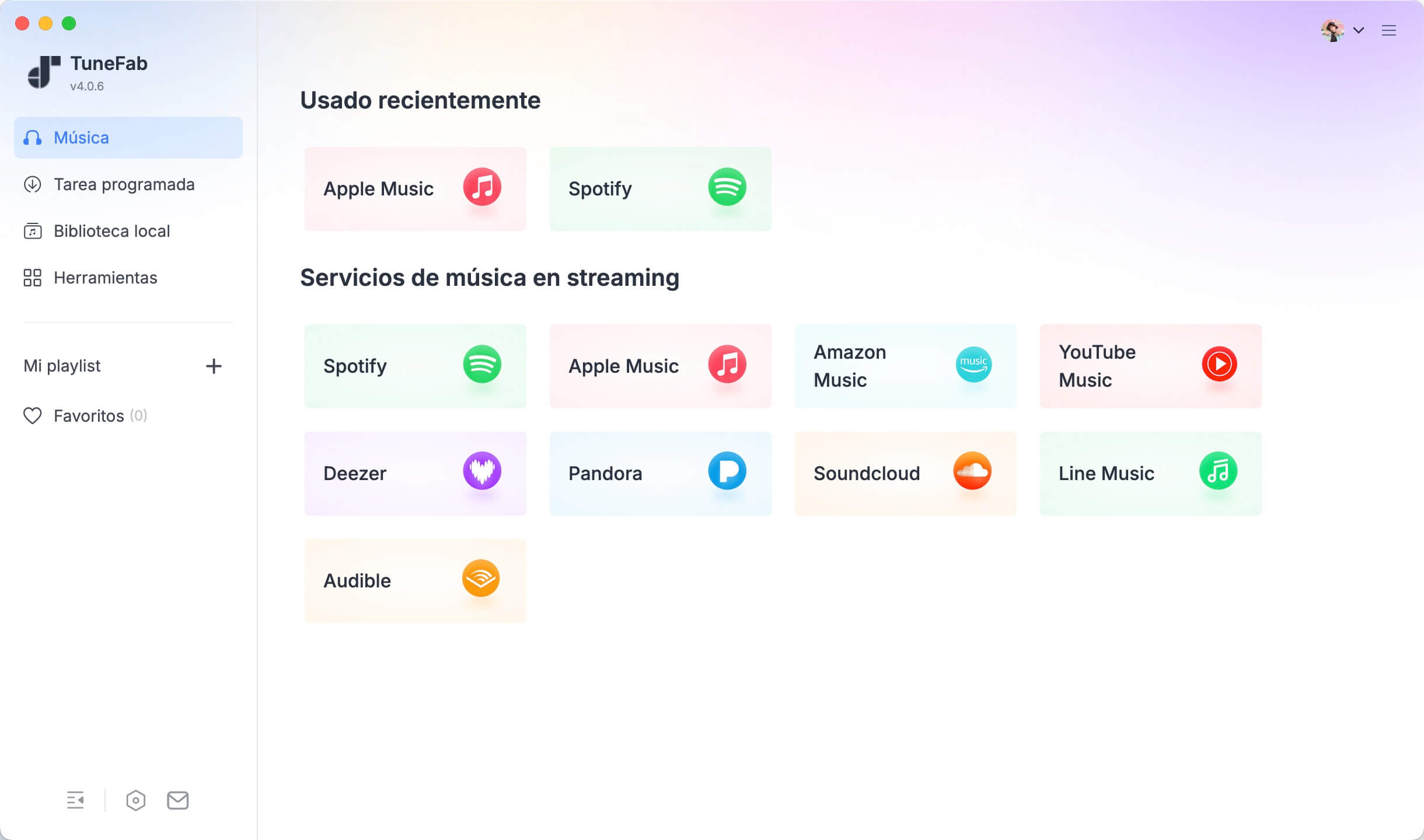
Descarga e instala TuneFab desde su página oficial. Abre el programa, selecciona Spotify e inicia sesión si necesitas acceder a tu biblioteca.
Paso 2. Añade canciones o listas
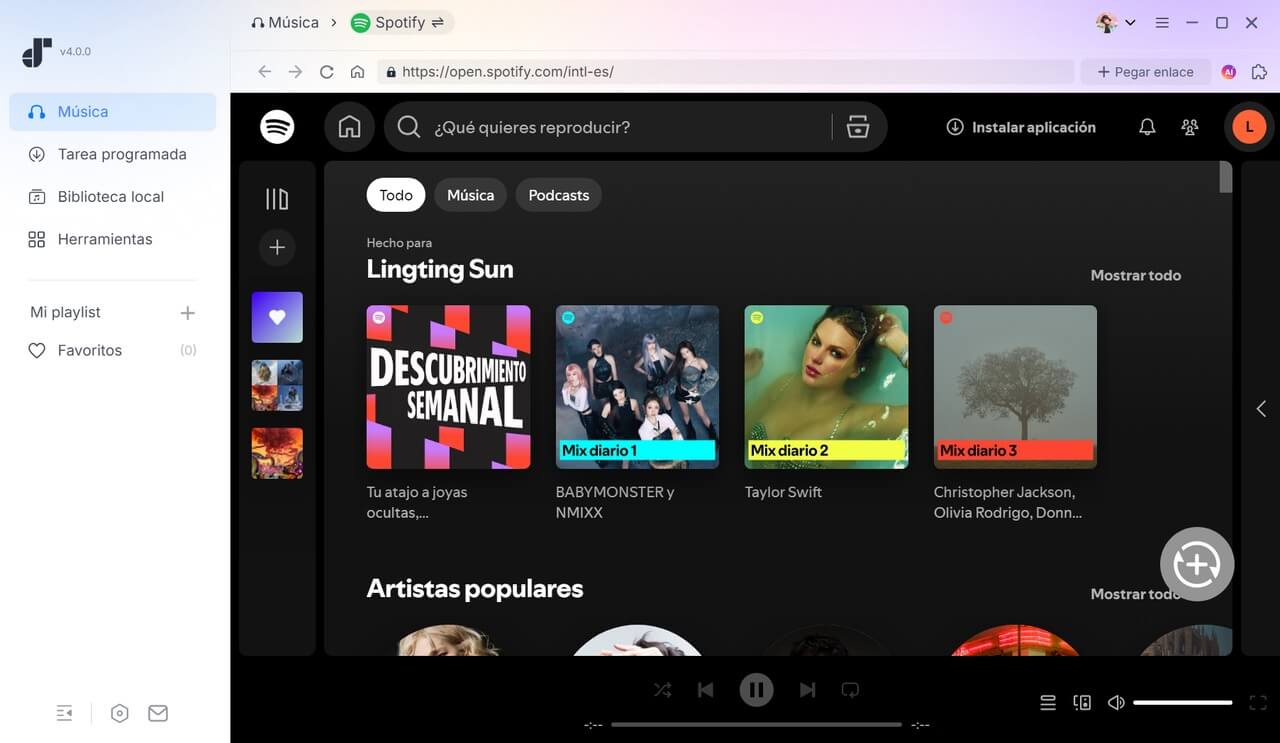
Busca una canción, álbum o playlist y añádelo a la cola de conversión. Revisa los archivos seleccionados antes de continuar.
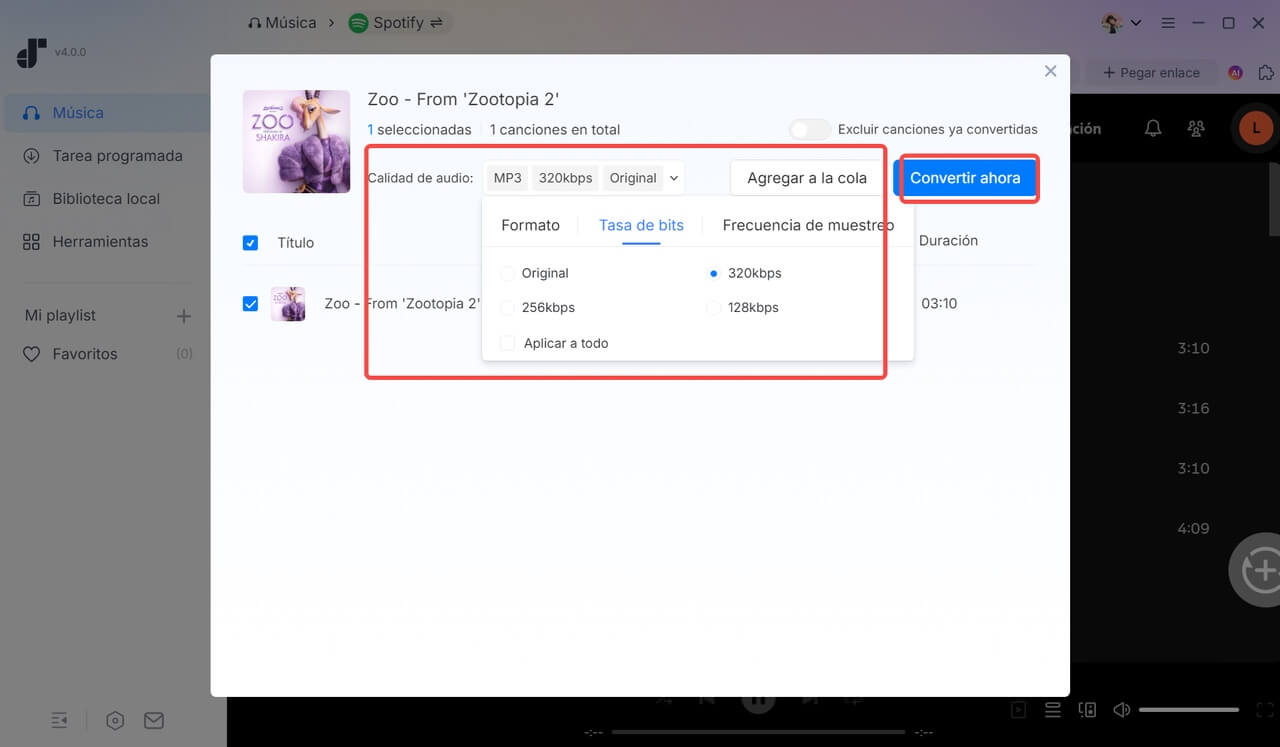
Paso 3. Selecciona el formato de salida
Elige el formato según tus necesidades:
-
MP3: mayor compatibilidad con coches y reproductores.
-
AAC/M4A: buena relación entre calidad y tamaño.
-
FLAC/WAV: para equipos compatibles o edición de audio.
- ALAC/AIFF: para usos específicos.
Paso 4. Configura la carpeta de destino
Guarda los archivos en una carpeta organizada, por ejemplo:
Música USB > Artista > Álbum
Evita nombres demasiado largos o estructuras complejas para mejorar la compatibilidad con dispositivos antiguos.
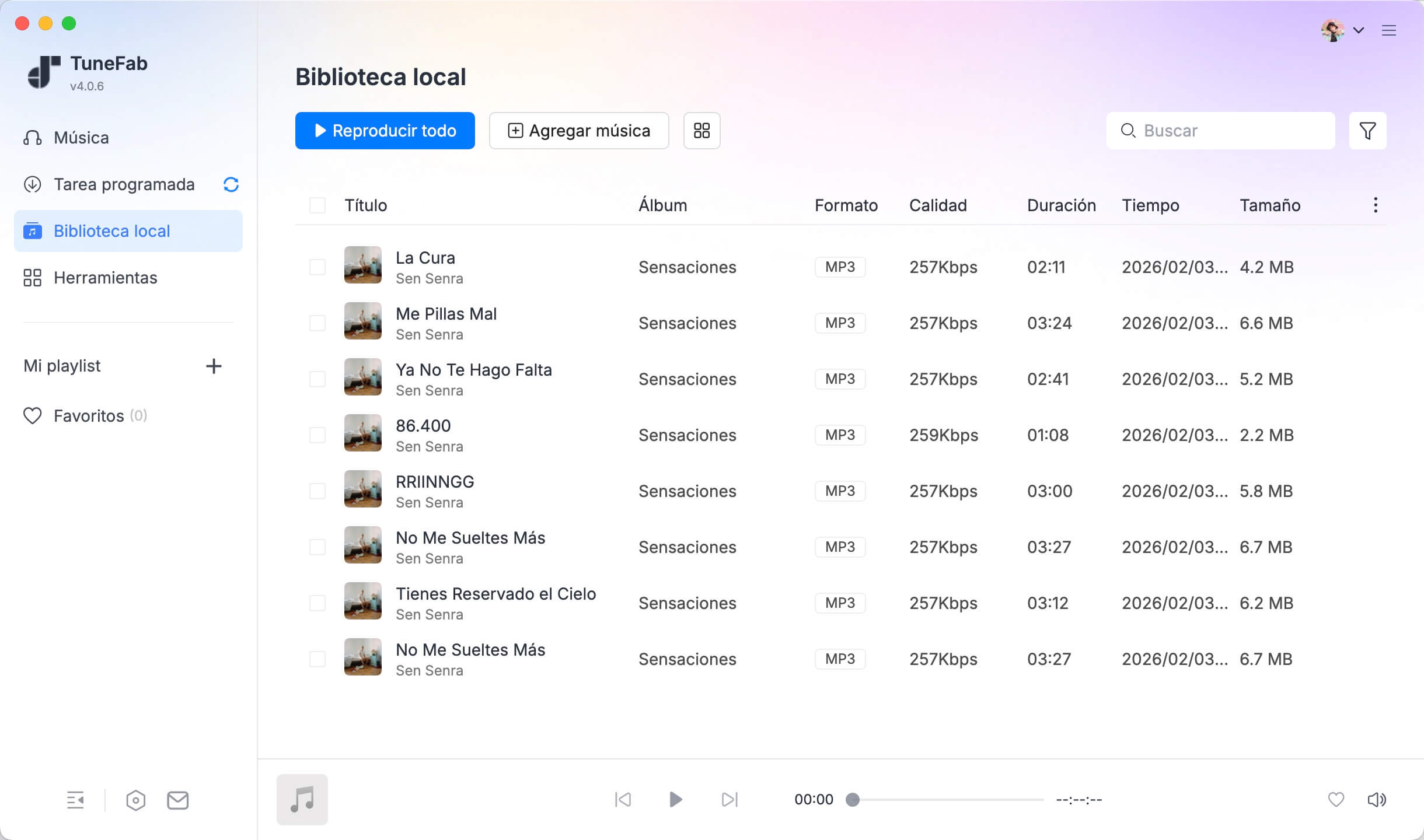
Paso 5. Inicia la conversión
Pulsa Convertir y, al finalizar, comprueba:
-
Duración de los archivos.
-
Reproducción correcta.
-
Nombres y metadatos.
-
Formato seleccionado.
La velocidad de conversión depende del equipo, formato y conexión utilizados.
¿Qué formato debes elegir para el USB?
MP3: la opción más compatible
MP3 suele ser la mejor elección cuando no conoces las especificaciones del dispositivo.
Ventajas:
-
Amplia compatibilidad.
-
Archivos pequeños.
-
Fácil de organizar.
-
Funciona en numerosos televisores y consolas.
Limitación: Utiliza compresión con pérdida.
AAC o M4A: eficiente, pero menos universal
AAC puede ofrecer buena calidad con archivos relativamente pequeños.
Utilízalo cuando el manual del dispositivo indique compatibilidad.
Algunos sistemas antiguos no reconocen archivos M4A aunque admitan AAC en otros contenedores.
FLAC: sin pérdida y con menor tamaño que WAV
FLAC conserva la información de una fuente sin pérdida y suele ocupar menos espacio que WAV.
No todos los coches y televisores admiten FLAC.
WAV: útil para edición, pero ocupa mucho espacio
WAV suele utilizar audio PCM sin compresión.
Ventajas:
-
Compatible con programas de edición.
-
No añade compresión con pérdida.
Limitaciones:
-
Archivos grandes.
-
Compatibilidad de metadatos irregular.
-
No siempre funciona en reproductores antiguos.
-
No mejora una fuente comprimida.
Recomendación por dispositivo
| Dispositivo | Formato recomendado inicialmente |
| Coche antiguo | MP3 |
| Coche moderno | MP3; FLAC si el manual lo confirma |
| Smart TV | MP3 o AAC |
| PS4/PS5 | MP3, AAC o FLAC |
| Equipo Hi-Fi | FLAC si es compatible |
| Programa de edición | WAV o AIFF |
Preguntas frecuentes
¿Puedo descargar Spotify directamente en una memoria USB?Música.Conclusión
Spotify Premium permite descargar música para escucharla sin conexión, pero las descargas permanecen dentro de la aplicación. Cambiar la ubicación de la caché no convierte las canciones en archivos MP3 que puedas reproducir en un coche, televisor o consola.
Para descargar música de Spotify a un USB en el sentido práctico de la consulta, necesitas archivos locales compatibles y permiso para utilizarlos.
MP3 suele ser la opción más segura para coches y dispositivos antiguos. FLAC resulta adecuado para equipos compatibles cuando la fuente también es sin pérdida. PS4 y PS5 admiten FLAC, MP3 y AAC en unidades FAT32 o exFAT.
TuneFab puede generar archivos locales en varios formatos según sus especificaciones, pero es una herramienta de terceros. Guarda primero los archivos en el ordenador, comprueba que funcionan, cópialos a la memoria y expulsa el USB de forma segura. De esta manera reduces errores y mejoras la compatibilidad con el dispositivo de destino.
