
Seguro que lo conoces: quieres escuchar tu música de Spotify en el coche o en el metro, pero no hay conexión y te das cuenta de que no puedes guardar las canciones en tu iPhone como un archivo normal. Esto es normal en iOS, un sistema muy seguro pero que limita este tipo de descargas directas.
La verdad es que no puedes sacar archivos MP3 directamente de la app de Spotify en tu iPhone, y no hay un método mágico para hacerlo desde el navegador sin complicaciones. Pero eso no significa que no haya soluciones prácticas. En esta guía te explicamos todas las formas que sí funcionan, centrándonos en la opción más fiable que la gente usa realmente.
¿Qué opciones tienes para escuchar Spotify en el iPhone sin internet?
Básicamente, hay dos tipos de soluciones: la oficial de Spotify (más limitada) y métodos para conseguir los archivos de audio. Vamos a verlas todas:
- Spotify Premium: Escuchar sin conexión, pero solo dentro de la app.
- Usar TuneFab en un ordenador: Convertir las canciones a MP3 en tu PC o Mac y luego pasarlas al iPhone. Es el método más completo.
- Grabar el sonido del ordenador: Una alternativa más lenta y manual.
- Convertidores de páginas web: Rápidos, pero poco fiables y a menudo de baja calidad.
- Apps para archivos en el iPhone: Útiles solo si ya tienes los MP3 y necesitas un reproductor.
Veamos cada una en detalle.
Método 1 — La forma oficial: Spotify Premium (solo dentro de la app)
Esta es la opción fácil si solo usas Spotify y no te importa no tener los archivos.
Cómo se hace:
- Necesitas una cuenta de Spotify Premium activa.
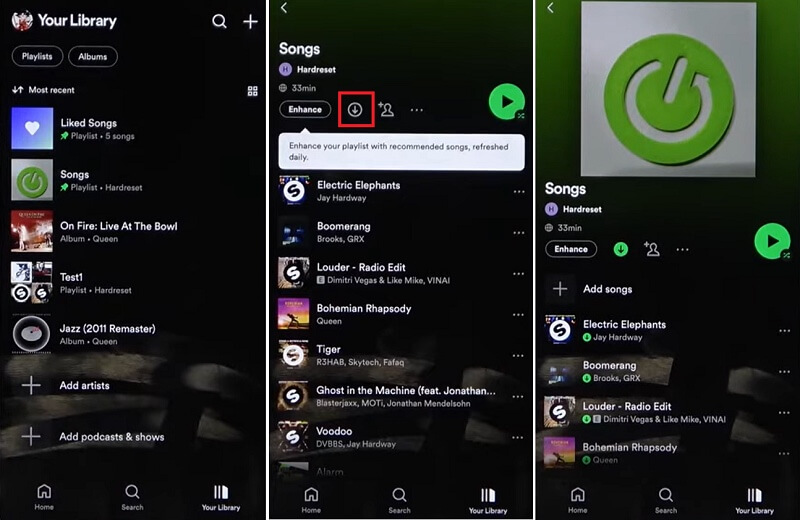
- En la playlist o álbum que quieras, activa el botón “Descargar”.
- Los podrás encontrar en “Tu biblioteca” > “Descargas” para escucharlos sin internet.
Lo que no nos gusta tanto:
- No son archivos MP3. La música solo se reproduce en la app de Spotify.
- Si dejas de pagar Premium, pierdes las descargas.
- No puedes usar la música en otras apps o guardarla para siempre.
Método 2 — La opción más fiable: TuneFab en tu ordenador (PC/Mac)
Si lo que quieres es tener tus canciones de Spotify como archivos MP3 normales para ponerlos en cualquier dispositivo o reproductor, esta es la mejor manera.
TuneFab Spotify Music Converter es un programa para ordenador que hace exactamente eso: convierte las canciones, álbumes o playlists de Spotify a formatos como MP3, M4A o FLAC, manteniendo la calidad y la información (título, artista, portada).
Guía paso a paso:
Paso 1 — Instalar y abrir TuneFab
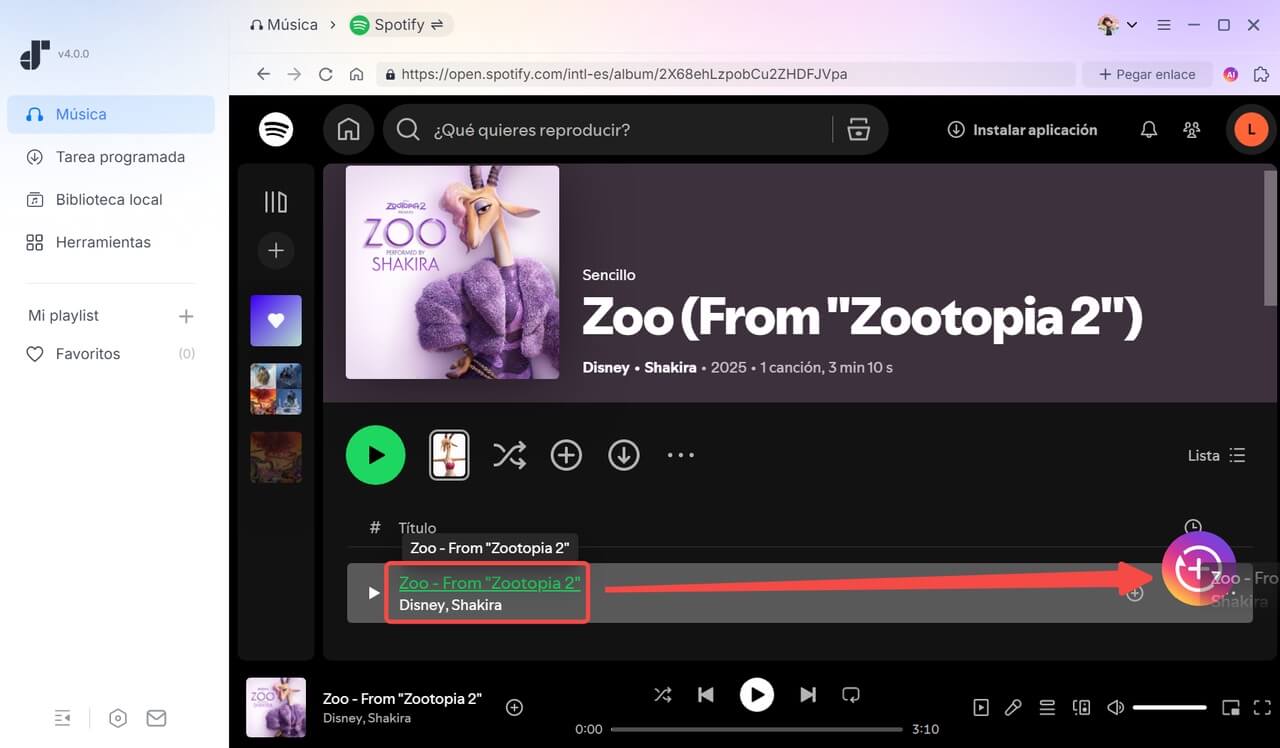
Descarga el programa para Windows o Mac. Al abrirlo, verás un reproductor de Spotify integrado. Inicia sesión con tu cuenta de Spotify (vale con cuenta gratuita o premium).
Paso 2 — Añadir la música que quieras
Busca tu música en ese reproductor. Cuando encuentres una canción o una lista, haz clic en “Añadir” para ponerla en la lista de conversión. Puedes añadir listas enteras de una vez.
Paso 3 — Elegir formato y calidad
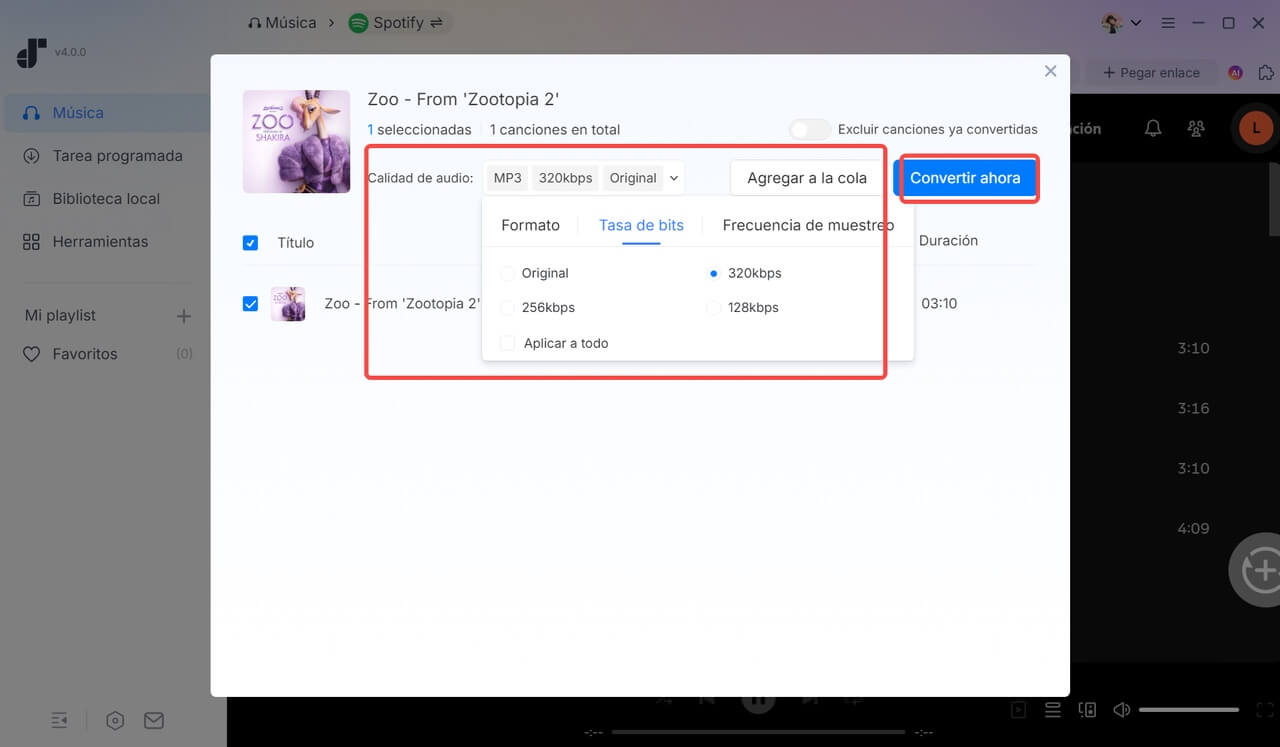
Antes de convertir, elige:
- Formato: MP3 es la mejor opción para el iPhone.
- Calidad: Ponla en 320 kbps para la mejor calidad.
- El programa guarda automáticamente todos los datos de las canciones.
Paso 4 — Convertir
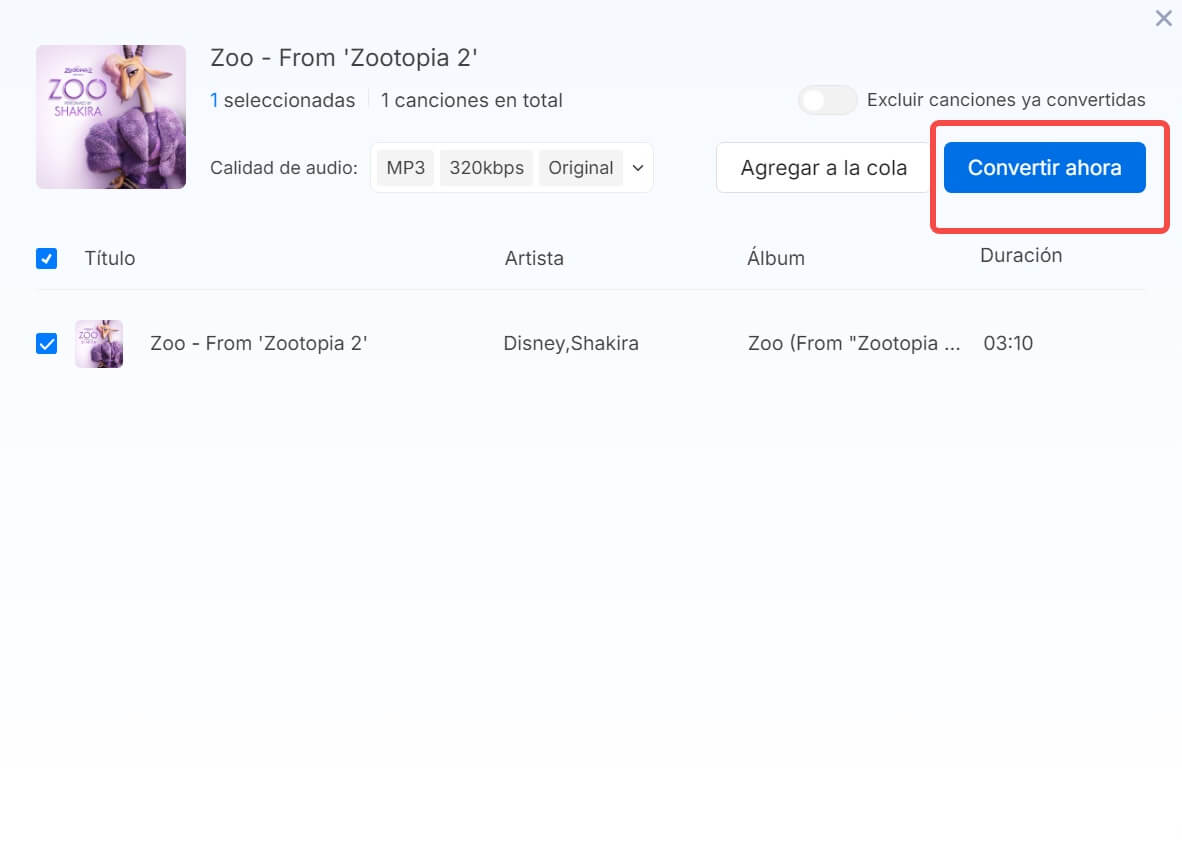
Haz clic en “Convertir”. El programa trabaja rápido y en unos minutos tendrás tus archivos MP3 listos en una carpeta de tu ordenador.
Paso 5 — Pasar los MP3 a tu iPhone
Ahora solo hay que mover los archivos. Tienes dos formas fáciles:
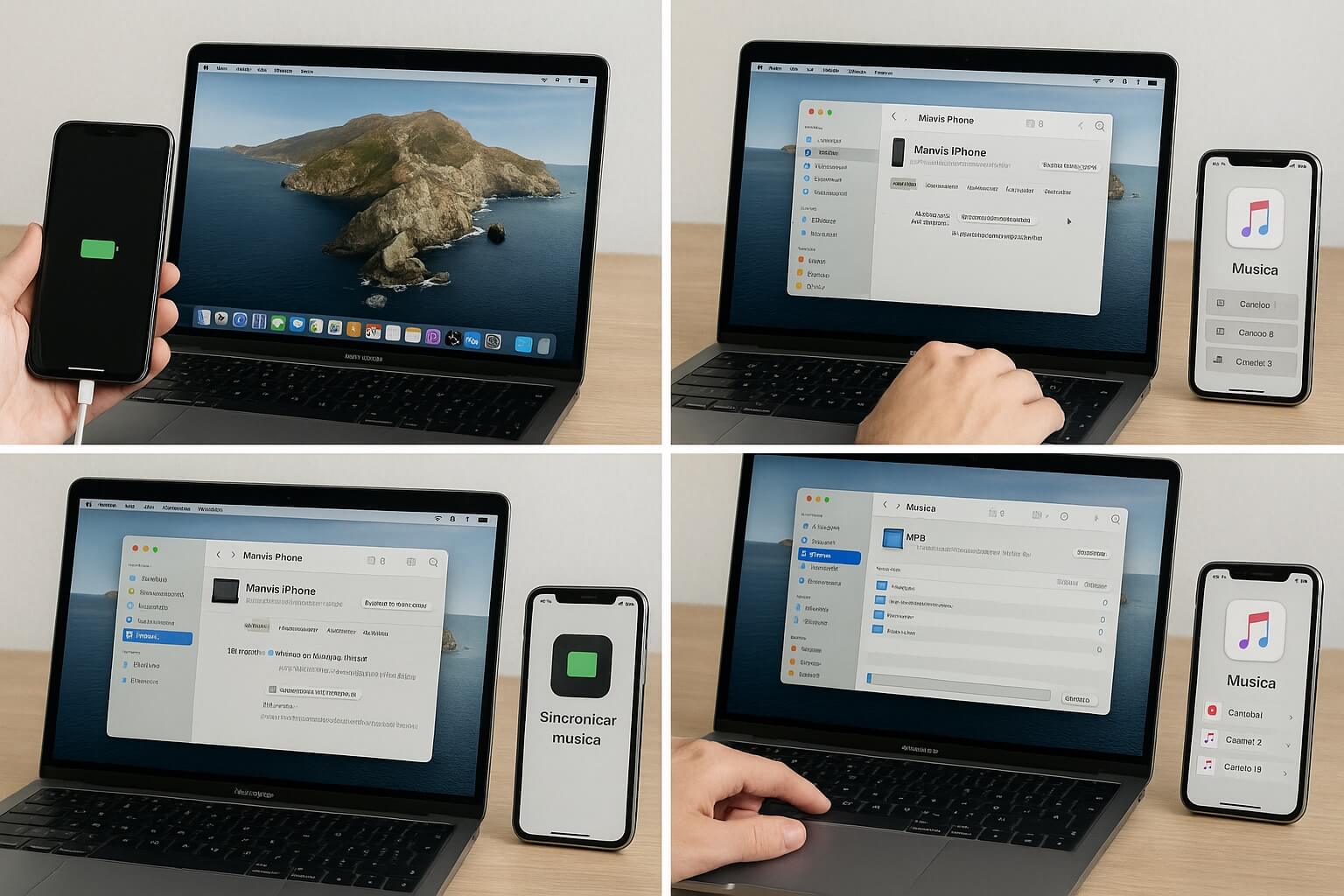
Con iTunes / Finder (Mac):
- Conecta el iPhone al ordenador.
- Abre iTunes (o el Finder en Macs nuevos).
- Selecciona tu iPhone, ve a “Música” y activa “Sincronizar música”.
- Elige la carpeta con tus MP3 y haz clic en “Aplicar”. La música aparecerá en la app “Música” de tu iPhone.
Con AirDrop (sin cables, muy rápido):
1. En un Mac, selecciona los archivos MP3.
2. Haz clic derecho, elige “Compartir” > “AirDrop” y selecciona tu iPhone.
3. Acepta en el iPhone y guárdalos en la app “Archivos”. Luego puedes abrirlos con cualquier reproductor (como VLC).
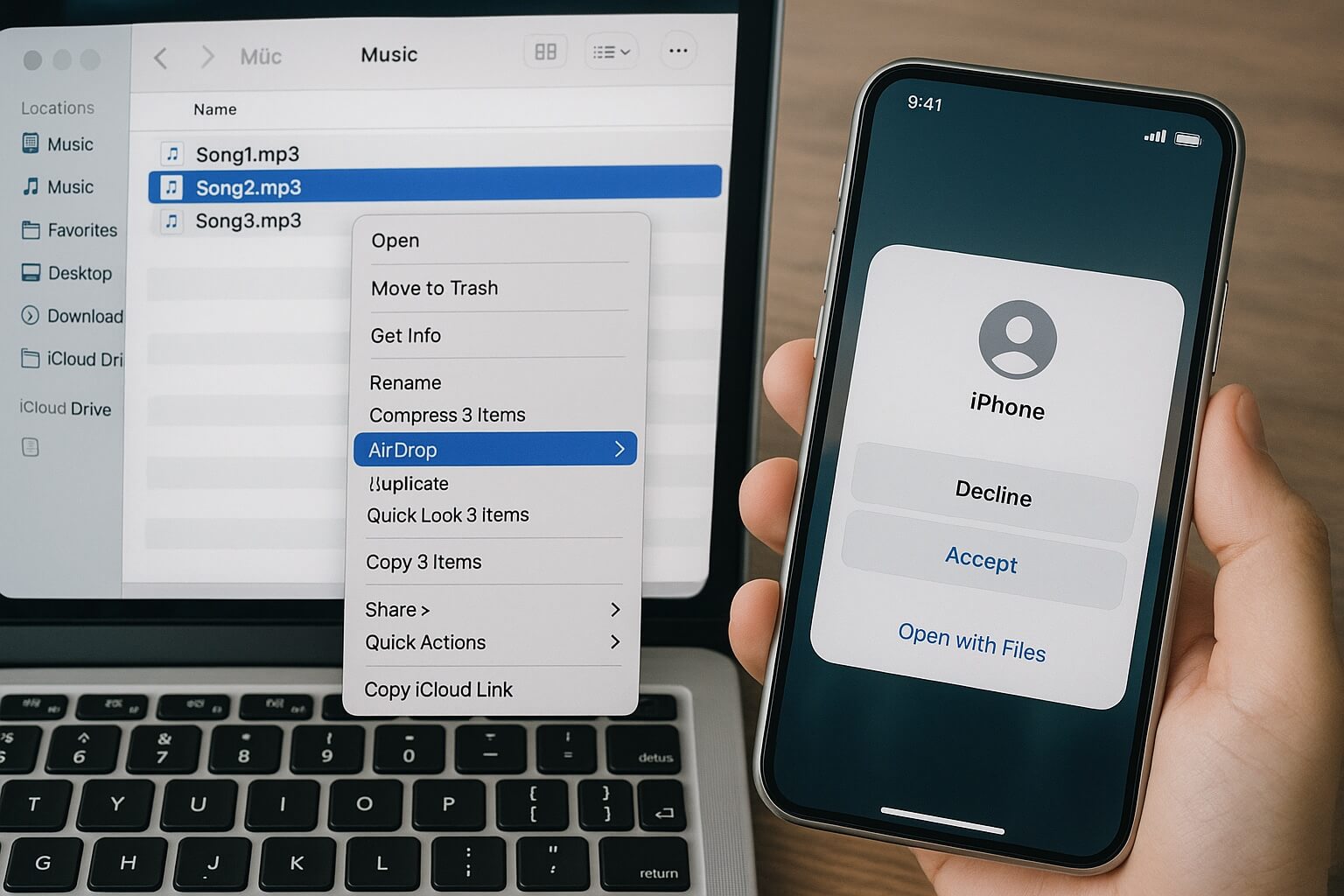
Este método es seguro, no necesita jailbreak y te da archivos que son tuyos para siempre.
Método 3 — Grabando el audio desde el ordenador
Es un método más antiguo. Consiste en usar un programa (como Audacity, que es gratis) para “grabar” el sonido que sale de Spotify en tu PC.
Cómo funciona:
- Abres el programa de grabación y lo configuras para capturar el audio del sistema.
- Pones a sonar la playlist en Spotify y empiezas a grabar.
- Cuando termina, guardas la grabación como MP3.
- Pasas ese MP3 a tu iPhone (como en el Paso 5 anterior).
Problemas de este método:
- Es muy lento (grabas en tiempo real).
- La calidad puede bajar un poco.
- Tienes que cortar y organizar los archivos a mano.
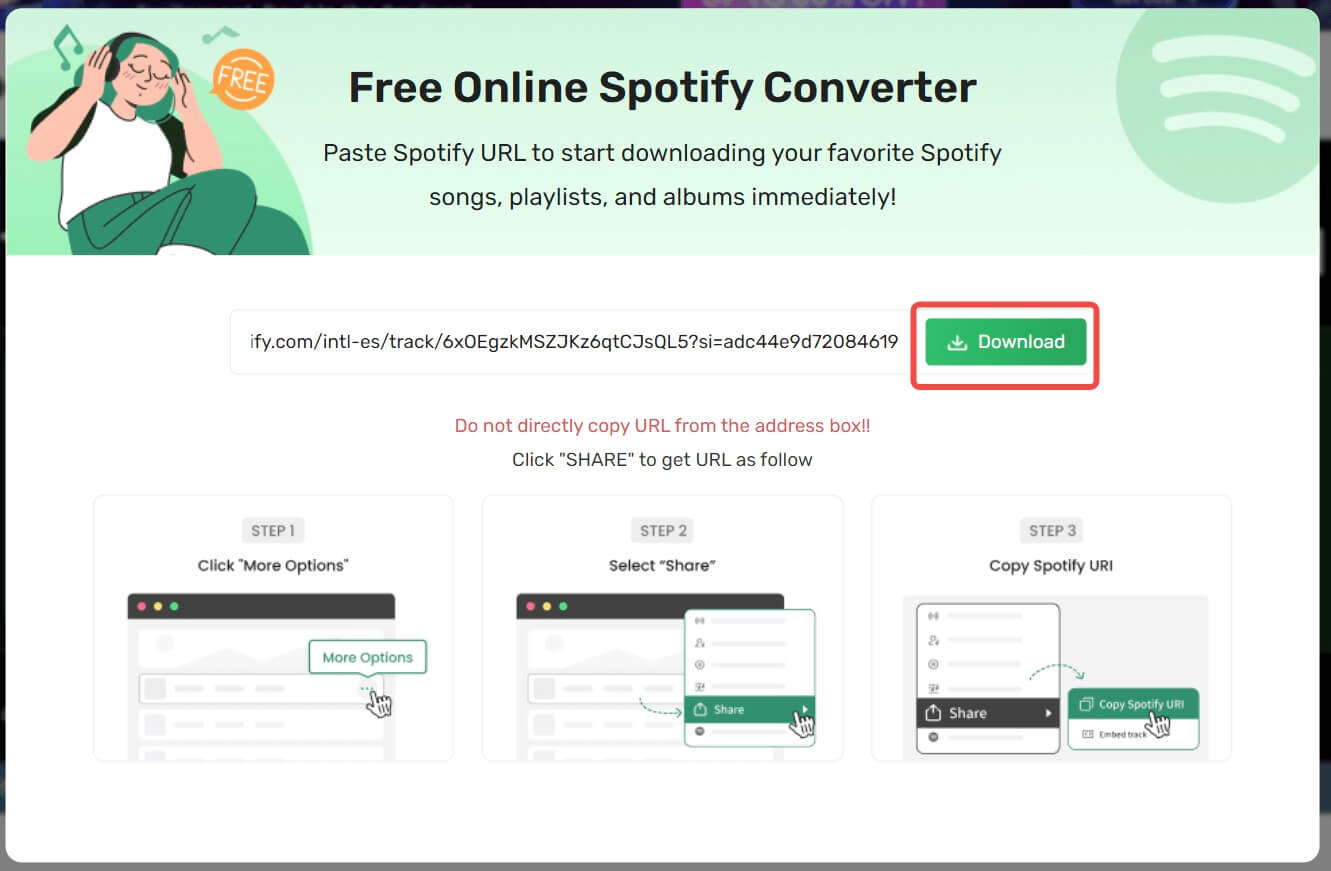
Método 4 — Usar páginas web convertidoras
En Internet hay páginas que dicen “convierte enlaces de Spotify a MP3”. Solo hay que pegar el enlace y descargar.
Por qué no suelen ser buena idea:
- Dejan de funcionar a menudo.
- La calidad es baja (128 kbps o menos).
- Tienen mucha publicidad y pueden ser inseguras.
- No sirven para listas largas.
Método 5 — Si ya tienes los MP3: Usar un buen reproductor en el iPhone
Si ya conseguiste tus canciones en MP3 (por ejemplo, con el Método 2), solo necesitas una app para reproducirlos en el iPhone.
Apps recomendadas:
- VLC for Mobile: Muy buena y gratis.
- Documents by Readdle: También es un gestor de archivos útil.
Simplemente pasas los MP3 a la app (por iTunes, AirDrop o subiéndolos a la nube) y los reproduces desde allí.
Resumen: ¿Cuál método elijo?
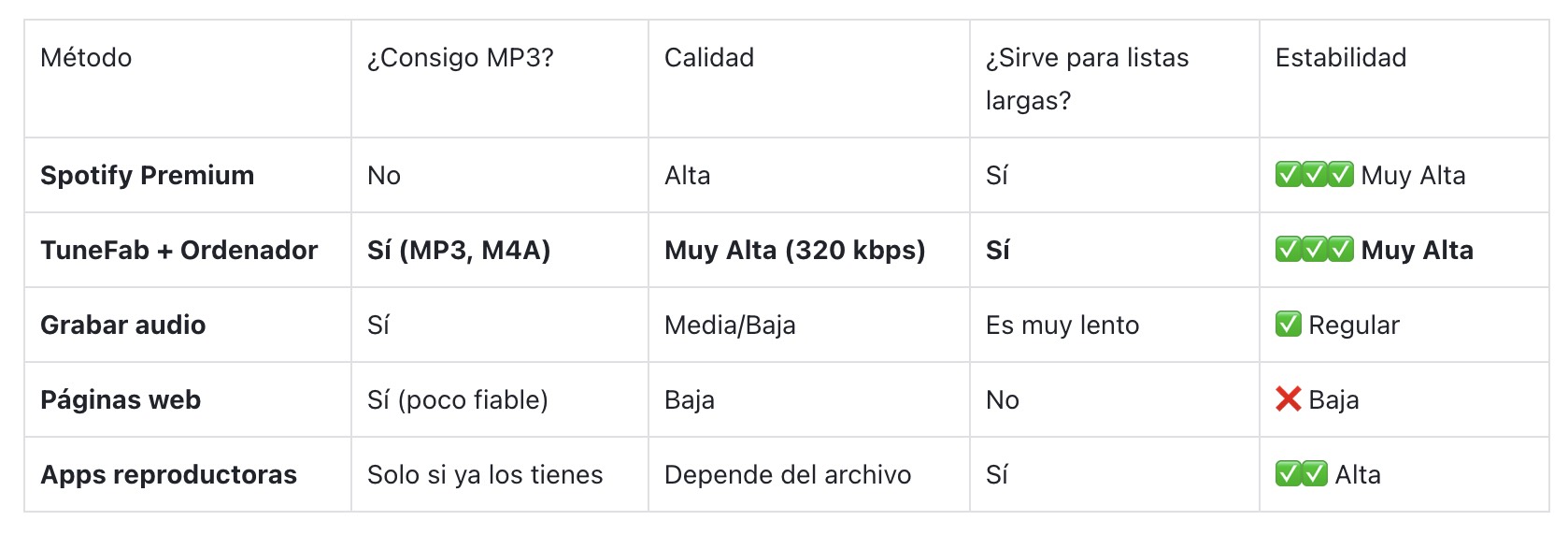
Recomendación rápida:
- Si solo usas Spotify y no te complicas: quédate con Spotify Premium.
- Si quieres tus canciones en MP3 para tenerlas siempre, usar en otros dispositivos o sin depender de una app: la mejor opción es usar TuneFab en tu ordenador y luego pasar los archivos al iPhone.
Preguntas frecuentes
¿Necesito Spotify Premium para usar TuneFab?
No. TuneFab funciona con una cuenta gratuita de Spotify. Solo necesitas poder escuchar la música.
¿Se pierde calidad al convertir con TuneFab?
No. Puedes elegir la máxima calidad (320 kbps) o incluso formatos sin pérdida como FLAC. La calidad original se mantiene.
¿Puedo pasar los MP3 por Bluetooth?
Sí, pero es incómodo para muchos archivos. AirDrop (si tienes Mac) o la sincronización por cable con iTunes son métodos mucho más rápidos y sencillos.
¿Es legal esto?
TuneFab está pensado para uso personal, para convertir la música a la que tú ya tienes acceso con tu cuenta. Es una herramienta para crear tu copia personal.
Conclusión
En resumen, para tener música de Spotify en tu iPhone sin conexión tienes dos caminos principales:
- La opción sencilla y oficial: Spotify Premium. Es perfecta si solo quieres escuchar dentro de la app y no te preocupa tener los archivos.
- La opción más completa: Usar un programa como TuneFab en tu PC o Mac. Esta es la mejor solución si lo que buscas es tener tus canciones en formato MP3, para poder guardarlas, usarlas en cualquier reproductor o dispositivo, y no depender de una suscripción.
Para la mayoría de usuarios que quieren control total sobre su música, el segundo método (convertir en el ordenador y sincronizar con el iPhone) es la opción más práctica y fiable.
