
Descargar música de Spotify en un ordenador puede significar dos cosas distintas: guardar contenido para escucharlo sin conexión dentro de Spotify o crear archivos independientes como MP3, M4A, WAV o FLAC. Spotify ofrece la primera opción a los usuarios Premium, pero no permite exportar oficialmente su catálogo como archivos de audio normales. Descargar música de Spotify directamente al ordenador es una necesidad bastante común. Muchos usuarios quieren guardar sus canciones en MP3 o M4A para escucharlas en un reproductor externo, hacer una copia de seguridad, usarlas en un vídeo o simplemente gestionar su biblioteca sin depender siempre de la app de Spotify.
En esta guía encontrarás las opciones más usadas en 2026 para descargar música de Spotify en PC y Mac, explicando qué puede hacer cada método, sus ventajas y limitaciones, y cuál se adapta mejor a tu caso.
Por qué muchos usuarios quieren descargar canciones de Spotify al ordenador
Spotify permite guardar música para escuchar offline, pero ese sistema tiene varias restricciones:
- Las canciones descargadas no son MP3 reales, sino archivos cifrados.
- Solo funcionan dentro de la app.
- No se pueden mover a un USB, editarlas o usarlas en otros dispositivos.
- Si cancelas tu suscripción, pierdes su acceso.
Por eso muchos usuarios buscan una forma de convertir canciones, playlists o álbumes en archivos locales, como MP3, M4A, WAV o FLAC, para gestionarlos libremente en el ordenador.
¿Es posible descargar canciones de Spotify como archivos locales?
Spotify no ofrece una función oficial para exportar la música en MP3. Esto se debe al DRM (protección anticopia). La app solo permite escuchar offline dentro del propio cliente, pero no generar archivos independientes.
Aun así, sí existen varios métodos para obtener archivos locales desde un PC o Mac:
- Programas especializados de conversión
- Grabadores de audio
- Convertidores online
- Importación manual de tus propios MP3 a Spotify
A continuación te explicamos cada opción para que puedas elegir la que mejor se ajuste a tus necesidades.
Método 1: Descargar música con TuneFab Spotify Music Converter (PC y Mac)
Para quienes quieren gestionar su música directamente en el ordenador, este suele ser el método más completo. TuneFab permite convertir canciones, álbumes y playlists en archivos locales (MP3/M4A/WAV/FLAC) sin depender de la app de Spotify y manteniendo los metadatos originales.
Qué puedes hacer con TuneFab
- Descargar canciones, álbumes, playlists y podcasts completos.
- Exportar en MP3, M4A, WAV o FLAC, con calidad de hasta 320 kbps / 48 kHz.
- Mantener etiquetas ID3: título, artista, portada, álbum, número de pista.
- Convertir hasta 35× más rápido que la reproducción real.
- Funciona con cuentas Free y Premium.
- No necesita la app de Spotify instalada; trae un reproductor web integrado.
Cómo usar TuneFab paso a paso
1. Descarga e instala TuneFab para Windows o macOS.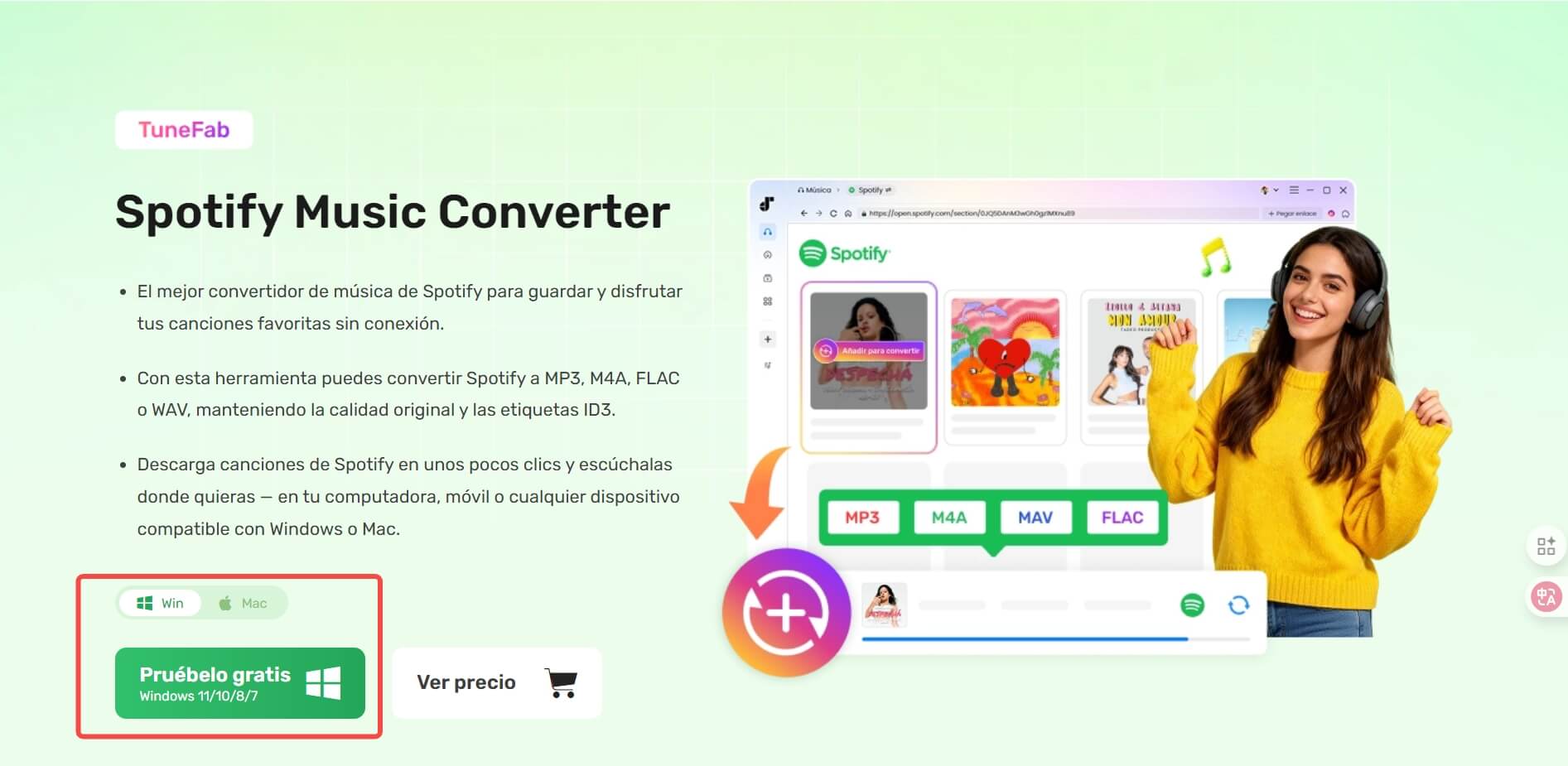
2. Abre el programa y accede al reproductor web integrado de Spotify.
3. Inicia sesión en tu cuenta.
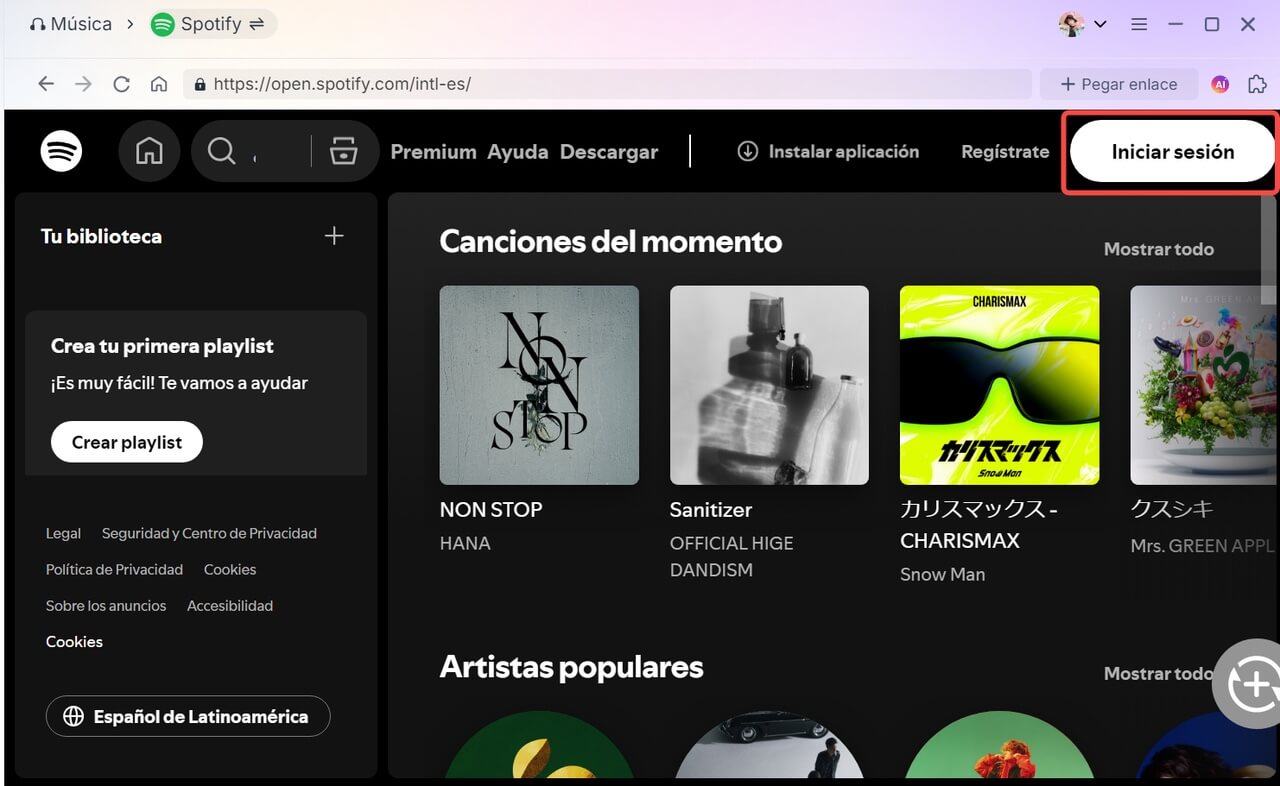
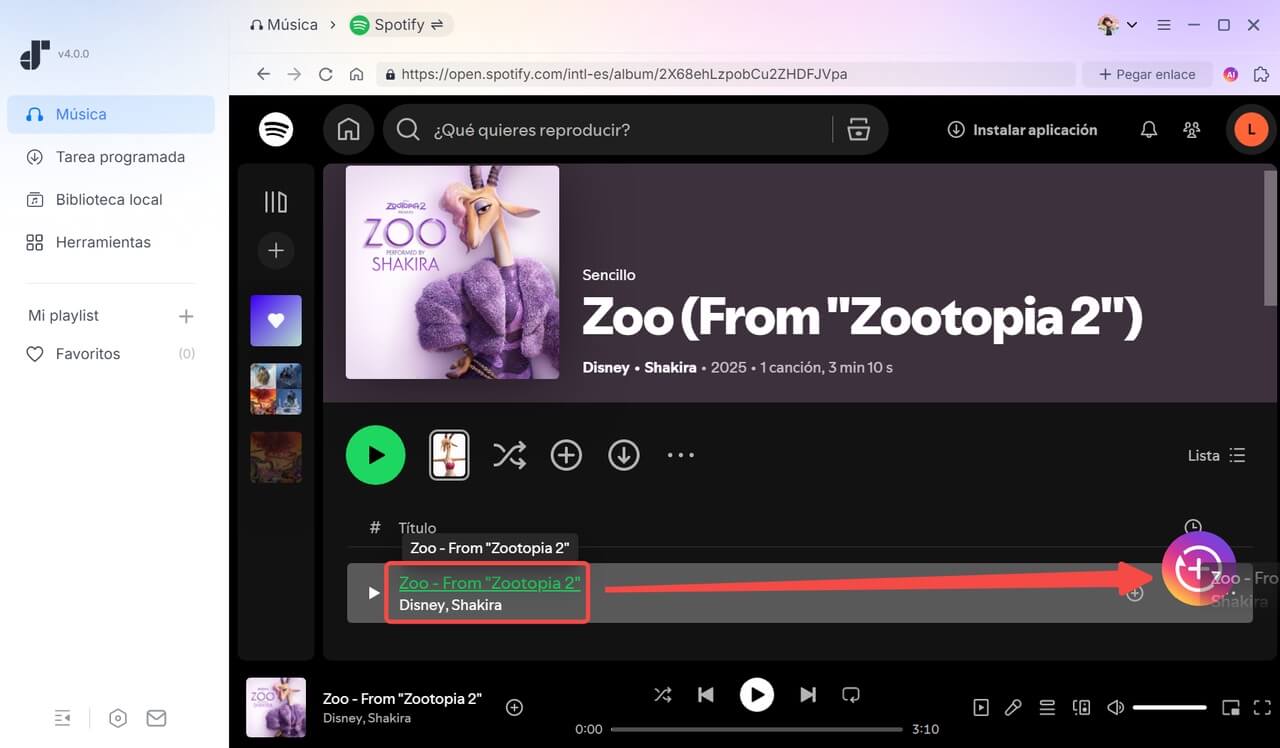
4. Busca la canción, el álbum o la playlist y arrástralos al botón"Add to convert"
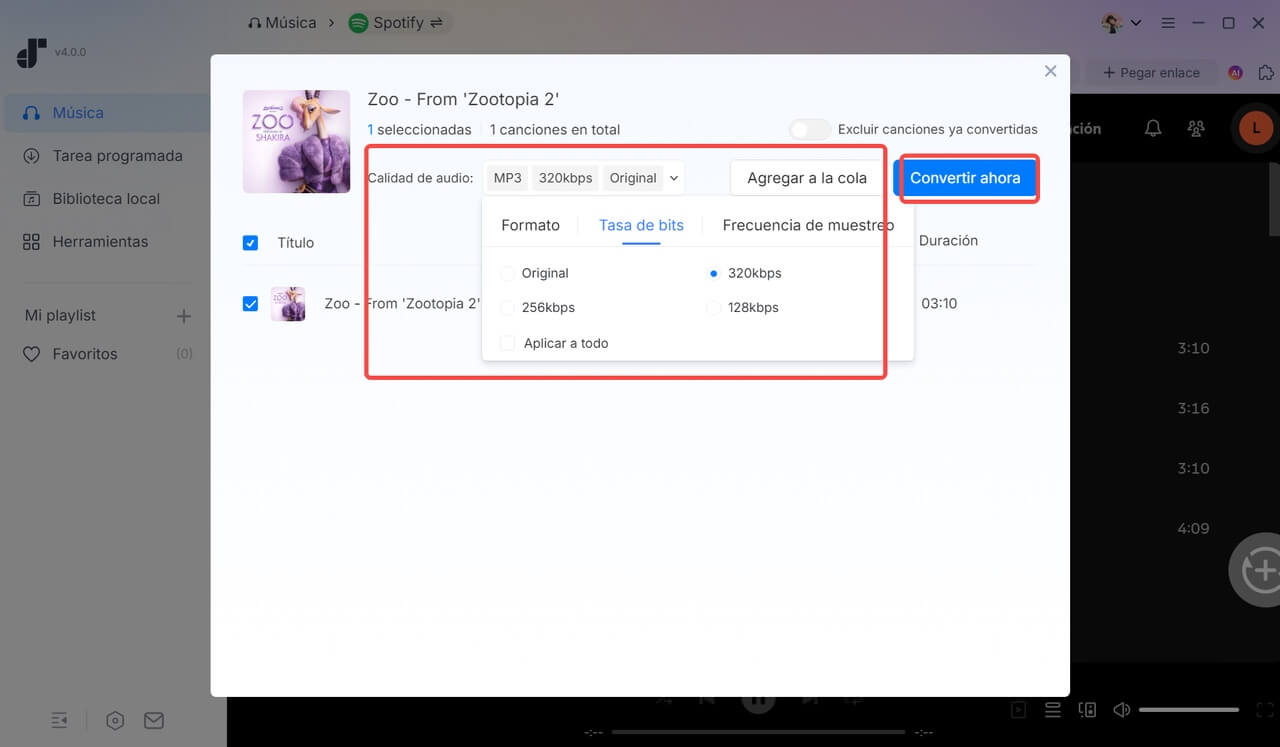
5. En la parte superior, selecciona formato (MP3, FLAC, WAV o M4A) y calidad.
6. Pulsa “Convert Now” para iniciar la conversión.
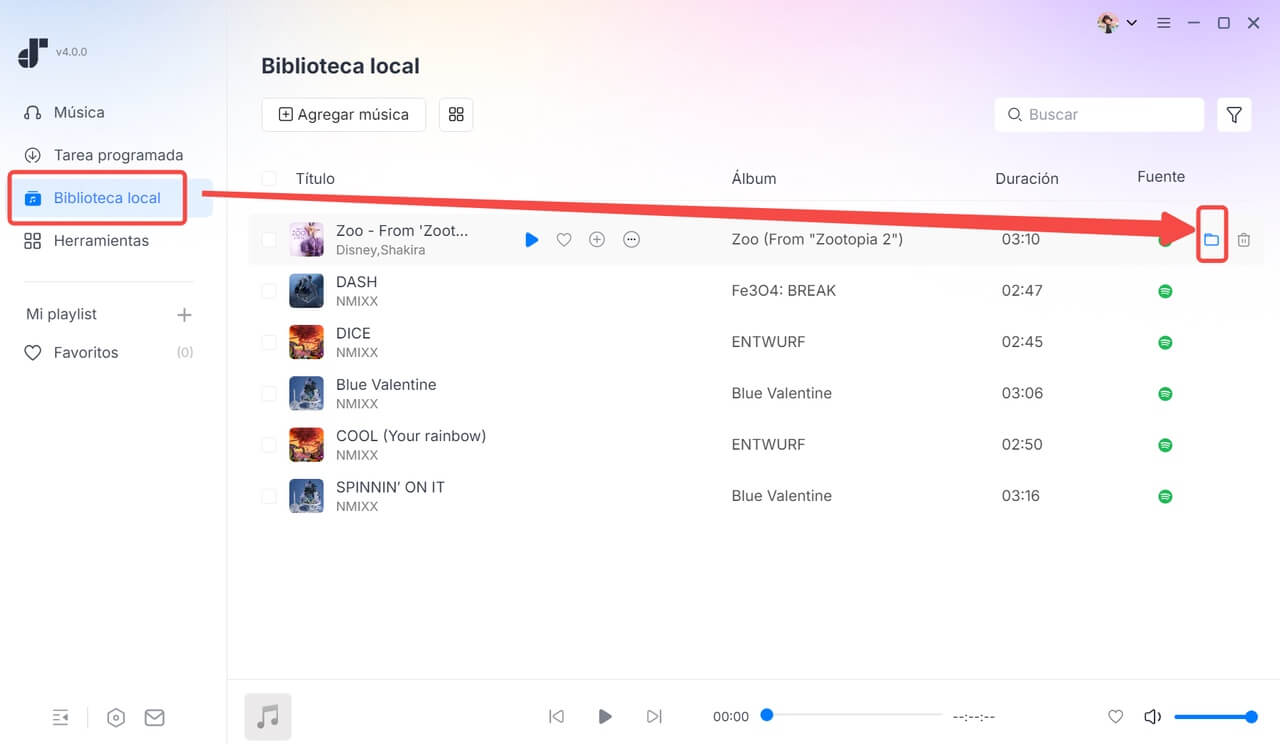
7. Una vez terminado, entra en la sección Local Library o en la carpeta indicada para encontrar tus archivos locales.
Ventajas de usar TuneFab en escritorio
- Permite descargar playlists enteras de forma rápida.
- Mantiene metadatos y portada automáticamente.
- Ideal para almacenar la música en un disco externo o NAS.
- Compatible con reproductores antiguos, editores de vídeo, car audio, etc.
- Mucho más estable que los convertidores online, sobre todo para listas largas.
Este es el método más práctico si usas Spotify a diario y quieres crear una biblioteca local bien organizada en tu PC o Mac.
Método 2: Grabar las canciones con un programa de grabación de audio
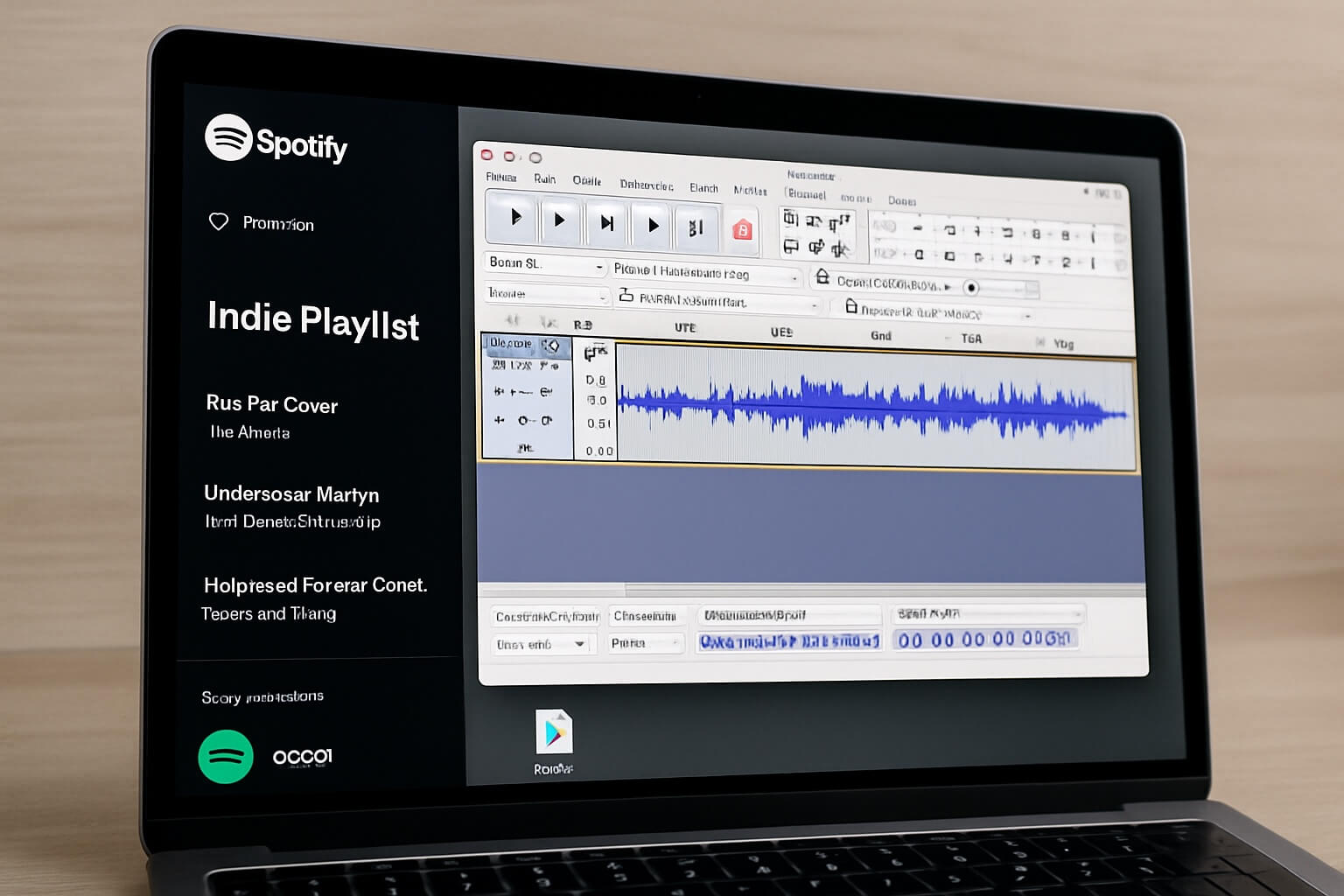
Otra forma es grabar el audio que reproduce el ordenador mediante herramientas como Audacity. Este método sirve para casos puntuales, aunque no es ideal para playlists grandes.
Cómo funciona
El programa capta el sonido del sistema y lo guarda en MP3 o WAV. Es fácil de aplicar, pero la calidad depende totalmente de la configuración del equipo.
Pasos básicos
1. Abre Audacity u otro grabador de audio.
2. En “Fuente de entrada”, selecciona “Stereo Mix / Sistema”.
3. Reproduce la canción en Spotify.
4. Detén la grabación y exporta el archivo como MP3 o WAV.
Limitaciones
- Es un proceso en tiempo real: una canción de 4 minutos tarda 4 minutos en grabarse.
- No se guardan etiquetas ID3 ni portada.
- Si el sistema emite un sonido (notificación, clic, alerta), queda grabado.
- No es adecuado para listas largas ni para quienes buscan calidad uniforme.
Método 3: Usar convertidores online para extraer canciones individuales
Algunos convertidores online aceptan enlaces de canciones, álbumes o playlists. No obstante, sus funciones varían: ciertas páginas limitan el número de canciones, procesan cada tema por separado o generan los archivos a partir de una coincidencia encontrada en otra fuente.
Antes de utilizar una herramienta online, comprueba quién la opera, si exige iniciar sesión, qué datos recopila y si muestra publicidad o redirecciones. También conviene revisar manualmente el título, el artista, la duración y la calidad de cada archivo descargado.
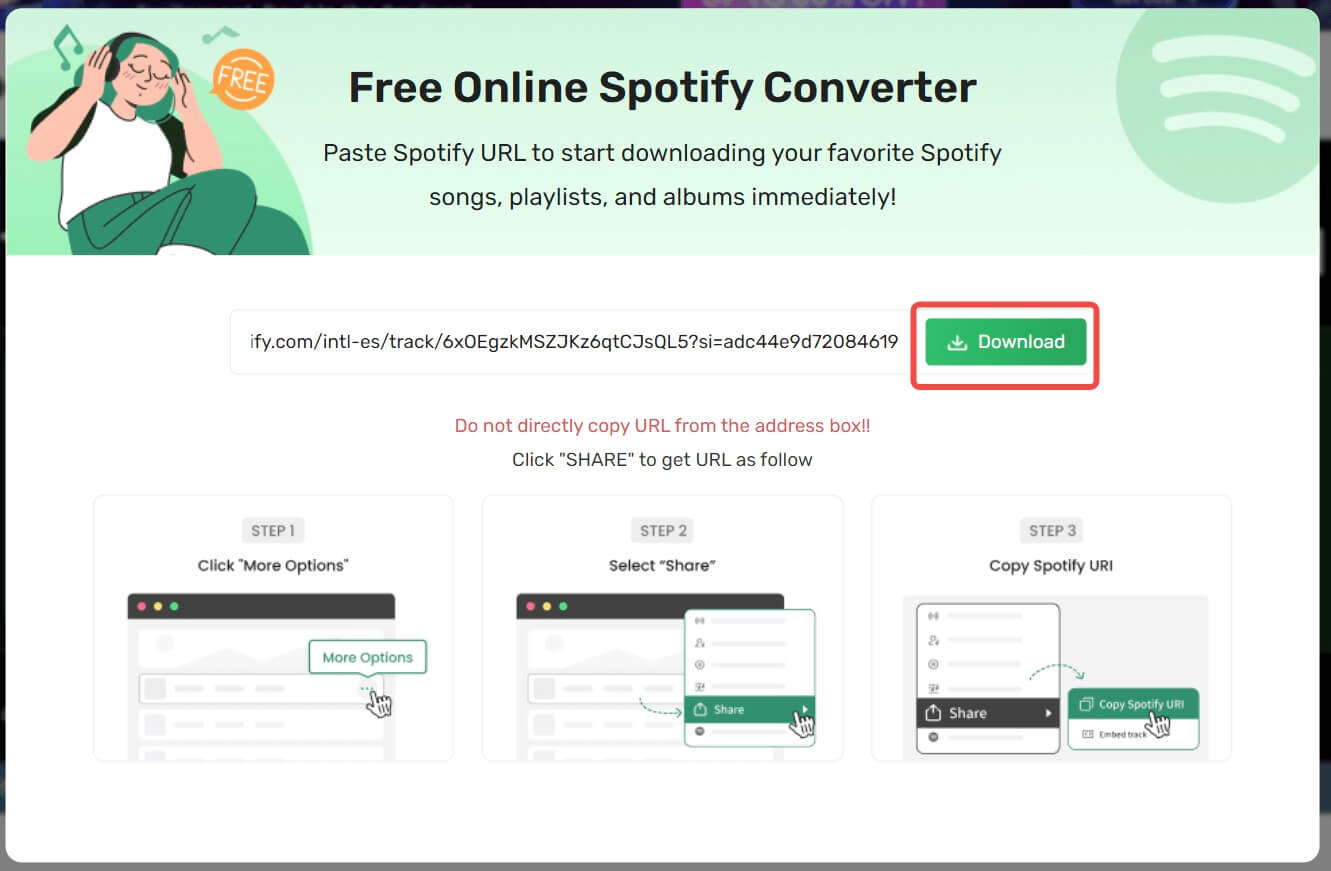
Existen páginas web que prometen convertir canciones de Spotify pegando un enlace. Son útiles si quieres descargar una o dos canciones y no te importa repetir el proceso.
Cómo funcionan
Colocas el enlace de Spotify → la web intenta generar un archivo MP3 para descargar.
Desventajas frecuentes
- Limitadas a canciones sueltas: no funcionan con playlists ni álbumes completos.
- Inestabilidad: enlaces que fallan, tiempos de espera largos, descargas lentas.
- Riesgos de privacidad al subir URLs a servidores desconocidos.
- No mantienen portada ni metadatos.
- Calidad inconsistente.
Úsalos solo para casos muy puntuales.
Método 4: Usar la función de “Archivos locales” de Spotify
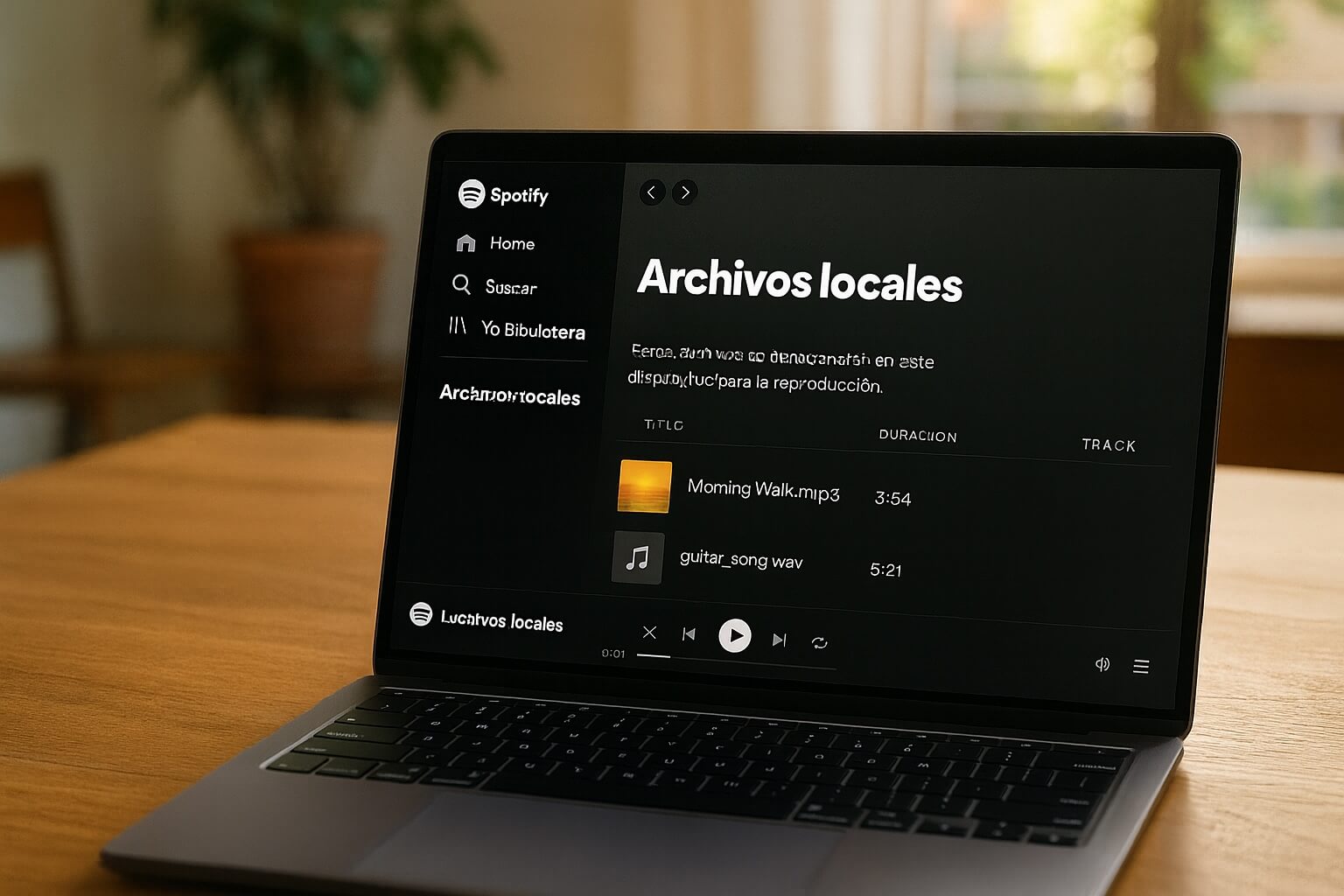
Esta opción suele generar confusión. Spotify permite añadir tus propios MP3 al programa y sincronizarlos entre dispositivos, pero no permite descargar canciones de Spotify como archivos locales.
Qué puedes hacer con esta función
- Importar MP3 o WAV que ya tengas en tu ordenador.
- Reproducirlos dentro de Spotify como parte de tu biblioteca.
Lo que NO permite
- No descarga música de Spotify.
- No transforma álbumes o playlists en archivos locales.
- Solo gestiona música que ya es tuya.
Si tienes una colección propia de MP3 y quieres usar Spotify para reproducirla, este método es suficiente.
Comparativa de los métodos
| Método | Ventajas | Desventajas | Ideal para… |
| TuneFab | Rápido, mantiene ID3, soporta playlists, calidad alta | Programa de pago | Usuarios que quieren una biblioteca organizada en PC/Mac |
| Grabador de audio | Fácil, sin instalar nada extra | Lento, sin etiquetas, calidad variable | Descargas puntuales |
| Convertidores online | Rápidos para una sola canción | No sirven para playlists, riesgos de privacidad | Uso ocasional |
| Archivos locales Spotify | Perfecto para tus propios MP3 | No descarga música de Spotify | Gestión de música propia |
Consejos para organizar la música descargada en tu ordenador
- Crea carpetas por artista, álbum o género.
- Asegúrate de usar un reproductor que lea metadatos (VLC, MusicBee, iTunes).
- Si utilizas TuneFab, las etiquetas ID3 se guardan automáticamente, lo que facilita una biblioteca más ordenada.
- Guarda la colección en un disco externo o en la nube si es importante para ti.
- Considera usar un NAS si tienes muchas playlists convertidas.
Preguntas frecuentes sobre descargar música de Spotify en PC/Mac
¿TuneFab funciona con cuentas Spotify Free?
Sí. TuneFab admite cuentas Spotify Free y Premium. Esto no significa que el programa sea ilimitado o completamente gratuito: la versión de prueba tiene restricciones y la conversión completa requiere una licencia.
¿La calidad del MP3 es buena?
Puedes descargar en hasta 320 kbps, equivalente a la máxima calidad de Spotify.
¿Se conservan portada y metadatos?
Sí. Con TuneFab se mantienen título, artista, álbum, carátula y número de pista.
¿Puedo descargar playlists completas?
Sí. Es una de las funciones más útiles para gestionar música en el ordenador.
¿Dónde se guardan los archivos locales?
En la carpeta que elijas o en la sección “Local Library” del programa.
Conclusión
Descargar música de Spotify a tu ordenador como archivos locales reales es totalmente posible si utilizas el método adecuado. Las opciones online o los grabadores pueden servir para tareas puntuales, pero si escuchas música todos los días, tienes playlists largas o quieres mantener una biblioteca organizada en tu PC o Mac, usar un conversor como TuneFab es la solución más estable, rápida y sencilla.
Te permite guardar tu música en formatos estándar, mantener los metadatos y trabajar cómodamente con tus archivos, sin depender del modo offline o de las limitaciones de la aplicación.
