
Las descargas oficiales de YouTube Music Premium no se guardan como archivos MP3 convencionales. Son contenidos offline administrados por YouTube Music y permanecen vinculados a la aplicación y a la cuenta.
Por tanto, no puedes copiar una descarga Premium a una memoria USB y reproducirla directamente en el equipo del coche, un televisor o un reproductor MP3.

¿Se puede descargar música directamente de YouTube Music a un USB?
No como archivos de audio portátiles.
YouTube Music Premium permite descargar canciones, vídeos y pódcasts en dispositivos y experiencias compatibles para utilizarlos sin conexión. Debes volver a conectarte a Internet al menos una vez cada 30 días para mantener las descargas disponibles.
Las descargas oficiales:
-
Se reproducen mediante YouTube Music.
-
Permanecen vinculadas a la cuenta.
-
No aparecen como archivos MP3 normales.
-
No pueden copiarse a un USB para utilizarlas en cualquier reproductor.
-
Dependen de las condiciones del servicio y de la disponibilidad del contenido.
-
Ocupan espacio en el dispositivo, pero la aplicación administra su almacenamiento.
La cantidad de música que puedes guardar depende del espacio disponible, de la duración de las canciones y de la calidad seleccionada.
¿Qué ocurre cuando termina la suscripción?
Cuando dejas de tener acceso a las ventajas Premium, las descargas musicales dejan de estar disponibles como contenido offline autorizado.
Esto no significa que puedas localizar los archivos y convertirlos en una biblioteca local. Continúan siendo datos administrados por la aplicación.
Comparación de los métodos disponibles
| Método | Crea archivos portátiles | Necesita Premium | Riesgo | Uso recomendado |
| Descarga oficial de YouTube Music | No | Sí para la música | Bajo | Escucha offline dentro de la aplicación |
| Copiar archivos propios | Sí | No | Bajo | Mejor opción para USB |
| Comprar archivos descargables | Sí | No | Bajo | Música con licencia clara |
| Descargar desde la web del artista | Sí | No | Bajo | Cuando el artista ofrece el archivo |
| Convertidor online no verificado | Puede hacerlo | No | Alto | No recomendado |
| TuneFab YouTube Music Converter | Según el fabricante | No necesariamente | Depende del uso | Solo contenido autorizado |
Cómo preparar una memoria USB para música
Antes de copiar las canciones, comprueba la capacidad, el sistema de archivos y la compatibilidad del dispositivo de destino.
Paso 1. Haz una copia de seguridad
Formatear la memoria elimina sus archivos.
Copia primero cualquier documento, foto o dato que quieras conservar.
Paso 2. Revisa el manual del dispositivo
Comprueba:
-
Qué sistemas de archivos admite.
-
Qué formatos de audio reconoce.
-
La capacidad máxima del USB.
-
El número máximo de canciones.
-
La longitud permitida para las rutas.
-
Si admite subcarpetas.
-
Si el puerto USB sirve para datos o solo para carga.
Paso 3. Elige el sistema de archivos
| Sistema | Uso habitual | Limitación principal |
| FAT32 | Coches, televisores y equipos antiguos | No admite archivos individuales de más de 4 GB |
| exFAT | Windows, Mac, móviles y equipos modernos | Algunos dispositivos antiguos no lo admiten |
| NTFS | Principalmente Windows | Mac y muchos coches pueden no escribirlo o reconocerlo |
| APFS | Equipos Apple | Compatibilidad muy limitada fuera de Apple |
Para un coche antiguo, FAT32 suele ser el primer formato que conviene probar.
Para compartir la memoria entre Windows, Mac y móviles modernos, exFAT suele ser más práctico.
Utiliza siempre el formato indicado por el fabricante del dispositivo.
Paso 4. Comprueba el espacio
Para una canción de cuatro minutos, los tamaños aproximados son:
| Formato | Configuración | Tamaño aproximado |
| MP3 | 128 kbps | 3,8 MB |
| MP3 | 192 kbps | 5,8 MB |
| AAC | 256 kbps | 7,7 MB |
| MP3 | 320 kbps | 9,6 MB |
| FLAC | Variable | 15–30 MB |
| WAV | PCM sin comprimir | 35–45 MB |
El tamaño real depende de la duración, el códec, la portada y los metadatos.
Cómo descargar música de YouTube Music a una memoria USB
TuneFab YouTube Music Converter es una herramienta de terceros para Windows y macOS.
Diseñado para la plataforma de streaming YouTube Music, TuneFab YouTube Music Converter ofrece la capacidad profesional de sortear el sofisticado cifrado DRM de YouTube Music y decodificarlo, lo que permite extraer el audio y descargar música de YouTube Music a MP3 , M4A y otros formatos más habituales.
El programa conservará las descargas de YouTube Music sin pérdida de calidad, en formato FLAC o WAV, o en formato MP3 de hasta 320 kbps. Una vez que tengas las canciones de YouTube Music como archivos locales sin DRM, podrás importarlas directamente a tu unidad USB y reproducirlas en cualquier dispositivo.
Flujo recomendado
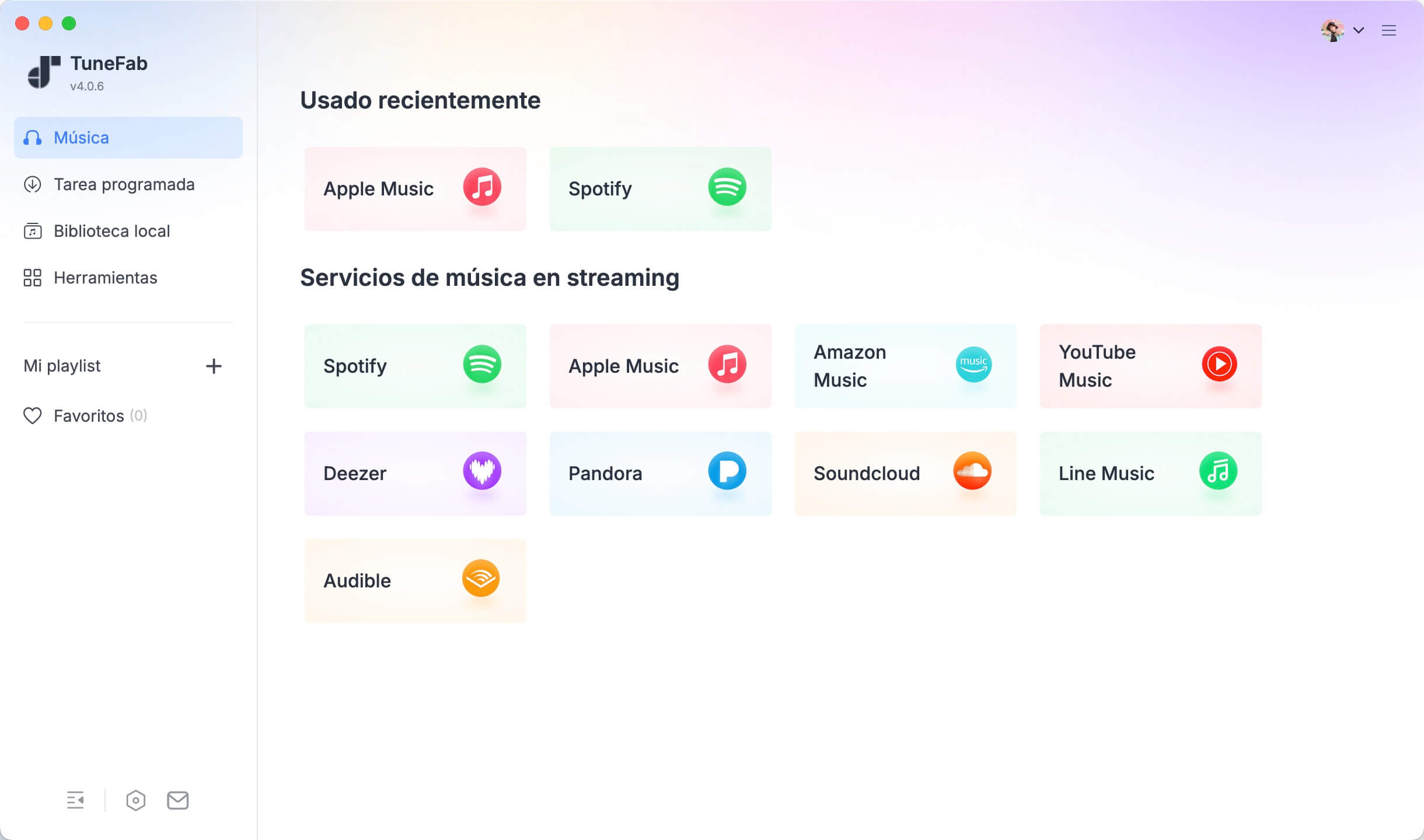
Paso 1. Haz clic en uno de los botones de descarga a continuación para descargar e instalar TuneFab YouTube Music Converter en tu ordenador Windows o Mac. Selecciona el servicio de YouTube.
El software ofrece la comodidad de descargar música de YouTube sin iniciar sesión; sin embargo, suele ser más estable y funciona mejor con una cuenta.
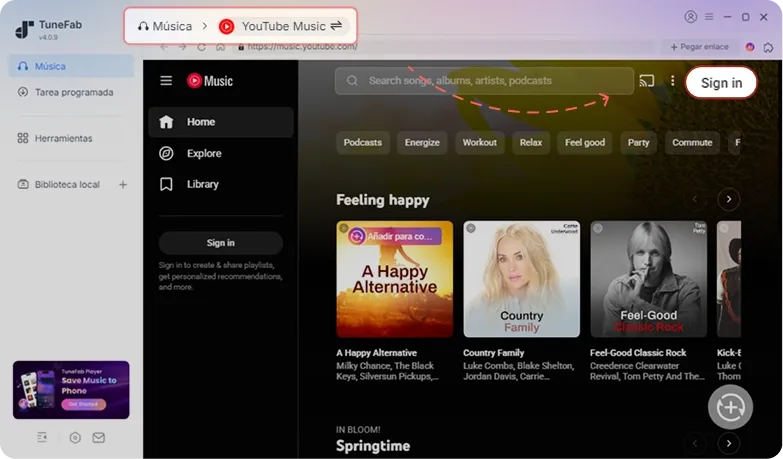
Paso 2. A continuación, accederá al reproductor web integrado. Busque las canciones, listas de reproducción o álbumes que desee descargar a la memoria USB y haga clic en "Añadir a la conversión" para moverlos a la lista de conversión.
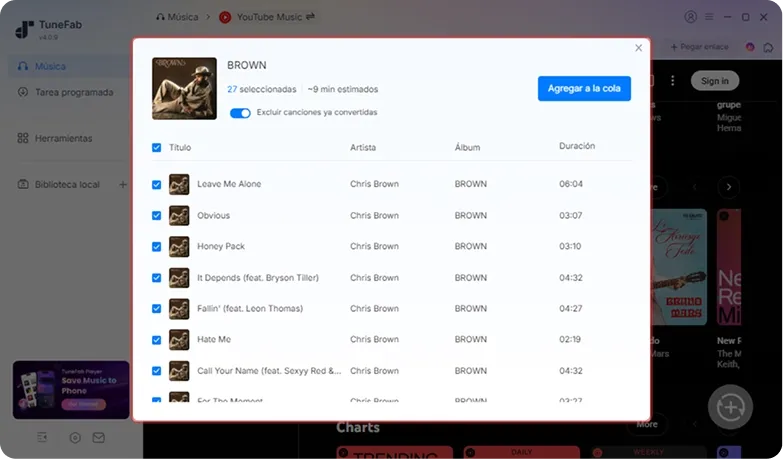
Paso 3. Elige el título y configura el formato, la tasa de bits y la frecuencia de muestreo del audio de salida. Luego, haz clic en "Convertir ahora" para descargar las canciones inmediatamente. También puedes añadirlas a la cola y convertirlas más tarde en la sección "Tareas programada".
Paso 4. La música de YouTube descargada y sin DRM se guardará en la carpeta de destino. Para transferir música de YouTube a una unidad USB, siga los pasos a continuación.
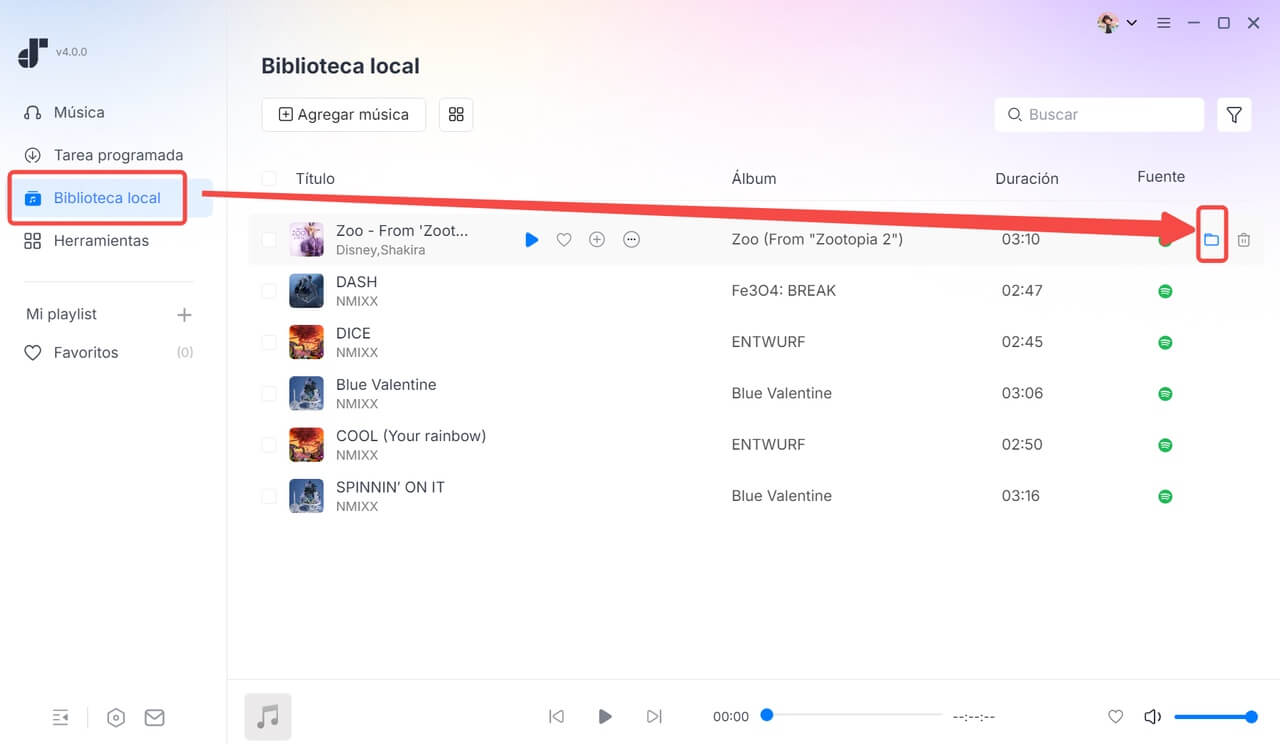
Si utilizas Windows:
-
Inserta la unidad USB en tu ordenador y navega hasta la carpeta donde están guardados los archivos de música de YouTube descargados.
-
Seleccione todos los archivos que desea transferir a la unidad USB, cópielos y péguelos en la unidad USB detectada para su conservación y reproducción.
Para usuarios de Mac:
-
Inserta la unidad flash USB en tu ordenador Mac utilizando un adaptador.
-
Abre el Finder y accede a los archivos de música de YouTube descargados. Selecciónalos y arrástralos a la memoria USB detectada en el panel izquierdo para completar la transferencia.
¿Qué formato debes elegir?
| Formato | Mejor para | Ventajas | Ten en cuenta |
| MP3 | Coches, reproductores portátiles y equipos antiguos | Mayor compatibilidad y fácil reproducción en casi cualquier dispositivo | 192-256 kbps suele ofrecer un buen equilibrio; 320 kbps no mejora la calidad de una fuente comprimida |
| AAC / M4A | Dispositivos compatibles y archivos más pequeños | Buena eficiencia con una buena relación calidad/tamaño | Algunos coches y reproductores antiguos no son compatibles |
| FLAC | Equipos compatibles y almacenamiento de audio de alta calidad | Conserva sin pérdida la información de la fuente original | No mejora una fuente comprimida y requiere más espacio |
| WAV | Edición de audio y equipos profesionales | Formato sin compresión y fácil de editar | Archivos muy grandes, menor compatibilidad y no mejora fuentes AAC u Opus |
Para la mayoría de coches y dispositivos multimedia, MP3 sigue siendo la opción más práctica por su compatibilidad.
Cómo escuchar YouTube Music en el coche
Antes de crear una biblioteca USB, comprueba si alguna opción oficial puede cubrir tus necesidades.
| Método | Requisitos | Ventajas | Cuándo utilizarlo |
| Android Auto | Teléfono Android compatible con la aplicación YouTube Music | Integración directa con el sistema del coche | Cuando tu vehículo admite Android Auto |
| Apple CarPlay | YouTube Music Premium y un coche compatible | Acceso a biblioteca, recomendaciones y descargas | Para usuarios de iPhone con CarPlay |
| Bluetooth | Teléfono y coche con conexión Bluetooth | Fácil configuración y sin cables | Para escuchar música desde el móvil sin instalar nada |
| USB con archivos locales | Coche compatible con reproducción USB y archivos musicales | No depende de Internet y funciona sin conexión | Cuando el coche no admite apps o necesitas una biblioteca offline |
Preguntas frecuentes
¿Puedo descargar música de YouTube Music directamente a un USB?
No como archivos MP3 convencionales. Las descargas Premium son contenido offline administrado por YouTube Music.
¿Puedo copiar la carpeta de descargas de YouTube Music?
No obtendrás archivos que un coche o reproductor multimedia pueda utilizar normalmente.
¿Necesito YouTube Music Premium?
Necesitas Premium para descargar música oficialmente dentro de YouTube Music.
¿Qué formato es mejor para un USB de coche?
MP3 suele ofrecer la mayor compatibilidad. Prueba 192 o 256 kbps y 44,1 kHz.
Conclusión
No puedes exportar directamente las descargas oficiales de YouTube Music Premium a una memoria USB como archivos MP3. Son contenidos offline administrados por la aplicación y requieren una autorización periódica.
MP3 suele ser el formato más compatible para coches y dispositivos antiguos. FAT32 funciona bien en muchos equipos antiguos, mientras que exFAT ofrece mayor flexibilidad en dispositivos modernos.
TuneFab YouTube Music Converter admite varios formatos y procesamiento por lotes, pero es una herramienta de terceros. No aumenta la calidad de la fuente y solo debe utilizarse con contenido autorizado.
Para el coche, comprueba primero Android Auto, Apple CarPlay o Bluetooth. Utiliza una memoria USB cuando ya tengas una biblioteca local legítima y el sistema del vehículo admita la reproducción desde unidades externas.
