
Descargar una canción es fácil, pero hacerlo con 1,000 canciones una por una no lo es. Si tienes playlists o álbumes enteros, hacerlo manualmente consume tiempo y desordena tu biblioteca.
Para escuchar música sin conexión —en el coche, en un MP3 o como copia de seguridad— lo ideal es convertir todo por lotes, manteniendo carátulas, metadatos y orden original.
En esta guía te mostramos cómo hacerlo de forma rápida y organizada, usando un convertidor profesional que detecta múltiples canciones, procesa URLs masivas y preserva la estructura completa de tu biblioteca.
¿Por qué descargar listas de reproducción y álbumes en lugar de canciones sueltas?
Cuando se trata de gestionar grandes bibliotecas musicales, descargar canción por canción no solo es lento, sino ineficiente. Por eso, los usuarios más exigentes prefieren trabajar con listas de reproducción y álbumes completos.
Ahorro de tiempo
Con la función de selección por lotes, puedes convertir cientos de canciones con un solo clic. Esto elimina la necesidad de buscar y marcar pistas una a una.
Orden y coherencia
Las playlists y álbumes conservan el orden original de las canciones, las carátulas y los metadatos. Así evitas una biblioteca desorganizada o mal etiquetada.
Migración sencilla
Si quieres llevar tu música a un USB, a otro reproductor o incluso a otro sistema operativo, tener tus listas completas descargadas y estructuradas facilita el proceso sin perder contexto ni información.
Preparación: Cómo obtener el enlace (URL) de listas y álbumes de Apple Music
Antes de convertir cualquier playlist o álbum, necesitas obtener su enlace directo. Este paso es esencial si tu herramienta de conversión no cuenta con un reproductor web integrado.
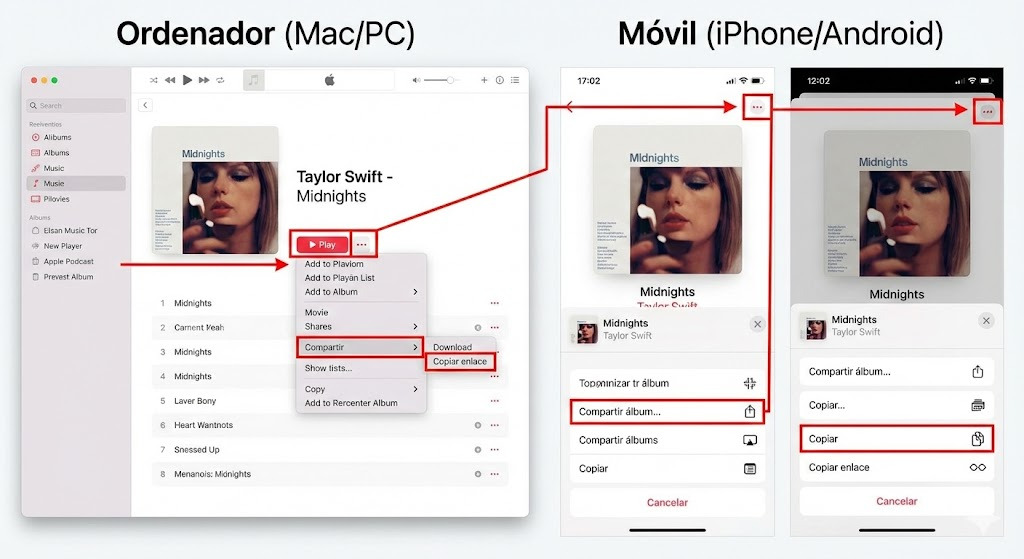
En ordenador (Mac o Windows)
- Abre Apple Music desde tu navegador o app de escritorio.
- Ve a la playlist o álbum que deseas descargar.
- Haz clic en el botón "···" (más opciones).
- Selecciona "Compartir" > "Copiar enlace".
Ya tienes la URL lista para pegarla en el convertidor.
En dispositivos móviles (iPhone / Android)
- Abre la app de Apple Music.
- Entra en la lista o álbum que te interesa.
- Toca el botón "···", ubicado junto al título.
- Pulsa "Compartir" y luego "Copiar enlace".
El enlace se copiará al portapapeles de tu teléfono.
Ventaja del reproductor web integrado
Algunos conversores como TuneFab incluyen un reproductor web de Apple Music. Esto te permite iniciar sesión, buscar listas directamente desde la app y seleccionar las canciones sin copiar y pegar URLs manualmente. Es más rápido y menos propenso a errores.
Paso a paso: Cómo descargar playlists de Apple Music a MP3 de forma masiva
Con TuneFab Apple Music Converter, convertir listas completas o álbumes enteros a MP3 es un proceso rápido y automatizado. A continuación, te explicamos cómo hacerlo paso a paso:
Paso 1 – Abre TuneFab y accede a tu cuenta
Inicia el programa y entra en el reproductor web integrado. Allí podrás iniciar sesión con tu cuenta de Apple Music de forma segura. No necesitas instalar iTunes ni ninguna app adicional.
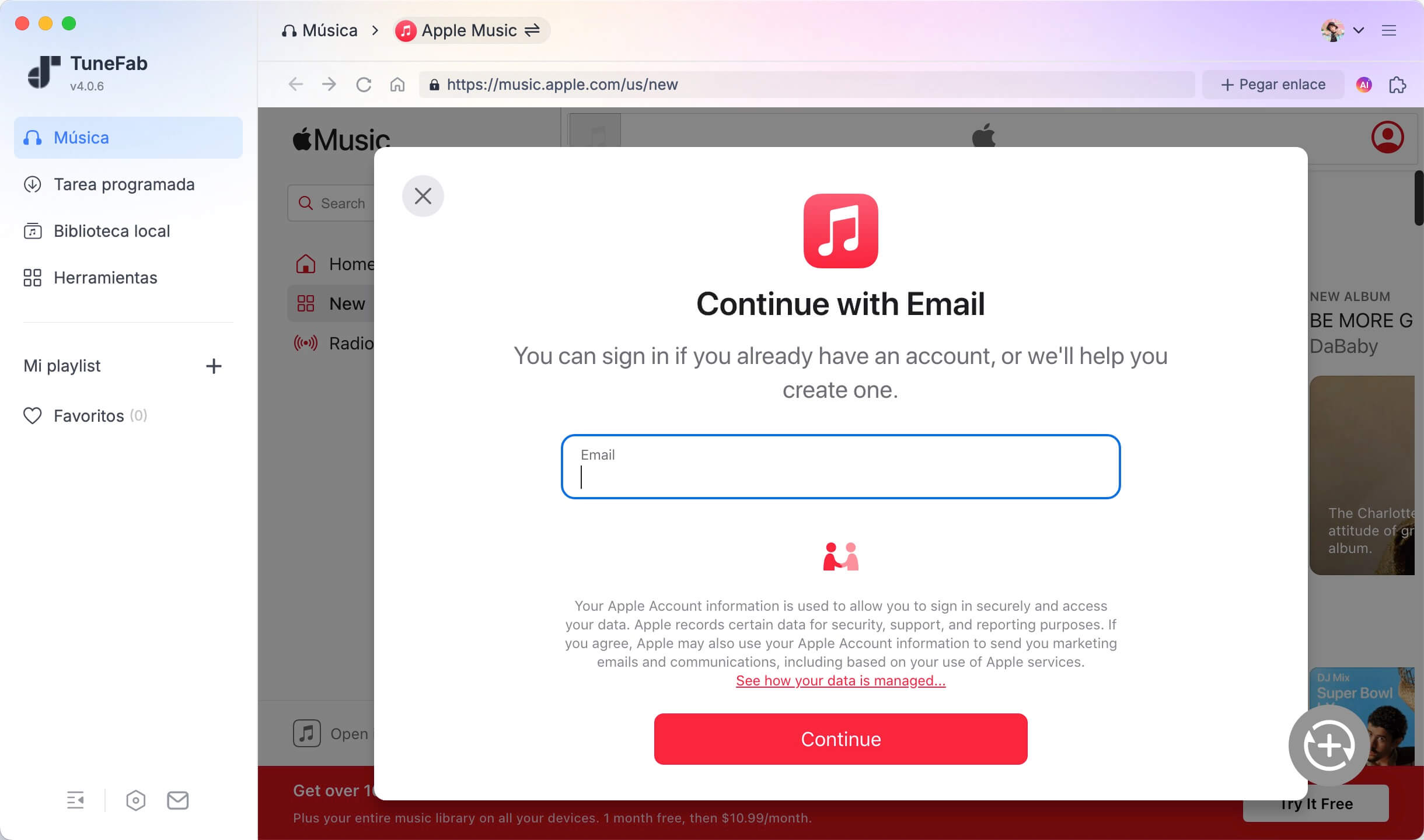
Paso 2 – Busca y abre la playlist o álbum
Utiliza la barra de búsqueda para encontrar la lista o álbum que deseas convertir. También puedes navegar por tu biblioteca. Una vez abierto, el conversor detectará automáticamente todas las canciones disponibles.
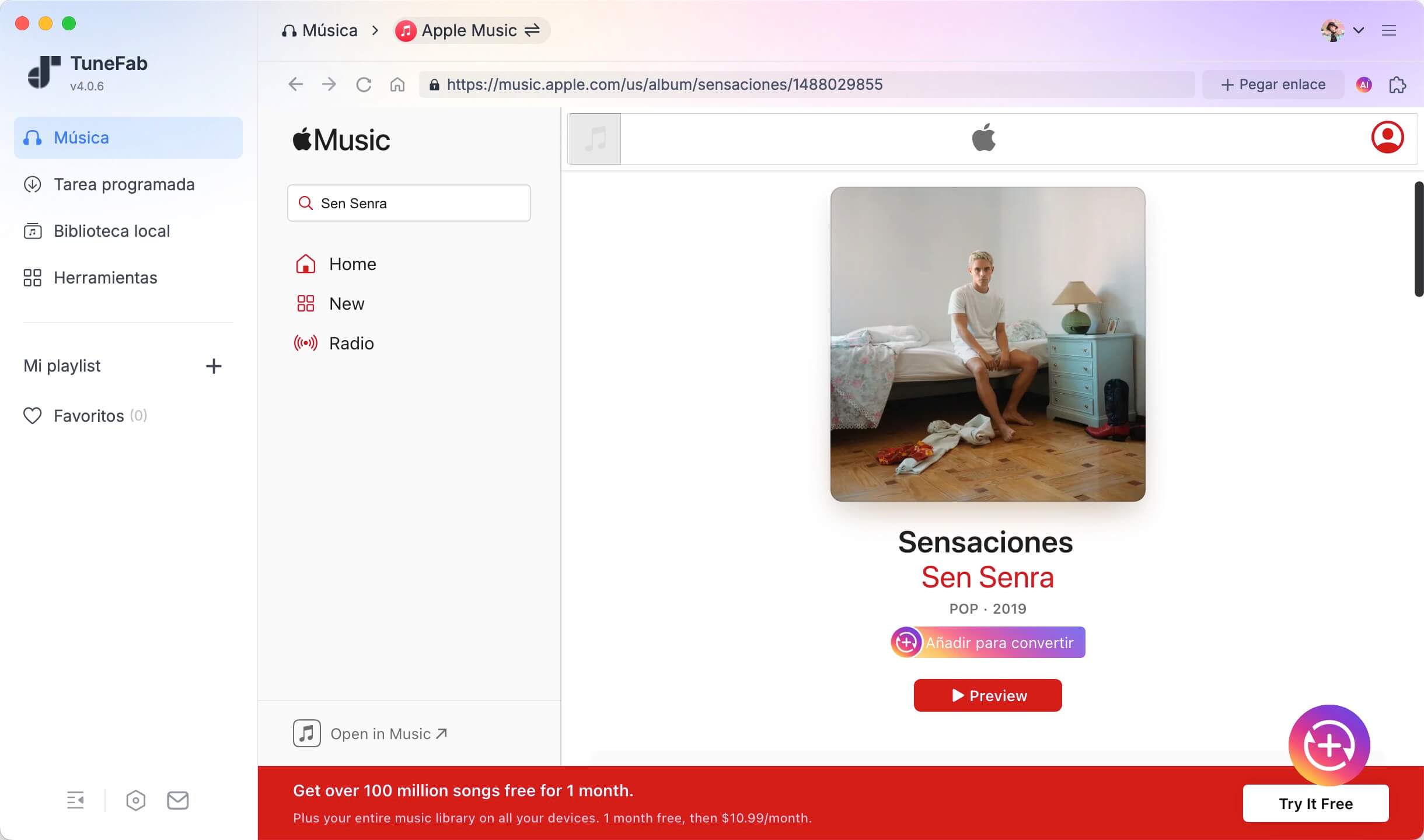
Paso 3 – Selecciona todas las canciones con un clic
Haz clic en el botón "Seleccionar todo". Esto marcará todas las pistas del álbum o playlist de una sola vez —ideal para colecciones largas.
Paso 4 – Elige el formato de salida por lotes
En la parte inferior, selecciona el formato MP3 (320kbps) u otro formato compatible. Esta configuración se aplicará a todas las canciones seleccionadas.
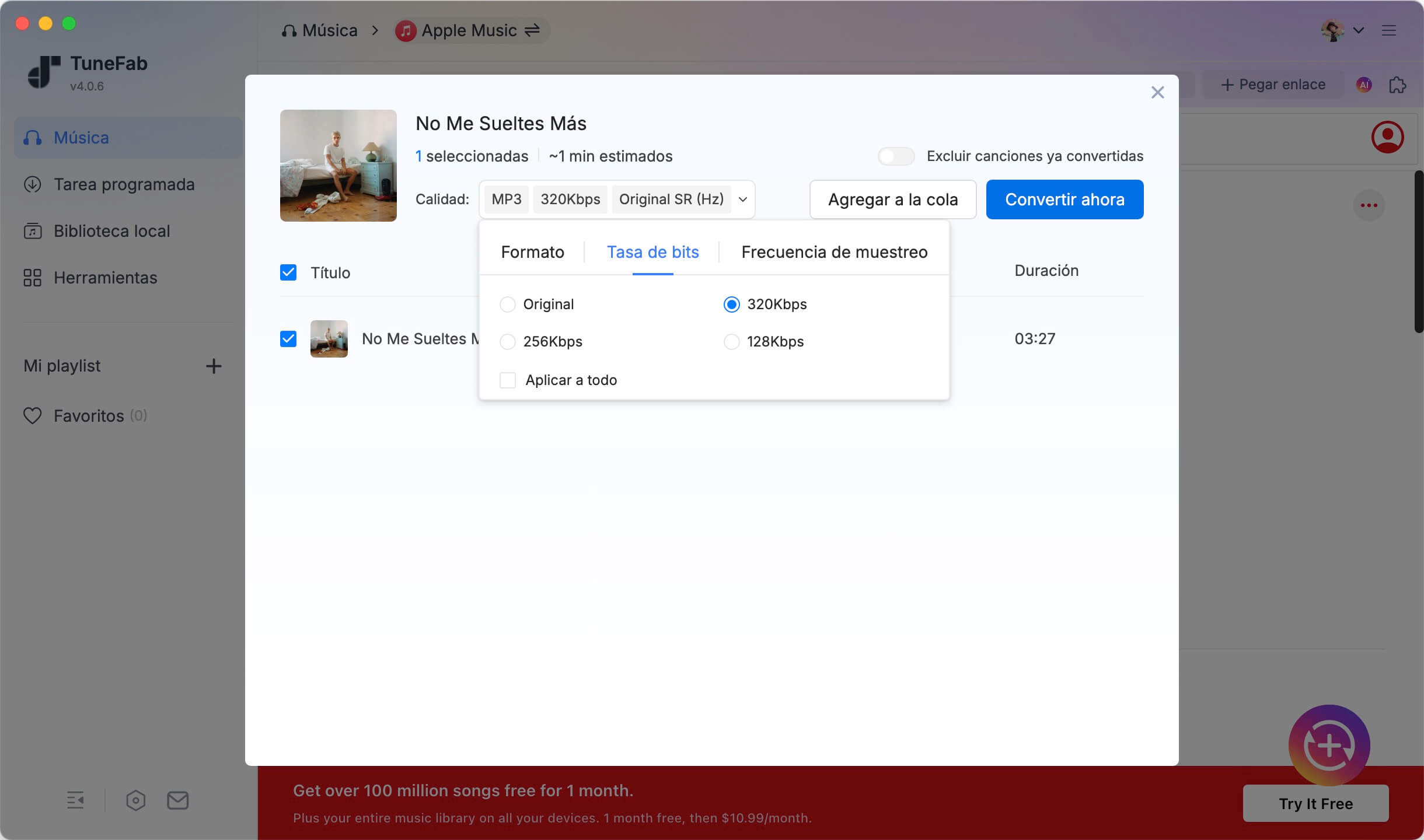
Paso 5 – Inicia la conversión masiva
Haz clic en "Convertir" y TuneFab empezará a procesar toda la lista a gran velocidad (hasta 20x más rápido que métodos tradicionales). Podrás seguir el progreso de cada canción en tiempo real.
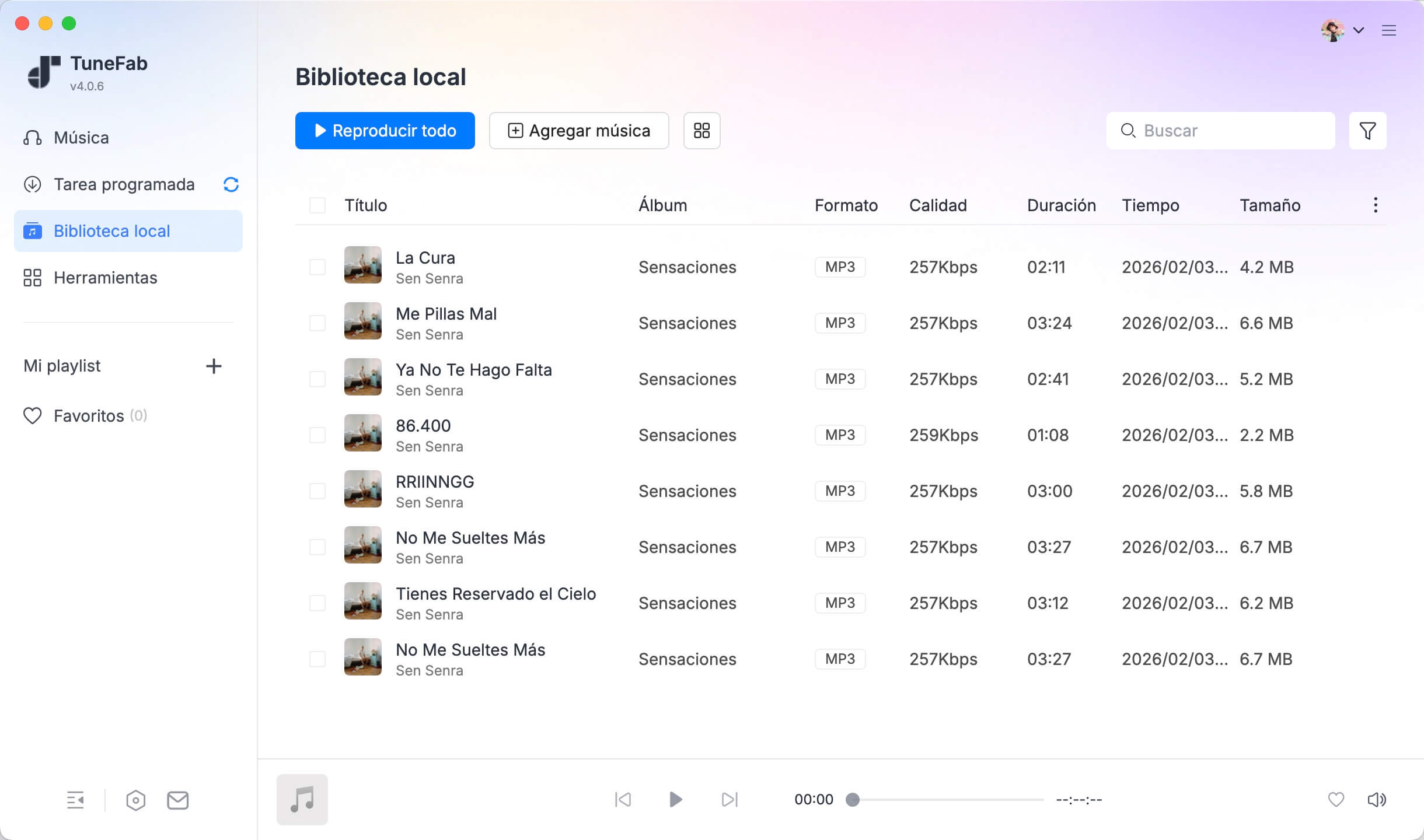
Una vez finalizado, tendrás todos los archivos MP3 ordenados y listos para usarse en cualquier dispositivo: USB para el coche, reproductores MP3, discos duros, móviles, etc.
Consejo avanzado: Organiza automáticamente tu biblioteca descargada
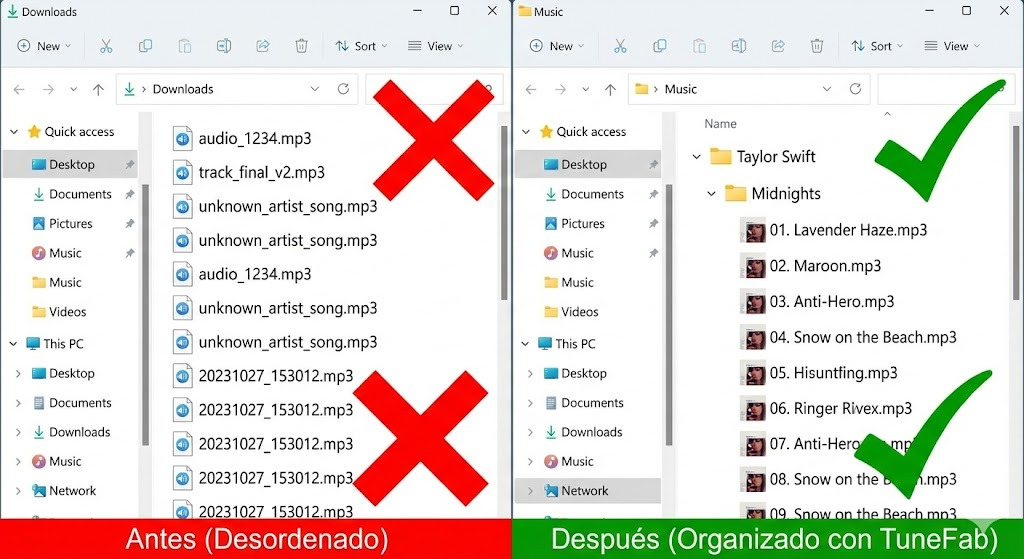
Una de las mayores ventajas de usar TuneFab Apple Music Converter es que no solo descarga tus canciones, sino que también te ayuda a mantener una biblioteca limpia, ordenada y bien etiquetada —como un verdadero coleccionista.
Archivado automático por carpetas
Puedes configurar TuneFab para que cree carpetas automáticamente siguiendo esta estructura:
Artista / Álbum / Canción.mp3
Esto te permite guardar cientos de álbumes sin perder el contexto ni tener que reorganizar archivos manualmente.
Conservación del número de pista
Cada canción conserva su número de pista original dentro del álbum.
Así evitas que las canciones se reproduzcan en orden alfabético o desordenado —algo clave para los álbumes conceptuales o las playlists con narrativa.
Retención de metadatos completos (ID3 Tags)
TuneFab guarda las etiquetas esenciales de cada canción:
- Título
- Artista
- Álbum
- Género
- Año
- Carátula del álbum (imagen)
Esto hace que tus archivos se vean bien tanto en reproductores físicos como en apps de música offline, sin necesidad de editarlos manualmente.
¿Es posible descargar listas de reproducción de Apple Music gratis?
Esta es una de las preguntas más frecuentes. La respuesta corta es: no de forma práctica, ni mucho menos a gran escala. A continuación te explicamos por qué:
Limitaciones de los convertidores online gratuitos
Existen herramientas web que prometen convertir música de Apple Music sin coste. Sin embargo:
- La mayoría solo permite convertir una canción a la vez
- O imponen límites de 5 a 10 canciones por día
- Además, muchas no conservan los metadatos, ni el orden de las pistas
Esto las vuelve inútiles para descargar playlists grandes o álbumes completos.
El método de grabación (por ejemplo, con Audacity)
Algunos usuarios recurren a grabar el audio en tiempo real con software como Audacity. En teoría funciona, pero en la práctica:
- Debes reproducir toda la lista a tiempo real (1 hora de música = 1 hora de grabación)
- Los archivos resultantes no tienen etiquetas ni carátula
- Requiere ajustes técnicos para evitar pérdidas de calidad
Grabar una playlist de 10 horas podría llevar... literalmente 10 horas. No es una solución viable.
La alternativa inteligente: conversión por lotes
Frente a estas limitaciones, la opción más efectiva y segura es usar un conversor profesional como TuneFab, que te permite:
- Descargar cientos de canciones con un solo clic
- Conservar calidad, etiquetas y estructura
- Ahorrar tiempo y esfuerzo
Preguntas frecuentes (FAQ)
¿Hay un límite de canciones que puede tener una lista para ser descargada?
No existe un límite estricto por parte de TuneFab. Sin embargo, para un mejor rendimiento se recomienda dividir listas extremadamente grandes (más de 1,000 canciones) en varias partes para evitar bloqueos del navegador o tiempos de carga prolongados.
¿Disminuye la velocidad si descargo un álbum completo?
No. De hecho, TuneFab está optimizado para conversiones por lotes y puede alcanzar hasta 20x de velocidad sin afectar la calidad. La conversión de un álbum completo suele tardar solo unos minutos, dependiendo del tamaño y la configuración del formato.
¿Cómo transfiero mis listas convertidas a un USB o tarjeta SD para mi coche?
Una vez finalizada la conversión, puedes encontrar los archivos MP3 en la carpeta de salida que configuraste.
Desde ahí:
- Inserta tu USB o tarjeta SD en el ordenador.
- Copia las carpetas o archivos deseados.
- ¡Listo! Ya puedes reproducir tu música en el coche sin conexión ni interrupciones.
¿El convertidor mantiene la información original de "Fecha de añadido" o "Fecha de lanzamiento"?
TuneFab conserva los metadatos más importantes como título, artista, álbum, carátula y año de publicación. Sin embargo, la "Fecha de añadido" personal de tu cuenta no se transfiere, ya que es una información específica de Apple Music y no se incluye en los archivos de audio.
Conclusión
Descargar listas de reproducción y álbumes completos de Apple Music no tiene por qué ser un proceso lento, manual o desorganizado. Con TuneFab Apple Music Converter, puedes:
- Convertir cientos de canciones por lotes con un solo clic
- Conservar la calidad, el orden y los metadatos originales
- Organizar tu biblioteca local de forma automática y profesional
- Llevar tu música a cualquier lugar: coche, MP3, disco externo o reproductor offline
Si valoras tu tiempo y tu colección musical, usar un conversor profesional no es un lujo: es una necesidad.
Empieza ahora con TuneFab y transforma tu biblioteca en minutos.
