
Introducción
Si estás buscando cómo descargar Apple Music en tu PC con Windows, es probable que ya hayas probado varias opciones: iTunes, el reproductor web, o incluso la nueva aplicación de Apple para Windows 11. Pero hay algo que muchos usuarios descubren demasiado tarde: aunque veas un botón de “descarga”, eso no significa que la música sea tuya.
En realidad, la mayoría de métodos para Apple Music descargar PC te permiten escuchar sin conexión, pero no te dan acceso a archivos reales que puedas guardar, mover o reproducir fuera de la app oficial. Y si cancelas tu suscripción, todo desaparece.
Por eso, en esta guía te explicamos dos formas de usar Apple Music en tu PC:
- Primero, cómo instalar correctamente la app oficial desde la Microsoft Store.
- Después, un método alternativo para convertir canciones a MP3 y guardarlas para siempre en tu ordenador.
Parte 1: Cómo instalar la app oficial de Apple Music en Windows
Desde 2024, Apple ofrece una nueva aplicación oficial de Apple Music para usuarios de Windows. Si solo deseas escuchar música en streaming desde tu PC, esta app es la forma más rápida y sencilla de hacerlo.
Cómo instalar Apple Music en Windows 10/11
- Abre la aplicación Microsoft Store en tu PC.
- Busca “Apple Music” y selecciona la app oficial (ícono rojo).
- Haz clic en “Obtener” o “Instalar”.
- Una vez instalada, inicia sesión con tu Apple ID.
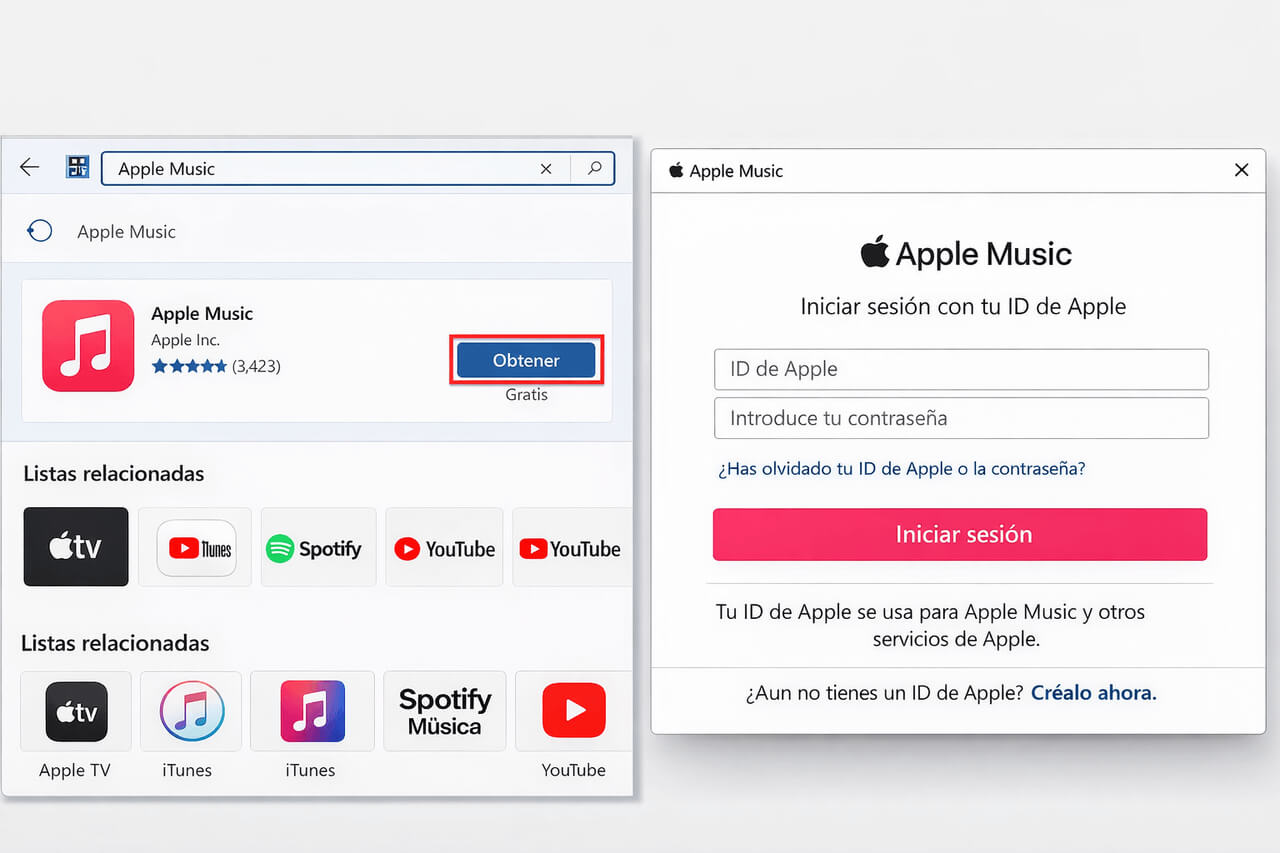
La app permite acceder a todo el catálogo de Apple Music, sincronizar tu biblioteca y descargar canciones para escucharlas sin conexión — aunque solo dentro de la propia app.
Si prefieres conocer todas las opciones disponibles para diferentes dispositivos (incluyendo iPhone y Android), consulta esta Guía Completa 2026: Cómo Descargar Música de Apple Music (Paso a Paso)
Ventajas frente a iTunes
Esta nueva app reemplaza al antiguo iTunes con una interfaz más moderna, mejor rendimiento y soporte para funciones como audio sin pérdida y audio espacial.
Consejo técnico: cómo activar el audio de alta fidelidad
Aunque la app permite activar el modo Lossless, Windows limita la calidad de audio por defecto. Para aprovechar al máximo la calidad del sonido, haz lo siguiente:
- Ve a Configuración > Sistema > Sonido > Propiedades del dispositivo.
- Cambia el formato predeterminado a 24 bits, 192000 Hz (Calidad de estudio).
Con este ajuste, obtendrás la mejor calidad posible al usar Apple Music en Windows.
Parte 2: La verdad sobre las descargas "sin conexión" en Apple Music
Una vez que instalas la app oficial de Apple Music en tu PC, verás un icono de nube con una flecha hacia abajo junto a cada canción o álbum. Parece una función de descarga tradicional, pero en realidad no estás descargando un archivo que puedas guardar o mover.
¿Qué ocurre realmente cuando descargas desde la app oficial?
Al hacer clic en ese icono:
- La canción se guarda en una carpeta interna protegida del sistema.
- El archivo tiene un formato cifrado (.m4p) con protección DRM.
- Solo puedes reproducirlo dentro de la app de Apple Music.
- Si cancelas tu suscripción, esas canciones desaparecen.
Es decir: estás accediendo a una copia temporal, no permanente. Esta es la mayor diferencia entre escuchar sin conexión y descargar para conservar.
Limitaciones técnicas que frustran a muchos usuarios
1. No puedes usar otros reproductoresNi VLC, ni Windows Media Player, ni editores de video como Premiere pueden leer los archivos descargados oficialmente.
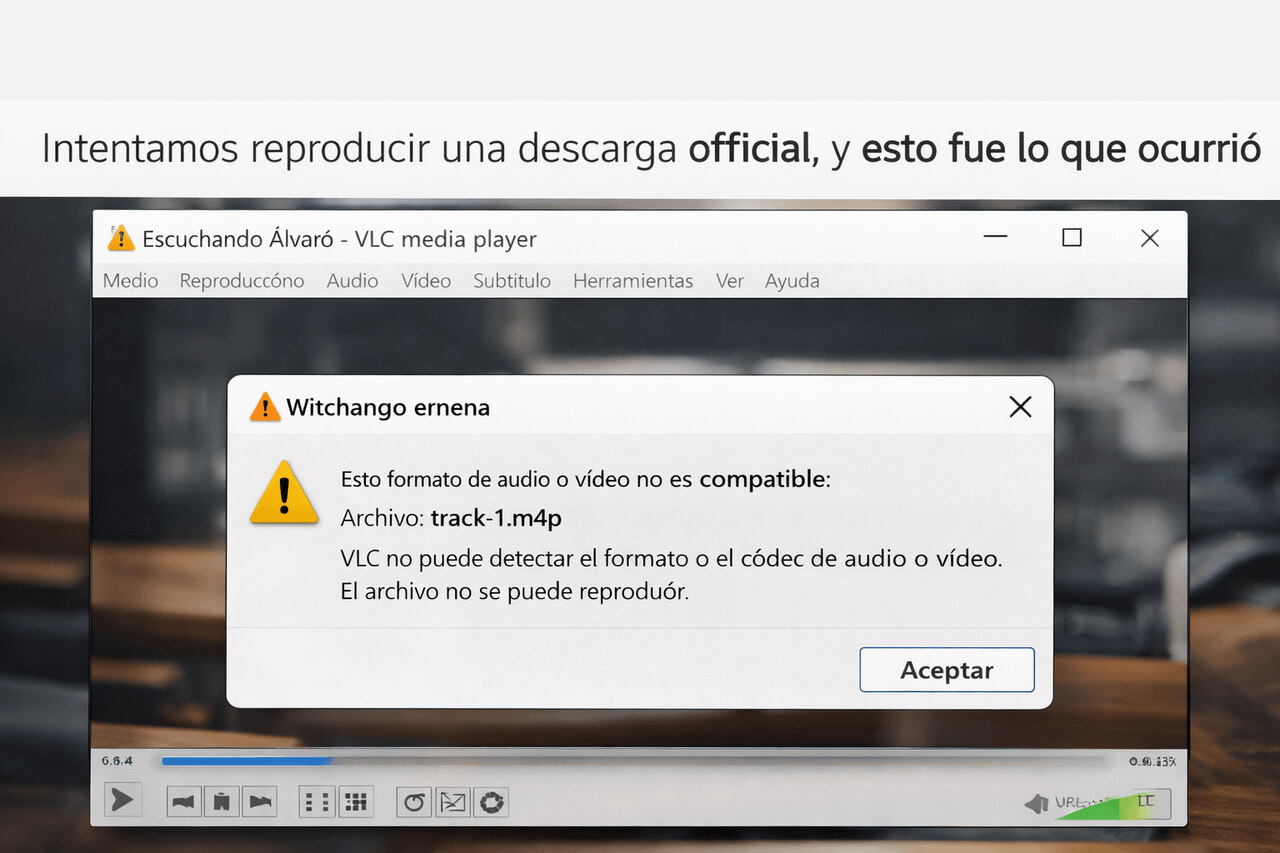
No es posible copiar las canciones a un USB, ni pasarlas a otro ordenador, ni grabarlas en un CD.
3. Ocupan espacio en disco sin avisarteLas canciones se almacenan dentro de C:\Users\[TuUsuario]\AppData\Local\Packages, y no puedes cambiar esa ubicación fácilmente. Si tienes poco espacio en disco, esto se vuelve un problema.
En el momento en que dejes de pagar Apple Music, toda tu biblioteca descargada se bloquea. Literalmente desaparece de tu acceso.
Conclusión de esta parte:
Si lo que buscas es guardar tu música para siempre en formato MP3 y tener control total sobre tus archivos, la app oficial no es suficiente.
También puedes ver esta comparativa completa de métodos para convertir Apple Music a MP3, donde analizamos todas las opciones disponibles para guardar tu música sin restricciones.
En la siguiente sección, te mostramos una alternativa real y legal para convertir tus canciones a MP3 y conservarlas en tu PC, sin limitaciones.
Parte 3: Cómo descargar Apple Music en tu PC para siempre (con TuneFab)
Si la app oficial de Apple Music no te permite guardar tu música de forma permanente, ¿hay alguna alternativa que sí lo haga?
La respuesta es sí: puedes usar un programa como TuneFab Apple Music Converter para convertir tus canciones a formato MP3, guardarlas en tu disco duro, y escucharlas cuando quieras, sin depender de la app de Apple ni de tu suscripción.
¿Qué es TuneFab?
TuneFab es un conversor para Windows y Mac que te permite acceder a tu biblioteca de Apple Music a través de un reproductor web integrado, seleccionar las canciones o playlists que quieras, y exportarlas a formatos como MP3, M4A, WAV o incluso FLAC (para máxima calidad).
A diferencia de iTunes, no necesitas instalar software pesado ni mover archivos manualmente. El proceso es simple y rápido.
Cómo funciona paso a paso
- Abre TuneFab en tu PC. Inicia sesión con tu Apple ID dentro del reproductor web incluido.
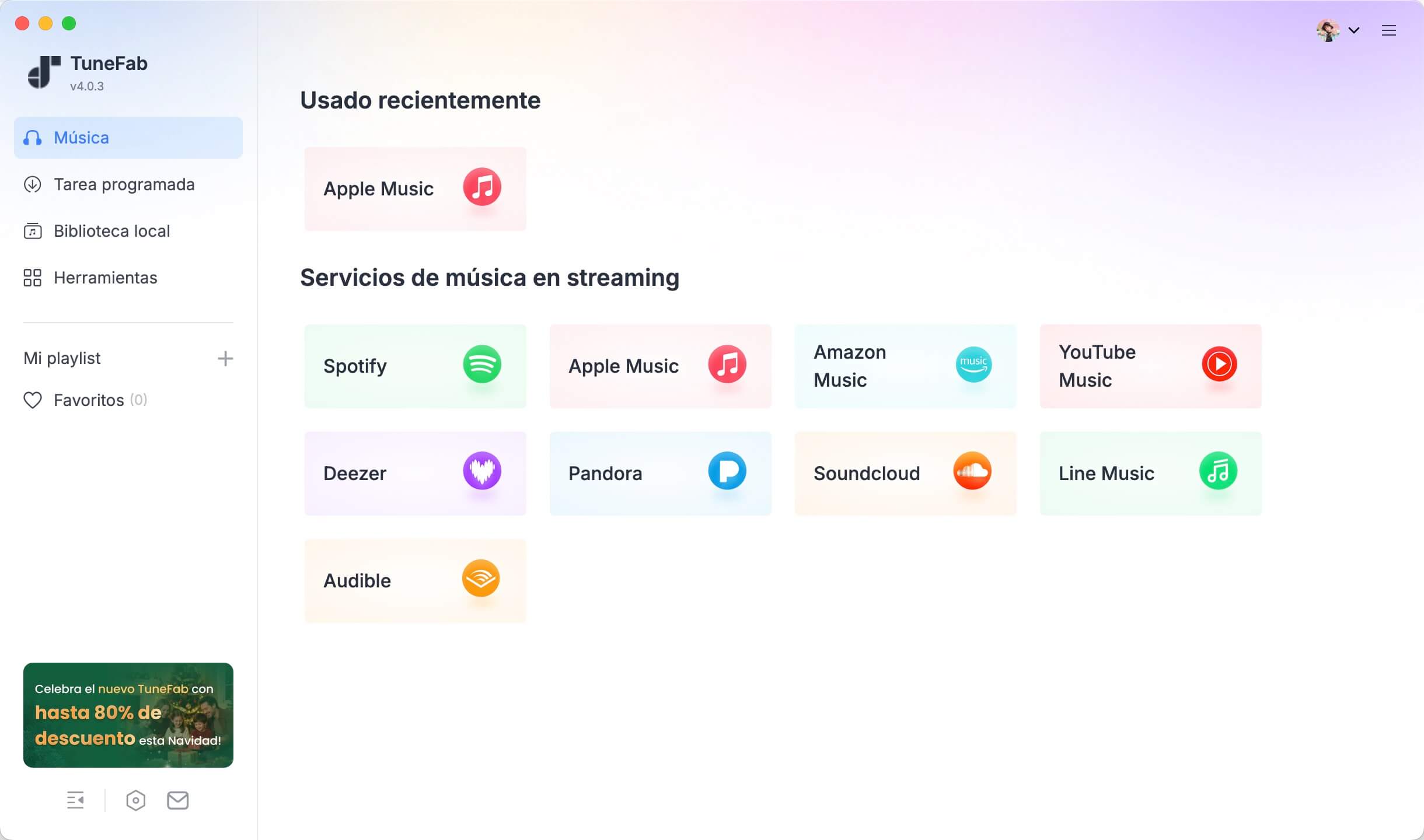
- Navega por tu biblioteca. Busca una playlist, un álbum o canciones individuales
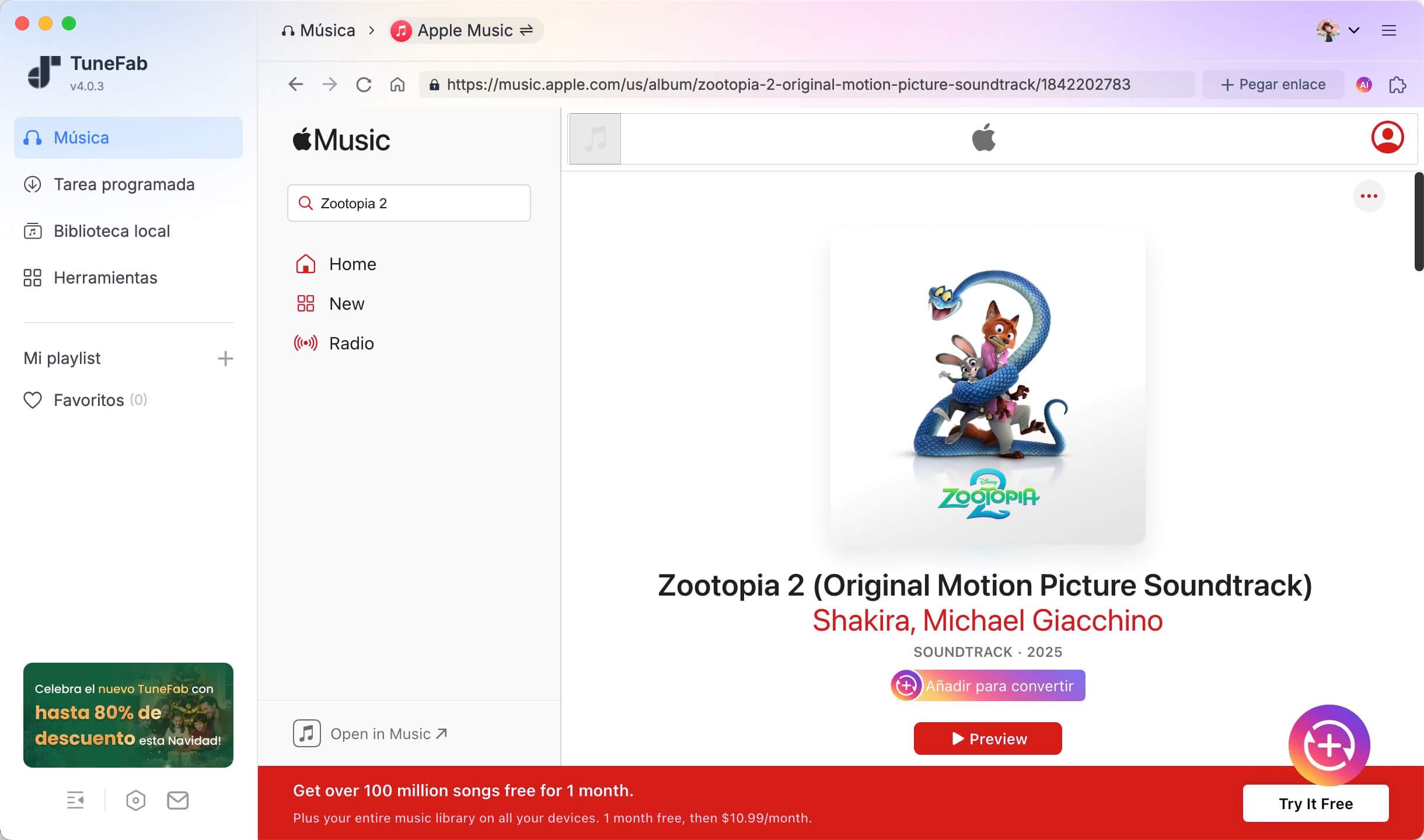
- Selecciona el formato de salida. Recomendamos MP3 por su compatibilidad universal
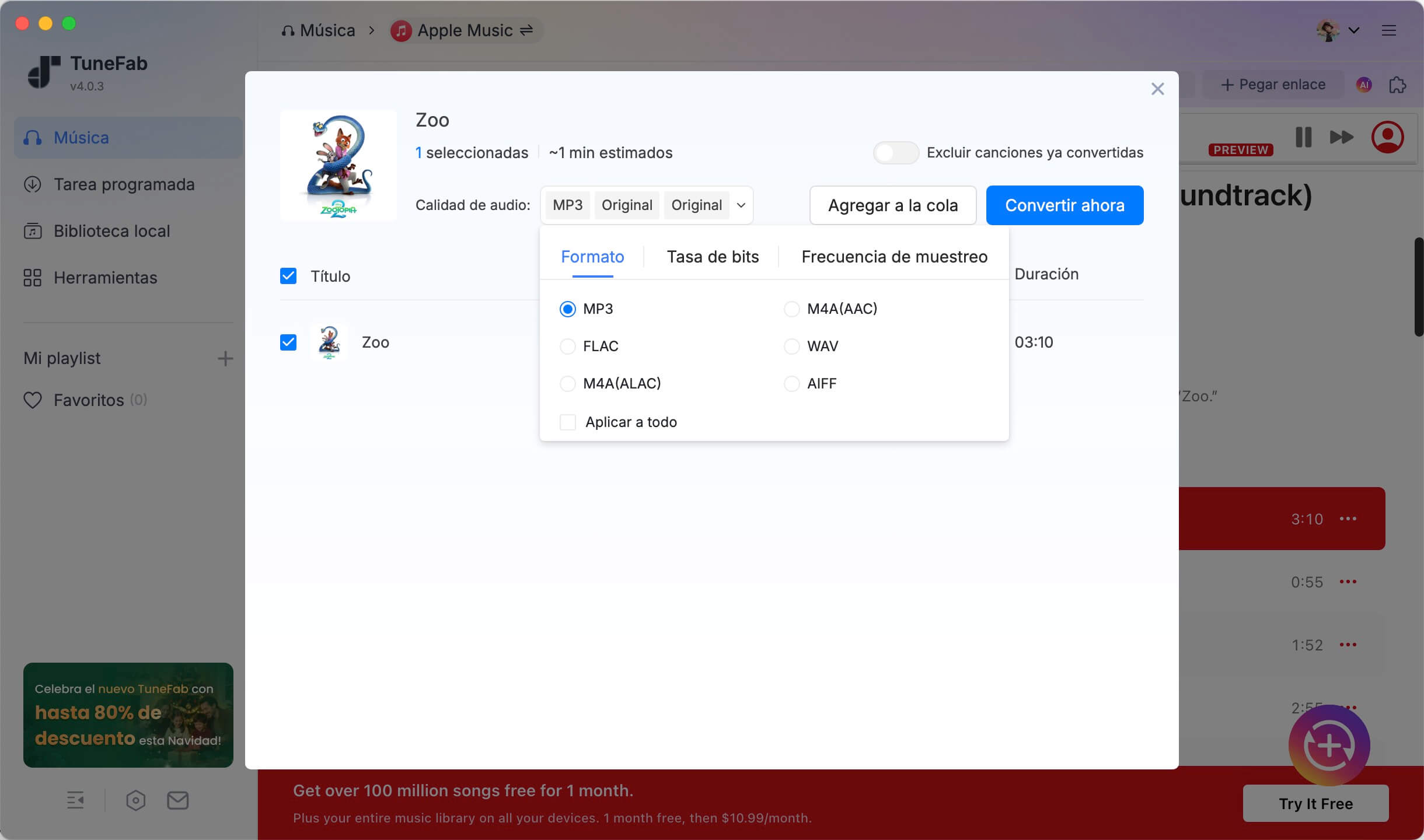
- Haz clic en “Convertir”. En unos minutos tendrás tus archivos listos en una carpeta local.
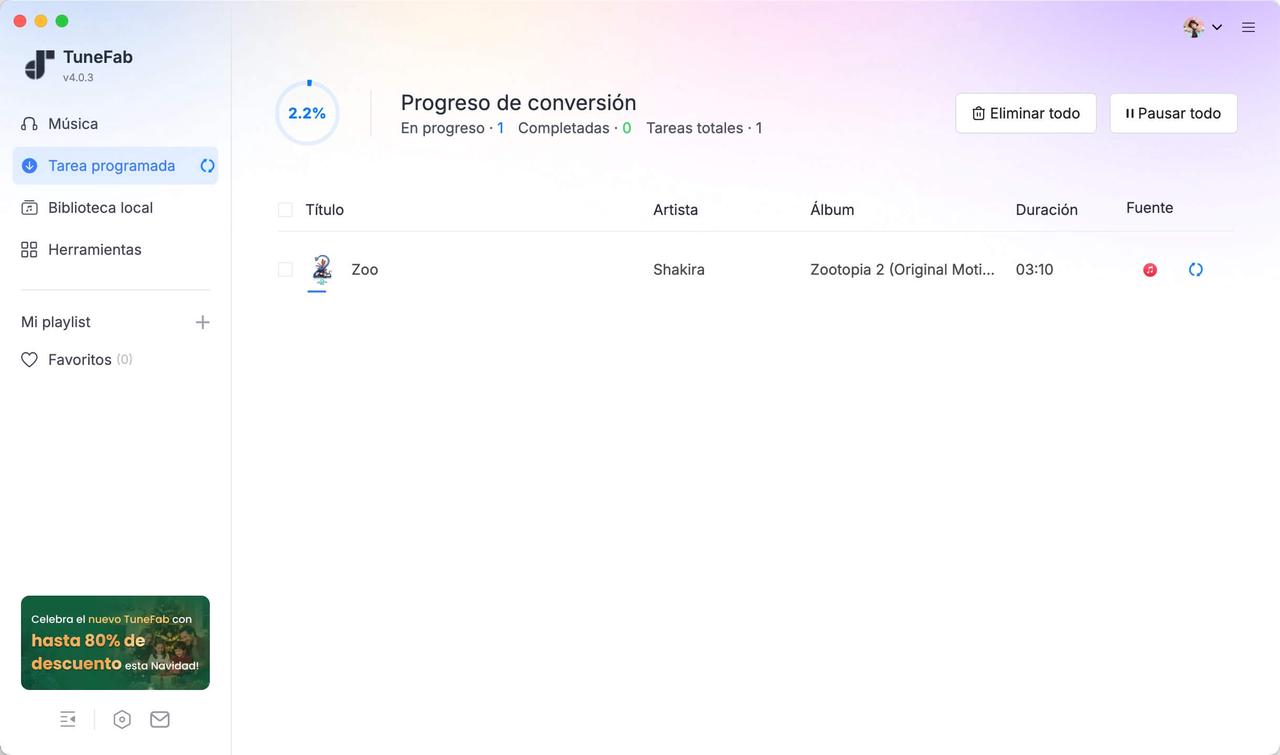
¿Qué obtienes al usar este método?
- Archivos .mp3 reales, sin DRM ni restricciones
- Música que puedes copiar, mover, compartir entre dispositivos
- Compatibilidad con cualquier reproductor: VLC, Windows Media, móviles, consolas, etc.
- Libertad total: aunque canceles tu suscripción a Apple Music, las canciones seguirán siendo tuyas
Comparativa real: App oficial vs. TuneFab
Descargamos una playlist de 50 canciones usando ambos métodos. Estos fueron los resultados:

El resultado es claro: TuneFab es más rápido, ocupa menos espacio y te da control total sobre tu música.
Parte 4: Qué puedes hacer con tus archivos MP3 (libertad total)
Una vez que conviertes tus canciones de Apple Music a formato MP3 con TuneFab, ya no estás limitado por apps oficiales, cuentas activas ni conexiones obligatorias.
La música es tuya — y eso abre muchas posibilidades que antes no eran posibles.
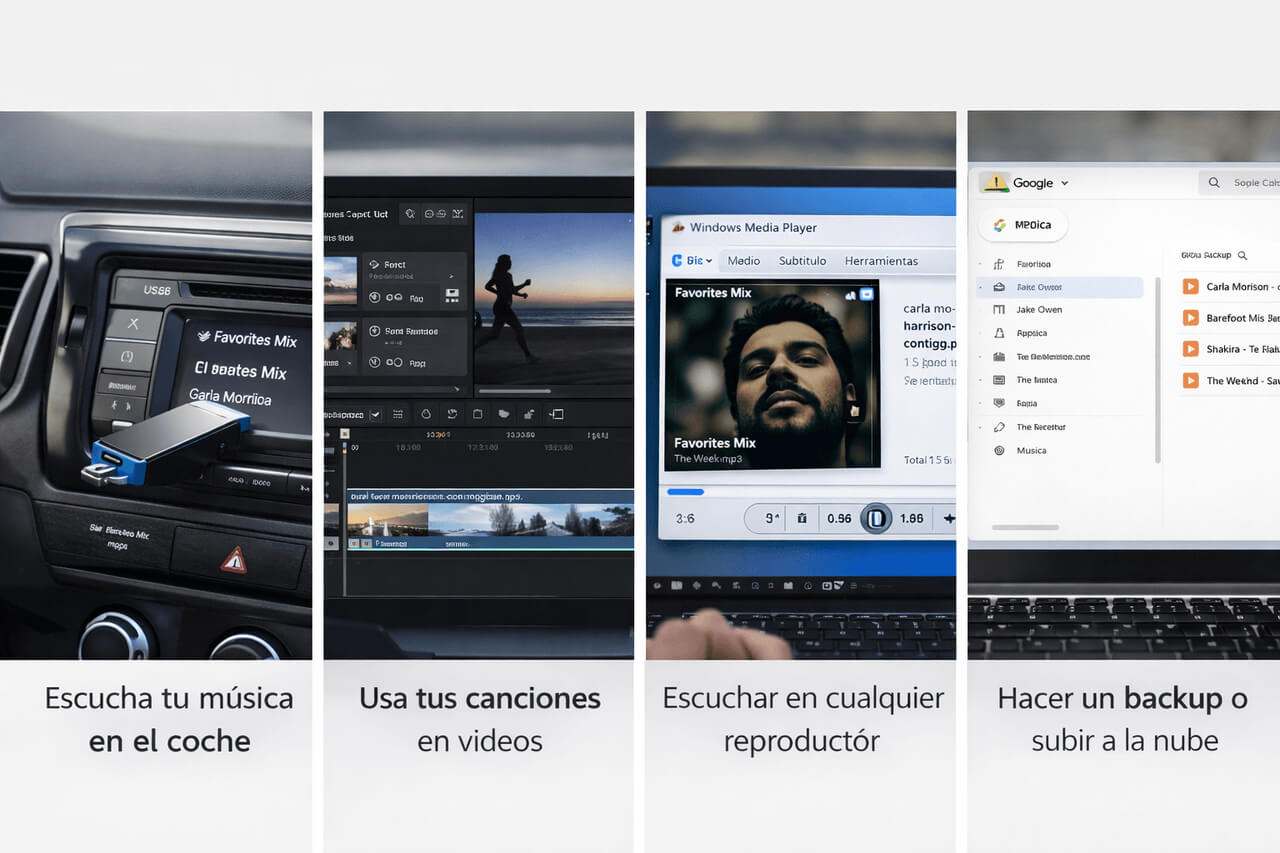
1. Escuchar tu música en el coche, sin depender del móvil
Guarda tus canciones convertidas en una memoria USB y conéctala al sistema de audio de tu coche. Ideal para viajes largos, sin gastar datos móviles ni depender de la app.
2. Usar tus canciones en videos personales o presentaciones
¿Editas videos en Premiere, CapCut o similares? Con los archivos MP3 ya puedes importar directamente tus canciones y usarlas como fondo musical en proyectos personales.
3. Escuchar tu música en cualquier reproductor, sin conexión
Reproductores clásicos como VLC, Windows Media Player, o incluso apps de música en Android o consolas como PS5 o Xbox — todos pueden reproducir archivos MP3 sin restricciones.
4. Hacer copias de seguridad o guardar en la nube
Puedes subir tus canciones convertidas a Google Drive, Dropbox o un disco externo para conservar tu colección a largo plazo.
Importante: Solo para uso personal
Las canciones descargadas con TuneFab están destinadas exclusivamente a uso personal, privado y sin fines comerciales.
Esto incluye escuchar tu música sin conexión, hacer copias de seguridad o utilizarla en proyectos personales no monetizados.
No está permitido revender, redistribuir ni utilizar con fines comerciales el contenido extraído desde Apple Music.
Respetar estos límites garantiza que disfrutes de tu biblioteca sin infringir los términos de servicio de Apple ni los derechos de autor de los artistas.
Parte 5: Preguntas frecuentes sobre descargar Apple Music en PC
¿La app de Apple Music para Windows es gratuita?
Sí, la aplicación oficial de Apple Music en la Microsoft Store es gratuita para descargar e instalar. Sin embargo, para acceder al catálogo musical completo y utilizar las funciones de descarga sin conexión, necesitas una suscripción activa a Apple Music.
¿Dónde se guardan las canciones descargadas desde Apple Music en PC?
Las descargas oficiales se almacenan en una carpeta interna protegida del sistema, típicamente en:
C:\Users\[TuUsuario]\AppData\Local\Packages\
Estos archivos están cifrados, no tienen formato MP3, y no se pueden copiar ni reproducir fuera de la app oficial. Por eso muchos usuarios optan por convertir sus canciones con TuneFab y guardarlas en ubicaciones accesibles.
¿Puedo pasar la música descargada a un USB?
Con la app oficial, no. Apple Music no permite transferir canciones descargadas a otros dispositivos o memorias externas.
En cambio, si usas TuneFab para convertir tu música a MP3, sí puedes guardar los archivos en un USB, compartirlos entre dispositivos, o escucharlos en cualquier reproductor compatible.
¿Se puede escuchar Apple Music sin conexión en PC sin pagar la suscripción?
No. Incluso si ya descargaste canciones con la app oficial, necesitas tener una suscripción activa para poder reproducirlas sin conexión.
Si deseas conservar tus canciones aunque canceles la suscripción, necesitas convertirlas previamente a un formato sin DRM como MP3 mediante herramientas como TuneFab.
¿Es legal convertir canciones de Apple Music a MP3?
Sí, siempre que sea para uso personal. Convertir canciones para escucharlas sin conexión, hacer copias de seguridad o usarlas en proyectos privados no monetizados es legal en muchos países.
Para más detalles sobre cuándo es legal descargar o convertir canciones de Apple Music, visita nuestra guía sobre el uso personal y derechos de autor en plataformas musicales.
Lo que no está permitido es revender, compartir públicamente o utilizar comercialmente el contenido extraído de plataformas protegidas por derechos de autor como Apple Music.
Parte 6: Conclusión
Descargar Apple Music en tu PC puede parecer sencillo con la app oficial de Windows, pero esa solución solo funciona mientras tengas una suscripción activa y estés dispuesto a aceptar las limitaciones del sistema: archivos cifrados, sin control total, y sin posibilidad de conservar tu biblioteca a largo plazo.
Si lo que realmente deseas es guardar tus canciones en MP3, tener acceso permanente a tu música, y usarla en cualquier dispositivo sin restricciones, entonces necesitas ir más allá.
Con TuneFab Apple Music Converter, puedes transformar el modelo de “alquiler digital” en una biblioteca musical que es verdaderamente tuya.
Es la forma más práctica, rápida y segura de lograr lo que muchos buscan al buscar en Google frases como apple music descargar pc: tener tu música favorita, sin depender de nadie.
No dejes que tus canciones desaparezcan con tu próxima factura.
Haz tu música tuya para siempre.
Descarga TuneFab y empieza hoy a construir tu propia colección musical.
